
Reseña de AR Drawing: AR Art Drawing
 Análisis de Appsdrops
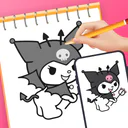
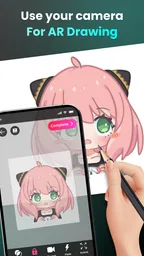
Lo primero que me gusta de AR Drawing: AR Art Drawing es la idea práctica que hay detrás: usar la cámara del móvil para guiar un dibujo sobre una hoja, en vez de intentar copiar una imagen solo de memoria. Puede venir muy bien si quieres probar un personaje de anime, practicar contornos o simplemente encontrar una actividad creativa para una tarde. Aun así, conviene entender qué aporta: es una ayuda visual para dibujar a mano, no una aplicación que convierta automáticamente una foto en una ilustración terminada.
La propuesta encaja con la categoría de arte y diseño y está pensada para empezar sin conocimientos técnicos. Braly JSC firma una aplicación gratuita que, en la ficha de Google Play, aparece con una valoración media de 4,6 y más de 50 millones de instalaciones. Es una acogida considerable, aunque esos números no garantizan que la experiencia encaje con todos los móviles, estilos de dibujo o expectativas.
Por qué el primer intento puede atascarse
La parte menos obvia no suele ser dibujar, sino preparar la escena. Para que una referencia proyectada resulte útil, el teléfono debe quedarse en una posición estable mientras la mano trabaja en el papel. Si lo sostienes en el aire, cualquier temblor desplaza la guía y terminas corrigiendo el trazo en vez de concentrarte en la forma. Yo reservaría unos minutos para colocar el dispositivo antes de empezar, en lugar de abrir la cámara y esperar que todo quede alineado a la primera.
También ayuda elegir una hoja y una superficie que no se muevan. Una mesa despejada, buena iluminación y un soporte improvisado para el móvil suelen ser más importantes que intentar dibujar rápido. La hoja debe quedar en el campo de visión de la cámara; si el encuadre corta una parte del área de trabajo, seguir el modelo se vuelve incómodo. No hace falta un equipo especializado para probar la idea, pero sí cierta paciencia con la colocación.
El nombre puede crear una expectativa equivocada. La realidad aumentada aquí funciona como una referencia visual para el dibujo manual: no significa que el teléfono haga el trabajo artístico por ti ni que cada línea vaya a quedar perfectamente fijada sobre el papel en cualquier entorno. Si buscas un generador que produzca una ilustración lista para compartir, esta no es la misma clase de herramienta. Su valor está en ofrecer una guía mientras practicas.
Un detalle útil es empezar con un dibujo sencillo y con contornos claros. Una cara de anime con muchos mechones, adornos y sombras puede ser atractiva, pero también multiplica las decisiones de escala y colocación. En la primera sesión, probar con una silueta reconocible permite comprobar si el ángulo, el tamaño y la estabilidad te funcionan antes de invertir tiempo en detalles pequeños.
Comprobaciones antes de empezar
Antes de culpar a la aplicación, revisaría lo básico: que la cámara tenga una vista despejada de la hoja, que el móvil no se deslice y que haya luz suficiente para distinguir el papel. Si el dibujo de referencia se ve mal situado, mueve primero el dispositivo o la hoja y observa si mejora la composición. Cambiar una sola cosa cada vez ayuda a identificar el problema; tocar varias opciones sin método puede dejarte sin saber qué ajuste fue útil.
La versión actual es la 2.0.5 y el requisito mínimo indicado para Android es 7.0. Si la app no abre o se comporta de forma extraña, comprobar que el sistema del teléfono cumple ese requisito es un primer paso sensato. También conviene cerrar y volver a abrir la aplicación si la vista se queda bloqueada, y comprobar que la cámara funciona normalmente en otras apps. Son verificaciones sencillas, pero separan un problema de configuración de uno más general del dispositivo.
Si la imagen parece demasiado grande o pequeña para la hoja, no empieces repasando el contorno con el lápiz. Reajusta la composición y confirma que la página ocupa una zona cómoda del encuadre. Como consejo de flujo de trabajo, haz una prueba breve sobre papel de borrador o en una esquina libre antes de comprometerte con el dibujo final. Así puedes detectar pronto si la guía está fuera de escala y evitar rehacer una ilustración completa.
La aplicación es gratuita, aunque ofrece compras integradas que, cuando se facturan a través de Google Play, van de 3,09 € a 42,99 €. Yo la probaría primero con la experiencia gratuita y decidiría después si las opciones que realmente utilizas justifican pagar. Antes de confirmar cualquier compra, revisa con calma qué incluye en ese momento y si resuelve una necesidad concreta; no asumiría que pagar arreglará un problema de encuadre, estabilidad o iluminación.
Cómo recuperar una sesión que se tuerce
Cuando la guía deja de coincidir con el papel, lo más eficaz suele ser parar, no perseguirla con el lápiz. Vuelve a colocar el móvil y la hoja, comprueba el encuadre y retoma el dibujo desde una zona fácil de reconocer, como el borde exterior o una forma grande. Intentar compensar cada desplazamiento a mano puede deformar el resultado y hacer que un fallo pequeño se note mucho más al final.
Si has perdido la posición, divide la referencia mentalmente en bloques: silueta, rasgos principales y detalles. Recuperar primero la forma general te permite continuar sin obsesionarte con cada línea que ya no coincide. Esta estrategia también sirve para aprender: una guía visual puede facilitar la observación, pero copiarla mecánicamente no siempre enseña proporciones. Alternar entre mirar la referencia y observar el dibujo propio ayuda a entender dónde se separan ambos.
Para evitar repetir una sesión desde cero, deja el lápiz y el papel en una superficie estable cuando necesites ajustar el teléfono. Parece una precaución menor, pero reduce el riesgo de mover la hoja justo cuando intentas corregir el encuadre. Si la imagen sigue viéndose mal, cierra y vuelve a abrir la app después de revisar la cámara y la posición física. No es una solución mágica: si el entorno sigue igual, el mismo inconveniente puede aparecer de nuevo.
También recomiendo no juzgar el resultado por el primer trazo. La guía está para orientarte, no para decidir por ti la presión, el acabado ni qué líneas conviene simplificar. En personajes de anime, por ejemplo, puedes conservar la estructura de ojos y cabello y dejar los adornos secundarios para el final. Ese orden hace que la práctica sea más manejable y evita que un detalle minúsculo te distraiga de las proporciones generales.
Cuándo el problema está fuera de la app
La realidad aumentada depende de lo que ve la cámara y de cómo está colocado el teléfono. Una mesa inestable, una hoja curvada, sombras intensas o una postura incómoda pueden dar la impresión de que la referencia falla, aunque el origen sea el espacio de trabajo. Cambiar a una superficie plana y mejorar la luz es una prueba más útil que instalar otra herramienta de inmediato.
La destreza manual también influye. Si el trazo tiembla o las líneas quedan irregulares, una proyección no sustituye el control del lápiz ni la práctica. Puede servir para entender dónde va una forma, pero no corrige automáticamente la presión ni convierte una línea vacilante en una línea limpia. Para aprender fundamentos de dibujo desde cero, una guía paso a paso sobre proporciones y construcción puede ser mejor complemento que limitarse a seguir contornos.
En comparación con una aplicación de dibujo digital convencional, esta propuesta resulta más adecuada cuando quieres trabajar sobre papel y usar la pantalla como referencia. Un editor digital gana si prefieres deshacer, cambiar colores, trabajar por capas o terminar y compartir la ilustración dentro del propio dispositivo. Por otro lado, quien solo quiera colorear plantillas quizá encuentre más directa una app de coloreado. Son alternativas con objetivos distintos, no reemplazos exactos.
También la descartaría si necesitas una experiencia totalmente libre de preparación física o si el móvil debe quedar en la mano mientras dibujas. La combinación de cámara, papel y soporte puede ser poco cómoda en espacios reducidos o durante un trayecto. Para una sesión tranquila en casa funciona mejor que para dibujar en cualquier sitio sin organizar la mesa. Tener claro ese intercambio evita esperar que la aplicación resuelva limitaciones que pertenecen al entorno.
Para quién merece la pena
La veo especialmente útil para principiantes, aficionados al anime y personas que quieren una actividad creativa sencilla sin empezar con un lienzo digital complejo. En una tarde en casa, por ejemplo, puedes elegir un personaje de contorno claro, despejar la mesa, fijar el papel y dedicar unos minutos a ajustar la vista antes de dibujar. Si alguien de la familia quiere probar a copiar una figura, la guía puede hacer que el inicio resulte menos intimidante, siempre con supervisión adecuada para la edad.
La clasificación PEGI 3 indica una categoría de contenido apta para público muy joven, aunque la comodidad real dependerá de que quien la use pueda manejar el teléfono y el lápiz con cuidado. La recomendaría como apoyo para experimentar, no como sustituto de clases o ejercicios estructurados si el objetivo es avanzar en anatomía, perspectiva o técnicas de sombreado. Cuando ya dibujas con soltura, quizá te interese más un editor que permita controlar el proceso completo.
Su punto fuerte es reducir la barrera de comenzar: ofrece una referencia visual mientras tú haces el trabajo con las manos. Su límite es que depende de una puesta a punto razonable y de expectativas realistas. La popularidad de la app, con más de 401.000 valoraciones y más de 523 reseñas contabilizadas en Google Play, ayuda a entender que mucha gente la ha probado, pero no elimina las diferencias entre dispositivos, espacios de trabajo y hábitos de dibujo.
En resumen, AR Drawing: AR Art Drawing me parece una herramienta de iniciación interesante si quieres practicar sobre papel con una guía en pantalla y no te importa preparar un rincón estable. La descargaría para hacer pruebas cortas, empezar con dibujos sencillos y ver si ese método encaja con mi manera de aprender. Si lo que buscas es crear ilustraciones digitales terminadas, corregir cada trazo o dibujar sin depender de la cámara y la colocación del móvil, elegiría otra clase de aplicación. Para una experiencia gratuita de dibujo guiado, en cambio, su enfoque tiene sentido, siempre que aceptes que la paciencia y la práctica siguen siendo parte del resultado.
Qué nos gusta
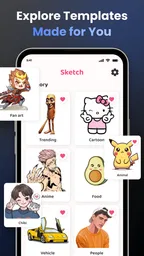
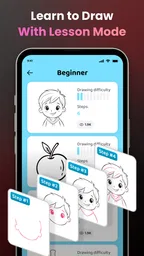
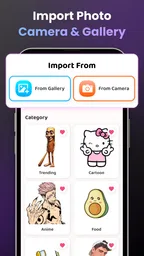
- Incluye plantillas para practicar distintos estilos de dibujo.
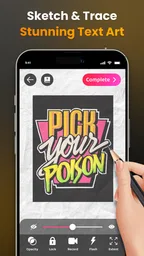
- La realidad aumentada ayuda a seguir los contornos de las imágenes.
- Permite ajustar la imagen guía al tamaño de la hoja.
- Es adecuada para principiantes sin experiencia artística.
- Ofrece una forma entretenida de practicar trazos a mano.
Qué se podría mejorar
- Necesita una cámara funcional para usar las funciones de realidad aumentada.
- La estabilidad del teléfono influye en la precisión del trazado.
- Algunas plantillas y opciones pueden requerir una compra.
- La iluminación deficiente puede dificultar el seguimiento de las líneas.
- El resultado depende de dibujar sobre una superficie plana y bien enfocada.





