Reseña de AuraPDF
 Análisis de Appsdrops
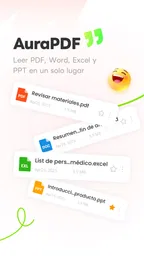
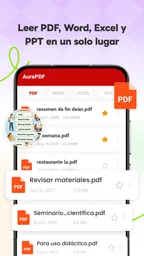
Cuando recibo un documento en el móvil, lo que quiero es abrirlo sin perder tiempo buscando la aplicación adecuada. AuraPDF está pensada para ese momento: reúne la lectura de PDF y archivos de Word, Excel y PowerPoint en una sola app de herramientas. Mi impresión es que su atractivo principal no está en reemplazar programas de oficina completos, sino en facilitar una tarea cotidiana: consultar un archivo y tenerlo a mano para gestionarlo o enviarlo.
Qué esperar al instalarla
La primera expectativa conviene mantenerla sencilla. No la tomaría como una suite para redactar informes extensos, corregir fórmulas complejas o preparar una presentación desde cero. La veo más bien como una opción práctica para abrir documentos recibidos, comprobar su contenido y continuar con el archivo desde el teléfono.
Ese enfoque puede ser especialmente útil si alternas entre formatos. En vez de preguntarte si el documento es PDF, Word, Excel o una presentación, puedes probar a abrirlo desde el mismo lugar. La ventaja es concreta: menos cambios de aplicación cuando solo quieres leer una factura, revisar una hoja o consultar unas diapositivas mientras estás fuera.
La ficha de la app la presenta como gratuita y apta para todas las edades, con clasificación PEGI 3. También indica que ULA LIMITED es su desarrollador. En Google Play figura con una valoración media de 4,2 basada en alrededor de 15.000 valoraciones, y supera el millón de instalaciones. Esas cifras apuntan a una herramienta con uso amplio, aunque no sustituyen la pregunta más útil: si encaja con la forma en que tú manejas documentos.
La versión actual es la 1.2.9 y requiere Android 8.0 o posterior. Si usas un dispositivo antiguo, comprobar la compatibilidad antes de organizar tus archivos alrededor de la app te evita sorpresas. El nombre AuraPDF puede hacer pensar que solo sirve para PDF, pero su propuesta incluye también formatos de oficina; aun así, yo empezaría probando justo el tipo de archivo que recibes con más frecuencia.
Una expectativa realista para el primer uso
Al abrirla por primera vez, céntrate en una tarea pequeña y verificable: encontrar un documento y confirmar que se ve como esperas. No empezaría importando una carpeta entera ni la usaría como archivo principal de trabajo sin probar primero cómo se comporta con tus documentos habituales. Así podrás distinguir entre una lectura cómoda y una herramienta que realmente se adapta a tu rutina.
También ayuda pensar en el móvil como dispositivo de consulta. Una pantalla pequeña está bien para revisar una página, confirmar una cifra o leer una presentación breve, pero no siempre es el mejor sitio para comparar muchas columnas o editar texto con precisión. Si tu objetivo es únicamente echar un vistazo rápido, esta clase de lector tiene sentido; si necesitas modificar documentos con detalle, suele ser mejor recurrir a la aplicación de oficina con la que se creó el archivo o a un ordenador.
De la instalación a la primera lectura
Tras instalarla, localiza un archivo que ya tengas disponible en el teléfono o que puedas abrir desde una conversación o una carpeta. El gesto más útil para empezar es elegir un documento conocido, no uno urgente ni importante: un PDF de varias páginas o un archivo de Word que ya hayas visto antes. Al poder compararlo con lo que recuerdas, detectarás enseguida si la lectura resulta clara y si las páginas aparecen completas.
Si Android te pregunta qué aplicación debe abrir un formato, elige AuraPDF solo si quieres probarla. No conviertas esa elección en una decisión permanente hasta comprobar que te convence; puedes seguir abriendo el archivo con otra app cuando te interese comparar. Este pequeño cuidado es práctico porque evita que una primera prueba cambie por accidente tu forma habitual de abrir documentos.
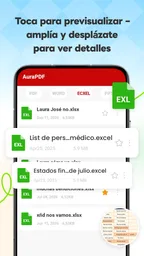
Para que la prueba sea útil, revisa más que la primera pantalla. En un PDF, avanza hasta otra página y comprueba si puedes localizar con facilidad la sección que buscas. En Word, mira si los párrafos y saltos de página conservan una disposición legible. En Excel, comprueba que puedes identificar la hoja o las celdas relevantes en la pantalla del teléfono; una tabla ancha puede requerir desplazamiento y no se vuelve cómoda solo por abrirse en una app distinta.
El primer resultado que de verdad importa
Para mí, el primer éxito no es simplemente ver el nombre del archivo en pantalla. Es poder encontrar la información necesaria y decidir qué hacer después. Por ejemplo, si te envían un recibo en PDF, ábrelo, confirma la fecha o el importe y luego prueba la opción de gestión o envío que necesites. Esa secuencia te enseña tanto si sirve como lector como si encaja en el flujo que tienes después de leer.
Un caso cotidiano: estás camino a una cita y alguien te comparte una presentación para una reunión. En vez de esperar a llegar al ordenador, puedes abrir el archivo en el móvil y revisar el orden de las diapositivas. Si solo necesitas recordar el tema y las ideas principales, resulta una solución razonable. Si debes retocar gráficos o reorganizar contenido, yo guardaría ese trabajo para una herramienta de presentaciones completa.
Otro uso útil es revisar un documento antes de reenviarlo. Abre el archivo correcto, confirma que no estás compartiendo una versión equivocada y utiliza la función de envío cuando corresponda. Mi consejo es fijarte en el nombre y el contenido antes de compartir: cuando se manejan varios archivos parecidos, el riesgo más común no es técnico, sino mandar el documento incorrecto por ir deprisa.
Gestión y envío sin perder el hilo
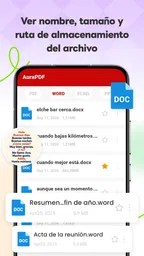
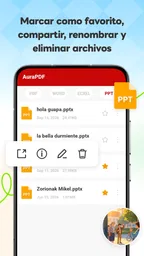
La posibilidad de gestionar y enviar archivos le da más sentido que a un visor aislado. Puedes pensar en AuraPDF como un punto intermedio entre recibir un documento y decidir qué hacer con él: leerlo, mantenerlo localizado o pasarlo a otra persona. Para una consulta puntual, ese recorrido puede ser más cómodo que abrir una app distinta para cada formato y luego volver a la conversación donde llegó el archivo.
Hay un matiz importante: abrir un archivo y administrarlo no significa necesariamente que todas las tareas de edición estén cubiertas. Si tu flujo depende de cambiar el contenido, conservar el formato con precisión o colaborar con otras personas, prueba esas acciones concretas antes de confiarle el trabajo. Para lectura y circulación de documentos, la propuesta es más fácil de valorar; para producción de oficina, conviene comparar con apps especializadas.
Como prueba inicial, elegiría un archivo que no contenga información delicada y lo compartiría solo si realmente hace falta. Así puedes familiarizarte con el recorrido de envío sin correr el riesgo de distribuir por error un documento privado. Es una precaución sencilla que vale para cualquier gestor de archivos, y más aún cuando estás aprendiendo dónde están sus controles.
Dudas habituales al empezar
¿Sirve únicamente para PDF? No: su propuesta también contempla Word, Excel y PowerPoint. Aun así, yo probaría cada formato que sea importante para ti. Un documento de texto sencillo no plantea la misma exigencia que una hoja con muchas columnas o una presentación con elementos visuales; una prueba real te dirá si la lectura en tu pantalla resulta suficiente.
¿Es necesario tener experiencia con documentos? No hace falta para empezar. Si sabes localizar un archivo en el teléfono y tocarlo para abrirlo, puedes probar la app con un documento conocido. Si Android muestra una elección de aplicación, puedes escogerla para esa ocasión sin convertirla automáticamente en tu única opción.
¿Es gratuita? Sí, aparece como gratuita. Eso hace que probarla con un archivo cotidiano sea una forma razonable de decidir si te ahorra pasos. Aun así, antes de depender de ella para una tarea importante, confirma que el formato concreto se presenta como necesitas y que el modo de compartirlo te resulta claro.
¿Puedo usarla para reemplazar Word, Excel o PowerPoint? Yo no lo daría por sentado. Para abrir y consultar esos tipos de archivo, la idea es práctica; para edición avanzada, cambios minuciosos o trabajo intensivo, la aplicación especializada o un ordenador suelen ser una apuesta más segura. La diferencia está entre leer un documento y producirlo con todas las herramientas que requiere.
¿Qué hago si un archivo no se ve como esperaba? Primero revisa si el original se abre correctamente con la app que lo creó y prueba otro documento del mismo formato. Si el problema aparece solo en una hoja especialmente ancha o en una presentación compleja, quizá el límite sea la visualización en el móvil más que la utilidad general de AuraPDF. Para algo crítico, conserva una alternativa de escritorio o de oficina antes de dar por bueno el resultado.
Cuándo elegir otra herramienta
La comparación más justa es con dos tipos de alternativa: el visor integrado del teléfono y las apps completas de oficina. El primero puede bastar si solo abres PDFs de vez en cuando. AuraPDF cobra interés cuando también recibes archivos de Word, Excel o PowerPoint y prefieres un solo lugar para consultarlos y gestionarlos. Las suites de oficina, en cambio, suelen ser más adecuadas si necesitas editar con profundidad o trabajar de forma habitual en documentos complejos.
También la descartaría como herramienta principal si tus jornadas giran alrededor de hojas con muchas columnas, presentaciones que debes modificar o documentos cuyo diseño debe permanecer exacto. En esos casos, la comodidad de tenerlo todo en el teléfono no compensa necesariamente las limitaciones prácticas de trabajar en una pantalla pequeña. No es una crítica al propósito de la app: simplemente, consultar y editar a fondo son trabajos distintos.
Si casi nunca recibes documentos de oficina, quizá no notes una diferencia suficiente respecto al lector que ya usas. En cambio, si con frecuencia te mandan varios formatos y tu necesidad es revisar, ordenar el siguiente paso y enviar el archivo correcto, tiene más posibilidades de encajar. Esa es la distinción que yo usaría antes de decidir si merece quedarse en el móvil.
El siguiente paso: incorporarla a una rutina sencilla
Después de la primera lectura, prueba un segundo caso diferente: si empezaste con un PDF, abre un documento de Word o una hoja de Excel que conozcas. No hace falta probarlo todo de golpe. La idea es averiguar si te resuelve más de una situación real y si recuerdas con facilidad cómo localizar el archivo cuando vuelve a hacer falta.
Luego establece una regla simple para evitar errores: utiliza la app para revisar documentos y compartirlos cuando tengas claro cuál es la versión correcta; conserva una herramienta de oficina para las modificaciones que requieran precisión. Ese reparto aprovecha la comodidad de un lector polivalente sin esperar que haga el trabajo de una suite completa.
En conjunto, yo recomendaría AuraPDF a quien quiere abrir distintos documentos desde el teléfono y valora tener también opciones de gestión y envío. Su mejor escenario es el de las consultas rápidas, los archivos recibidos durante el día y las comprobaciones antes de compartir. Si buscas una plataforma para crear y editar documentos complejos, elegiría una alternativa más especializada. Para empezar, instala la app en un dispositivo compatible y ponla a prueba con un archivo sencillo: si encuentras lo que necesitas sin rodeos, ya tendrás una respuesta práctica sobre su lugar en tu rutina.
Qué nos gusta
- Permite abrir documentos PDF desde el móvil.
- Su interfaz facilita localizar las funciones principales.
- Puede resultar útil para consultar archivos sobre la marcha.
- Reúne herramientas de lectura en una sola aplicación.
- Es una opción práctica para quienes manejan PDF con frecuencia.
Qué se podría mejorar
- La experiencia puede variar según el dispositivo.
- Algunas funciones podrían requerir una versión de pago.
- Los archivos grandes pueden tardar en abrirse.
- La disponibilidad de herramientas puede depender de la versión instalada.
- No sustituye a un editor PDF profesional para tareas avanzadas.





