

Reseña de Google Chrome
 Análisis de Appsdrops
Cuando recomiendo un navegador, me fijo menos en las promesas de velocidad y más en algo cotidiano: si puedo encontrar una página, leerla con comodidad y volver a ella sin pelearme con la interfaz. En ese sentido, Google Chrome me parece una opción práctica para quien busca una herramienta conocida y directa, aunque no necesariamente la más sencilla para todos los hábitos o necesidades. Su diseño prioriza la navegación rápida, pero la comodidad real depende también del teléfono, de la página que se visita y de cómo cada persona interactúa con la pantalla.
Leer y orientarse entre páginas
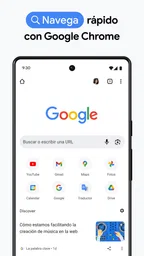
La experiencia se entiende enseguida: escribo una búsqueda o una dirección en la barra superior y Chrome me lleva al sitio o a los resultados. Para una consulta breve —comprobar un horario, localizar una receta o leer una noticia— ese acceso directo reduce pasos. Las pestañas ayudan cuando quiero conservar varias páginas abiertas, aunque con muchas acumuladas es fácil perder de vista cuál contiene la información que buscaba. Mi consejo es cerrar las que ya no sirven en vez de dejar que la lista se convierta en un archivo improvisado.
Como navegador de una empresa conocida por sus servicios digitales, está desarrollado por Google LLC y pertenece a la categoría de comunicación. Lo uso sobre todo como puerta de entrada a páginas web, no como una solución que garantice que cada sitio será claro o fácil de leer. El contraste, el tamaño de letra, la estructura de los menús y la cantidad de anuncios dependen en buena medida de cada página. Si una web está mal organizada, un navegador cómodo no puede arreglarla por completo.
Para quien lee textos largos en el móvil, conviene ajustar el tamaño de visualización desde las opciones disponibles en el propio teléfono y comprobar cómo responde cada sitio. Algunas páginas se adaptan bien; otras desplazan elementos o muestran columnas difíciles de recorrer. También ayuda abrir un artículo cuando se tiene tiempo para leerlo, en lugar de intentar seguirlo mientras se cambia de aplicación o se está en movimiento. Son pequeños cambios de rutina, pero hacen más diferencia que esperar que el navegador convierta cualquier diseño en una experiencia perfecta.
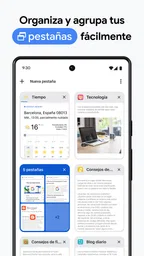
Otra costumbre útil es distinguir entre una búsqueda nueva y una página que quiero conservar. Si solo necesito consultar un dato, puedo hacerlo y cerrar la pestaña al terminar. Si estoy comparando indicaciones, productos o información de varias fuentes, mantener pocas pestañas abiertas permite cambiar entre ellas sin depender de la memoria. Esta forma de organizarse es especialmente valiosa para quienes se cansan con interfaces saturadas: menos pestañas reducen el desorden visual y hacen más fácil retomar la tarea.
Controles, tacto y sensibilidad sensorial
En un teléfono, casi toda la interacción ocurre mediante toques, así que la facilidad de uso depende de poder seleccionar la barra, abrir una pestaña y desplazarse con precisión. A mí me resulta cómodo para gestos habituales, pero no daría por hecho que cada control será igual de fácil para alguien con temblores, movilidad limitada o poca precisión táctil. El tamaño de la pantalla, el protector y la configuración del dispositivo pueden cambiar mucho la experiencia. Si tocar botones pequeños resulta frustrante, vale la pena probar el navegador con los ajustes de accesibilidad del sistema antes de decidir si encaja.
El desplazamiento continuo facilita recorrer una página, pero también exige control: un gesto demasiado largo puede llevar más abajo de lo previsto y obligar a volver atrás. Cuando leo instrucciones o un texto extenso, avanzo en tramos cortos y uso los encabezados de la página, si están bien planteados, para ubicarme. Es un método sencillo para evitar perder el punto, sobre todo en pantallas pequeñas o cuando alterno entre leer y hacer otra tarea.
El estímulo visual no procede solo del navegador. Banners, ventanas emergentes, animaciones y colores estridentes suelen venir de los sitios que visito; pueden distraer o resultar molestos para personas sensibles a ese tipo de contenido. En mi experiencia, conviene cerrar lo que interrumpe la lectura y evitar abrir varias páginas ruidosas a la vez. Si una web sigue siendo incómoda, cambiar de navegador no siempre resolverá el problema: a menudo la limitación está en el diseño del sitio.
Chrome es gratuito y tiene una valoración media de 4,1, con alrededor de 50 millones de valoraciones y unas 102 mil reseñas. Son cifras que muestran que mucha gente lo utiliza, pero no sustituyen una prueba personal: una experiencia popular no significa que la interfaz resulte adecuada para todas las capacidades. Prefiero tomar esos datos como contexto y juzgarlo por tareas concretas, como leer una página, recuperar una pestaña o buscar información sin prisas.
Cuando el contexto cambia
Una de sus ventajas prácticas aparece al pasar de una consulta a otra sin abandonar el navegador. Imaginemos que voy camino de una cita y necesito revisar una dirección, consultar el horario de atención y leer un mensaje con instrucciones. Puedo mantener esas páginas a mano y alternar entre ellas. Pero si estoy caminando, bajo presión o con una sola mano ocupada, la misma flexibilidad se vuelve una fuente de errores: es más sensato detenerse y hacer la búsqueda en un lugar seguro que intentar manejar pestañas mientras me desplazo.
Para estudiar o trabajar, también sirve como espacio de consulta: puedo comparar varias fuentes y regresar a la que estaba leyendo. El límite es que una acumulación de pestañas no equivale a una organización fiable. Si necesito guardar referencias a largo plazo, me conviene usar un sistema pensado para notas o marcadores en vez de confiar en que recordaré qué pestaña contiene cada dato. Chrome es ágil como punto de paso; no lo trataría como un archivador perfecto.
La app está disponible sin coste y su clasificación de edad es PEGI 3. Se lanzó el 7 de febrero de 2012 y supera los 10 mil millones de instalaciones. Esa presencia extendida puede facilitar que muchas personas ya conozcan su lógica, pero la familiaridad no elimina las diferencias entre dispositivos ni entre usuarios. Para alguien que ayuda a un familiar a navegar, por ejemplo, es mejor explicar una acción cada vez y comprobar que la barra o el menú se ven como espera esa persona, en lugar de asumir que ambos teléfonos se comportan idénticamente.
Frente a navegadores que vienen integrados en el teléfono, Chrome puede resultar atractivo si ya se está acostumbrado a sus búsquedas y a su forma de gestionar páginas. En cambio, quien prefiera reducir al mínimo las opciones visibles quizá se sienta más cómodo con un navegador más simple, si su dispositivo ofrece uno. Y para quien prioriza herramientas específicas de privacidad, lectura o control de contenido, la alternativa adecuada puede ser una app especializada. No elegiría solo por popularidad: probaría la tarea que más importa y compararía cuántos pasos requiere cada opción.
Lo que puede seguir siendo difícil
La principal barrera que encuentro no es una función aislada, sino la combinación de pantallas pequeñas, sitios desordenados y controles táctiles. Un texto diminuto puede exigir zoom; al ampliar, quizá tenga que desplazarme horizontalmente. Una página con muchos elementos puede hacer difícil localizar el contenido principal. En esas situaciones, incluso alguien sin dificultades de visión o movilidad puede acabar cansado. Para una persona que depende de una lectura muy clara o de una interacción asistida, recomiendo probar sus páginas habituales en el dispositivo real y no basarse únicamente en la apariencia inicial del navegador.
También hay una diferencia entre poder abrir una página y poder completar una tarea dentro de ella. Formularios mal etiquetados, botones demasiado juntos o instrucciones que solo se distinguen por el color son problemas del sitio que Chrome no corrige automáticamente. Si una compra, una cita o un trámite importante se vuelve confuso, buscar la misma información en una página oficial más clara o pedir ayuda puede ser mejor que insistir en la misma pantalla. La accesibilidad es una cadena: navegador, sistema, dispositivo y sitio web tienen que colaborar.
Quien quiera evitar distracciones puede imponerse una rutina concreta: abrir únicamente las páginas necesarias, terminar una consulta antes de empezar otra y cerrar las pestañas sobrantes. Quien lea con pausas puede dejar la página abierta, pero debería comprobar que puede encontrarla de nuevo entre las demás. Y si el tacto es una dificultad central, conviene explorar los controles alternativos que ofrece el sistema operativo y verificar que funcionan con las acciones habituales del navegador. No doy por sentada una solución universal; cada combinación de ajustes y necesidades merece una prueba breve.
Para quién lo elegiría
Yo recomendaría Google Chrome a quien quiere un navegador conocido para búsquedas, lectura y consultas rápidas, y a quien valora poder trabajar con varias páginas sin aprender una interfaz completamente distinta. También puede ser una opción razonable para familias que comparten referencias y para estudiantes que comparan fuentes, siempre que mantengan cierto orden en las pestañas. Su alcance —más de 10 mil millones de instalaciones— explica que sea familiar para muchísimas personas, pero no es una razón suficiente para elegirlo si otra app se adapta mejor a la forma de tocar, leer o concentrarse de cada quien.
Lo dejaría en segundo plano si necesito una interfaz especialmente despejada, si los controles táctiles me resultan difíciles o si mi prioridad principal es una función especializada que otro navegador resuelve mejor. También lo evitaría como única herramienta para conservar investigación durante mucho tiempo: las pestañas abiertas son cómodas, pero no reemplazan un método deliberado para guardar información. Mi valoración final es favorable con matices: Chrome funciona bien como navegador cotidiano y puede ser fácil de aprender, aunque la experiencia inclusiva depende tanto de los ajustes del dispositivo y de la calidad de las páginas como de la app. Para decidir, probaría una búsqueda, una lectura larga y una tarea que suelo hacer a diario; si esas tres acciones resultan cómodas, probablemente sea una buena elección para mí.
Qué nos gusta
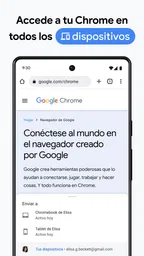
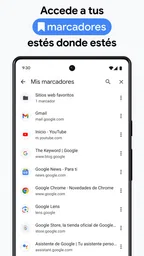
- Sincroniza marcadores y contraseñas con tu cuenta de Google.
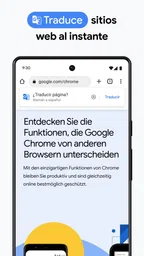
- Permite traducir páginas web desde el navegador.
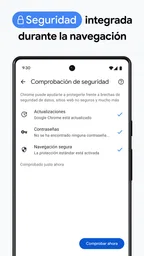
- Incluye navegación segura para alertar sobre sitios peligrosos.
- Ofrece búsqueda por voz directamente desde la barra de direcciones.
- Admite grupos de pestañas para mantener la navegación organizada.
Qué se podría mejorar
- Puede consumir mucha batería durante sesiones de navegación largas.
- La sincronización requiere una cuenta de Google para aprovechar todas sus ventajas.
- Algunas funciones dependen de una conexión estable a Internet.
- La interfaz puede resultar recargada para quienes prefieren un diseño simple.
- La personalización de extensiones es más limitada que en la versión de escritorio.





