Reseña de Lector PDF - Editar PDF
 Análisis de Appsdrops
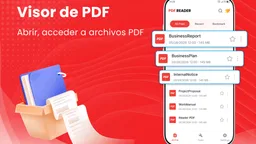
La primera vez que abro un PDF en el móvil, lo que quiero es sencillo: leerlo sin pelearme con la pantalla y poder hacer una corrección o una anotación si hace falta. Lector PDF - Editar PDF está pensado para ese uso cotidiano. Es una aplicación gratuita de herramientas para Android que reúne lectura, edición y anotaciones en un mismo lugar, una combinación práctica para quien recibe documentos sobre la marcha y no quiere depender siempre del ordenador.
Mi impresión es que funciona mejor como una opción directa para resolver tareas corrientes que como sustituto de un programa profesional de escritorio. Si buscas consultar un archivo, marcar algo para revisar después o preparar un documento sencillo desde el teléfono, tiene sentido probarla. Si necesitas cambios complejos, un flujo de trabajo de oficina con controles avanzados o una revisión colaborativa muy específica, conviene ajustar las expectativas antes de instalarla.
Qué esperar al empezar
La propuesta de Lector PDF - Editar PDF es clara: abrir un PDF, leerlo y trabajar sobre él sin cambiar continuamente de aplicación. La desarrolla Syntaxa Smart Studio y pertenece a la categoría de herramientas. La versión actual es la 1.0.9; la aplicación requiere Android 8.0 o posterior y tiene una clasificación PEGI 3, así que se presenta como una utilidad general, no como una app dirigida a un público adulto por su contenido.
Su valoración media es de 3,5, con alrededor de 1.800 valoraciones y 19 reseñas, y supera el millón de instalaciones. Para mí, estas cifras sirven como contexto, no como garantía de que encaje con todos los móviles o hábitos de lectura. En una app de documentos importa mucho cómo se comporta con los archivos que una persona usa de verdad: formularios, instrucciones, apuntes o documentos recibidos por mensajería.
La aplicación se puede descargar gratis, aunque incluye compras dentro de la app que, si se cobran a través de Google Play, van desde 10,99 € hasta 54,99 €. Yo empezaría comprobando qué tareas puedo completar sin pagar y dejaría cualquier compra para el momento en que una necesidad concreta la justifique. No asumiría que todas las funciones de edición están disponibles de la misma manera en la versión gratuita.
También conviene pensar en el tipo de lectura que haces. Para revisar unas páginas en el autobús o consultar un archivo antes de una cita, una herramienta móvil es cómoda. Para comparar dos documentos largos, corregir mucho texto o trabajar con precisión sobre una maqueta, la pantalla pequeña puede convertirse en la principal limitación, incluso si la app abre bien el archivo.
Antes de abrir el primer documento
Tras instalarla, yo tendría a mano un PDF que ya conozca, preferiblemente uno breve y sin información sensible. Así puedo comprobar con calma cómo se ve el texto, si la navegación me resulta cómoda y qué opciones aparecen al intentar anotar o editar. Usar primero un archivo familiar evita confundir un problema del documento —por ejemplo, una página escaneada— con una limitación de la aplicación.
Cuando el documento llegue desde otra app, el paso más práctico suele ser abrirlo desde el propio archivo y elegir el lector disponible, o localizarlo desde el almacenamiento del teléfono si esa opción aparece en el dispositivo. Los nombres de los menús pueden cambiar entre versiones de Android y fabricantes, así que no me fiaría de una ruta idéntica en todos los móviles. Lo importante es confirmar que se ha abierto el archivo correcto antes de empezar a modificarlo.
Si Android pregunta con qué aplicación abrir los PDF, elegir esta opción una sola vez permite probarla sin convertir la elección en algo permanente. Yo evitaría establecerla como predeterminada hasta haber comprobado que me gusta para documentos habituales; mantener la posibilidad de volver al lector anterior es una forma sencilla de comparar sin complicaciones.
Una primera tarea que sí aporta valor
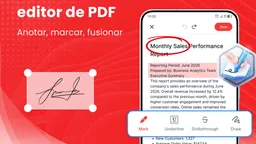
Para tener una primera experiencia útil, no empezaría editando un documento importante. Abriría un PDF breve, localizaría una página concreta y probaría una anotación sobre una copia o un archivo que pueda recuperar. El objetivo es entender el recorrido completo: abrir, leer, marcar y comprobar después si el resultado queda guardado como espero. Esa pequeña prueba revela más que tocar botones al azar.
Un caso realista sería recibir por correo una hoja con instrucciones para una reparación doméstica. En vez de volver a buscar el mensaje cada vez, puedo abrir el PDF, leer los pasos y marcar la línea que quiero consultar cuando tenga las herramientas delante. La ventaja no es solo poder escribir sobre un archivo; también es reducir el salto entre recibir información y usarla. Para preparar una lista de dudas antes de una reunión o señalar una cláusula para preguntar, las anotaciones cumplen una función similar.
Hay un detalle de flujo de trabajo que merece atención: separar el original de la versión marcada. Antes de hacer cambios, conservaría el archivo recibido y trabajaría sobre una copia si el sistema o la aplicación me permite hacerlo de manera clara. Así puedo volver a la fuente si una anotación tapa parte del contenido o si necesito enviar el documento limpio. En documentos compartidos, esta precaución evita que una nota personal termine donde no corresponde.
También es útil probar la lectura con una página que tenga texto pequeño y otra con espacios amplios. Si el contenido se deja leer mejor al ampliar, se puede evaluar si la navegación entre páginas sigue siendo cómoda. En un móvil, la facilidad para acercar una sección y volver al contexto importa tanto como la herramienta de anotación: una marca precisa pierde utilidad si después cuesta localizarla.
Las confusiones más habituales al leer y editar
Un PDF no siempre se comporta como un documento de texto editable. Algunos archivos son básicamente imágenes de páginas escaneadas; otros tienen una estructura que limita los cambios posibles. Por eso, si una frase no se puede corregir como si estuviera en un procesador de textos, no concluiría de inmediato que la app falla. La función de edición puede servir para intervenir en el documento de ciertas maneras sin convertir cualquier PDF en texto fluido y completamente reescribible.
También distinguiría entre anotar un PDF y cambiar su contenido original. Subrayar, señalar o añadir una observación es distinto de alterar el texto impreso. Si lo que necesitas es corregir una cifra oficial o rehacer el diseño de una página, un editor especializado para ordenador puede ser una elección más segura. Para comentarios personales, revisión ligera y lectura, una app móvil suele resultar bastante más ágil.
Otra confusión posible es pensar que una marca visible ya está guardada y lista para compartir. Después de hacer una anotación, revisaría si el documento conserva el cambio al cerrarlo y volver a abrirlo, y comprobaría qué archivo estoy enviando. Este hábito evita el clásico problema de preparar una revisión que solo se veía en pantalla. Cuando el PDF sea importante, haría una prueba con una copia antes de usarlo como versión final.
Si el archivo parece vacío, tarda en mostrarse o se ve distinto de lo esperado, probaría primero con otro PDF conocido y volvería a abrir el original. Los documentos pueden variar mucho por su origen, especialmente cuando incluyen páginas escaneadas, formularios o diseños complejos. Esta comparación ayuda a saber si el inconveniente está ligado a un archivo concreto o si la experiencia general no encaja con el dispositivo.
Cuándo elegir otra herramienta
Para leer y hacer marcas rápidas desde Android, esta propuesta puede ser más cómoda que pasar cada archivo al ordenador. Frente a un visor básico que solo permite consultar páginas, la combinación de lectura, edición y anotaciones promete cubrir más momentos de uso en una sola app. Frente a suites de oficina completas, en cambio, el enfoque móvil puede resultar más sencillo, pero no debería confundirse con un entorno profesional para maquetar o administrar documentos complejos.
Yo escogería otra opción si mi trabajo depende de comparar versiones con precisión, editar muchas páginas seguidas, aplicar cambios sofisticados o mantener un proceso de revisión formal entre varias personas. En esos casos, una herramienta de escritorio suele ofrecer mejor control visual y un espacio de trabajo menos limitado. También preferiría un servicio cuyo flujo de compartir y revisar ya conozca bien si el documento debe pasar por varias manos con instrucciones muy concretas.
La elección depende asimismo de la frecuencia de uso. Quien solo abre un PDF ocasionalmente quizá se apañe con el lector que ya trae el teléfono. Quien recibe documentos a diario y quiere hacer anotaciones sin cambiar de dispositivo puede valorar más una aplicación dedicada. La pregunta útil no es si reúne todas las funciones imaginables, sino si resuelve con soltura las dos o tres tareas que realmente repites.
El siguiente paso: probar antes de depender de ella
Mi recomendación para un usuario nuevo es instalarla, abrir un documento no delicado y completar una acción concreta: encontrar una sección, añadir una marca y verificar que sigue allí al volver a abrir el archivo. Después probaría un segundo PDF de otro tipo, como una página escaneada o una hoja con texto pequeño. No hace falta convertir la primera sesión en una evaluación exhaustiva; basta con detectar si la lectura y el manejo básico encajan con tu rutina.
Si el primer intento resulta cómodo, puedes reservarla para recibos, instrucciones, apuntes o documentos que quieras revisar fuera de casa. Mantendría copias de los originales cuando las modificaciones importen y comprobaría el resultado antes de compartirlo. Si aparecen compras para completar una tarea, compararía el coste con la frecuencia con que de verdad necesitas esa función, en vez de pagar por anticipado por posibilidades que quizá no uses.
En conjunto, Lector PDF - Editar PDF me parece una opción razonable para quien quiere pasar de la lectura a una intervención ligera sin salir del móvil. Su atractivo está en reunir esas tareas comunes y facilitar un primer paso sencillo; su límite natural está en la pantalla, en las diferencias entre PDF y PDF y en la necesidad de comprobar cómo queda cada cambio. La probaría si suelo revisar archivos en Android y valoro poder anotarlos al momento. Si necesito edición profunda o control documental riguroso, me quedaría con una solución más especializada.
Qué nos gusta
- Permite abrir documentos PDF sin necesidad de conexión a internet.
- Incluye búsqueda para localizar palabras dentro de documentos extensos.
- La vista de páginas facilita saltar a distintas secciones del archivo.
- El modo nocturno ayuda a leer con menos brillo en ambientes oscuros.
- Permite organizar documentos para encontrarlos con mayor facilidad.
Qué se podría mejorar
- Las funciones avanzadas pueden requerir una compra o suscripción.
- Los anuncios pueden interrumpir la navegación por la aplicación.
- Los archivos muy pesados pueden tardar en abrirse en dispositivos modestos.
- La edición en pantallas pequeñas puede resultar poco precisa.
- Algunas opciones pueden variar según el dispositivo o la versión de la app.





