


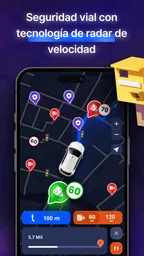

Reseña de MapXplorer: Navegación, Radar
 Análisis de Appsdrops
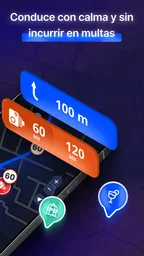
Cuando busco una aplicación de navegación, me importa que resulte práctica tanto al preparar un trayecto como al orientarme durante el camino. MapXplorer propone una combinación llamativa: mapas sin conexión, vista satélite, radar y avisos en tiempo real. Sobre el papel, reúne herramientas útiles para quien quiere consultar el entorno y no depender siempre de una conexión estable. Mi impresión general es que su atractivo está en esa mezcla, aunque conviene dedicar un momento a preparar la app antes de confiar en ella durante una salida.
Una propuesta de navegación para explorar con más contexto
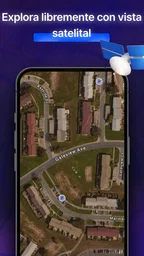
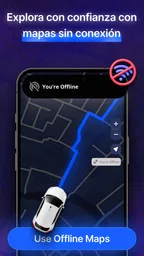
La idea de MapXplorer es sencilla de entender: ofrecer una experiencia de mapas que sirva para explorar y navegar, con recursos visuales y avisos que aportan contexto al recorrido. La vista satélite puede resultar más intuitiva que un mapa esquemático cuando quiero reconocer zonas y referencias desde una perspectiva distinta. Los mapas sin conexión, por su parte, apuntan a una necesidad muy concreta: poder consultar información del mapa aunque la cobertura falle o sea irregular.
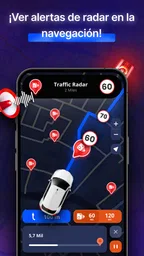
También se anuncian un radar y avisos en tiempo real. Son elementos que pueden complementar una consulta rápida, pero yo los tomaría como ayudas dentro de la experiencia, no como sustitutos de prestar atención al camino y a las condiciones del entorno. En navegación, la información digital sirve mejor cuando se combina con criterio propio y una comprobación razonable de la ruta antes de empezar.
La aplicación pertenece al ámbito de los mapas y la navegación, y su descripción se centra precisamente en explorar mapas sin conexión con distintos recursos de consulta. No hace falta complicarse con una configuración elaborada para captar su propósito, pero sí es sensato familiarizarse con la interfaz en un momento tranquilo. Así, si una opción no aparece donde la esperaba, puedo investigarla sin la presión de estar ya en marcha.
Cuando cuesta encontrar el punto de partida
Una fricción habitual en cualquier aplicación de mapas aparece antes de salir: abrirla y no tener claro qué hacer primero. Si la pantalla muestra distintas vistas u opciones, mi recomendación es ir paso a paso. Primero localizo el área que quiero consultar; después pruebo la vista que me resulte más clara y, por último, reviso cómo se accede al mapa sin conexión. Explorar todas las funciones de golpe puede hacer que una app sencilla parezca más confusa de lo necesario.
Si el mapa no se ve como esperaba, puede ayudar cambiar entre la vista habitual y la satélite, si esa opción está disponible en la pantalla que estoy usando. Cada representación ofrece una lectura distinta: una puede facilitar una consulta general y la otra ayudarme a identificar visualmente el entorno. No asumiría que el primer modo que aparece es el único útil; probar la alternativa es una comprobación simple y reversible.
La palabra “radar” también puede generar expectativas distintas según lo que cada persona entienda por ella. Para evitar una interpretación apresurada, conviene abrir esa función y leer qué presenta la propia aplicación, en lugar de dar por hecho que equivale a una herramienta concreta o que cubre cualquier situación. Lo mismo vale para los avisos en tiempo real: son una parte de la propuesta, pero es mejor comprobar cómo se muestran y no depender de ellos como única fuente de orientación.
Preparar la app antes de depender del mapa
La parte sin conexión merece atención antes de salir. En vez de esperar a necesitarla en una zona sin señal, yo revisaría con antelación cómo se prepara el área que quiero consultar y comprobaría que el mapa queda disponible para ese uso. Es una precaución práctica que evita confundir una consulta en línea con una experiencia sin conexión. También permite descubrir con calma si hay que realizar algún paso adicional dentro de la app.
Conviene comprobar la ubicación que aparece en el mapa y compararla con el lugar donde estoy. Si la posición parece desplazada, lo más útil es esperar un momento y volver a mirar, además de confirmar que el teléfono está mostrando una ubicación actualizada. No hace falta atribuir de inmediato el problema a la aplicación: la lectura de la posición puede variar según el entorno y el dispositivo.
Otra comprobación sensata es asegurarse de que el teléfono cumple los requisitos del sistema. La versión mínima indicada para esta aplicación es Android 7.0, así que ese detalle puede servir para descartar incompatibilidades básicas en dispositivos Android. Antes de iniciar un recorrido, también revisaría que la app esté actualizada desde la tienda correspondiente y que el mapa muestre el área adecuada. Son pasos modestos, pero ayudan a evitar sorpresas evitables.
La disponibilidad y el coste también forman parte de la decisión. La descarga es gratuita, aunque se ofrecen compras dentro de la aplicación con importes que van de 6,99 a 69,99 euros si se facturan a través de Google Play. Yo comprobaría las opciones visibles en la tienda y dentro de la app antes de realizar cualquier compra, sobre todo si solo quiero probar primero la experiencia básica.
Cómo recuperar el flujo si algo se atasca
Si el mapa deja de responder como espero, prefiero empezar por lo más sencillo: esperar unos segundos, volver a la pantalla del mapa y probar de nuevo la consulta. Si el problema es que no aparece el área correcta, reviso la ubicación y el nivel de detalle en pantalla antes de cerrar nada. A veces el inconveniente está en una selección o una vista que no coincide con lo que quería consultar, y cambiarla puede bastar para recuperar una lectura clara.
Cuando el objetivo es consultar el mapa sin conexión, la recuperación pasa por confirmar que el área necesaria está preparada para ese uso. Si no lo está, una conexión disponible puede ser necesaria para completar la preparación. Por eso me parece mejor anticipar el proceso en casa o en un lugar con buena conexión que improvisarlo justo cuando el acceso a internet ya es limitado.
Si una función concreta no se comporta como esperaba, probar otra parte de la aplicación ayuda a acotar el problema. Puedo comprobar si la vista satélite se muestra, si el mapa general responde y si los avisos aparecen en el contexto previsto. Esa comparación no demuestra por sí sola cuál es la causa, pero permite distinguir un fallo puntual de una dificultad más amplia. En cualquier caso, repetir la misma acción muchas veces sin revisar el contexto rara vez aporta claridad.
También es buena idea cerrar y volver a abrir la aplicación si la interfaz se queda bloqueada, y reiniciar el teléfono solo si otros intentos sencillos no sirven. Después, vuelvo a verificar la zona y la vista que necesito. No trataría estos pasos como una solución garantizada, sino como una forma ordenada de descartar problemas temporales sin hacer cambios innecesarios.
Cuando el origen puede estar fuera de la aplicación
Una app de navegación depende de algo más que de su propia interfaz. La conexión puede afectar a las funciones que necesitan información actualizada, mientras que la ubicación del teléfono influye en dónde aparece el usuario en el mapa. Si los avisos tardan o la posición no parece precisa, merece la pena observar el contexto antes de concluir que MapXplorer está fallando.
El entorno también cambia la experiencia. En un lugar con señal irregular, una función que necesita conexión puede responder de manera distinta que en una zona con cobertura estable. Ahí es donde los mapas sin conexión pueden ser especialmente útiles, siempre que se hayan preparado con tiempo. Para mí, esa preparación es el punto más importante de la propuesta: la función tiene sentido cuando no espero al último minuto para averiguar cómo usarla.
La pantalla y la forma de sostener el teléfono importan igualmente. Consultar un mapa mientras me desplazo puede distraer, así que prefiero revisar el recorrido antes de empezar y detenerme en un lugar seguro si necesito cambiar una opción. La app puede facilitar la orientación, pero no elimina la necesidad de usar el dispositivo con cuidado ni de atender a las señales y condiciones reales del camino.
Qué ofrece y qué conviene valorar
MapXplorer cuenta con una presencia considerable en Google Play: supera los diez millones de instalaciones y mantiene una media de 4,5 estrellas, basada en unas 153.000 valoraciones. Son cifras que pueden orientar a quien compara aplicaciones, aunque no reemplazan una prueba personal. La experiencia depende de cómo encajen sus herramientas con el tipo de consulta que hago y de si su manera de organizar los mapas me resulta cómoda.
La aplicación fue lanzada el 23 de septiembre de 2023 y su versión actual es la 153. Esos datos sirven para situar el producto y entender que tiene una evolución propia, pero para un usuario lo esencial es comprobar que la versión instalada funciona bien en su dispositivo y que la interfaz cubre sus necesidades. Su clasificación PEGI 3 indica que está catalogada para un público amplio, sin que eso cambie las precauciones normales al usar mapas durante un desplazamiento.
El desarrollador es Goldlab Pro. En conjunto, la propuesta se entiende mejor como una herramienta de exploración y orientación con varios modos de consulta, no como una promesa de que cualquier viaje será automático. Me gusta que reúna mapas sin conexión, vista satélite y avisos en tiempo real en una misma aplicación; a la vez, considero importante comprobar cada función por separado y entender qué información presenta antes de apoyarme en ella.
Mi valoración práctica
Recomendaría probar MapXplorer a quien quiera explorar mapas y valore tener una opción sin conexión junto con una vista satélite y avisos en tiempo real. Su planteamiento es atractivo y directo, y puede resultar útil para preparar una consulta con más contexto visual. La clave está en no estrenarla a toda prisa: familiarizarse con sus pantallas, localizar el área de interés y dejar listo el mapa que se quiera consultar sin conexión.
También la veo como una alternativa que conviene evaluar según los hábitos de cada persona. Quien solo necesite una búsqueda ocasional quizá valore más la rapidez con la que encuentra un lugar; quien quiera preparar la consulta sin depender siempre de la señal puede fijarse especialmente en el modo sin conexión. En ambos casos, probar la vista disponible y entender el papel del radar y de los avisos ayudará a decidir si la app encaja en la rutina.
En resumen, MapXplorer ofrece una combinación interesante para explorar y orientarse, con herramientas que pueden complementar la consulta de mapas en distintos contextos. Mi consejo es sencillo: prepara el recorrido antes de salir, comprueba la zona sin conexión con tiempo y usa los avisos como apoyo, no como única referencia. Con esas expectativas realistas, la aplicación puede ser una opción práctica para quien busque una experiencia de mapas con varias formas de mirar el entorno.
Qué nos gusta
- Permite consultar mapas para orientarse durante los desplazamientos.
- El radar ayuda a localizar lugares de interés cercanos.
- Puede resultar útil para planificar rutas antes de salir.
- La navegación facilita seguir trayectos desconocidos.
- Reúne herramientas de mapas y búsqueda en una sola app.
Qué se podría mejorar
- La precisión puede variar según la cobertura y los datos disponibles.
- La navegación puede consumir bastante batería durante trayectos largos.
- Algunas funciones podrían requerir conexión a Internet.
- Los avisos del radar pueden distraer si se consultan al conducir.
- La información de lugares puede estar incompleta o desactualizada.





