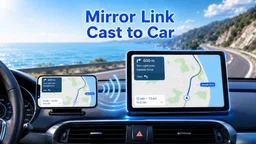
Reseña de Mirror Link
 Análisis de Appsdrops
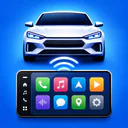
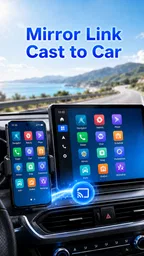
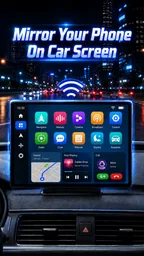
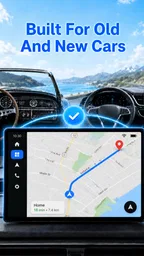
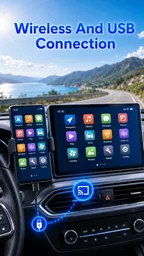
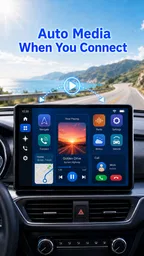
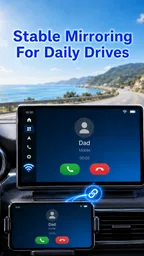
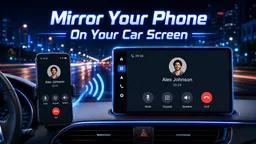
La primera vez que probé Mirror Link, mi pregunta principal no fue qué prometía su nombre, sino algo más práctico: ¿podría llevar la pantalla del móvil a la pantalla del coche sin convertir el trayecto en una sesión de pruebas? Esa es la expectativa razonable para esta aplicación de Wallet Passes Alliance: servir de puente entre el teléfono y una pantalla compatible del automóvil. La idea es sencilla, aunque el resultado depende de que ambos equipos puedan entenderse.
La aplicación pertenece al ámbito de las bibliotecas y demostraciones, tiene clasificación PEGI 3 y se ofrece gratis. En Google Play aparece con compras integradas que pueden ir de 0,99 € a 99,99 € si se facturan allí; conviene revisar cualquier pantalla de compra antes de aceptar. Su ficha acumula una valoración media de 3,8 sobre 5, con alrededor de 23.000 valoraciones y más de un millón de instalaciones. Son cifras que sugieren interés, pero no garantizan que vaya a funcionar con cada combinación de coche y teléfono.
Qué esperar antes de instalarla
Lo más importante es entender que Mirror Link no convierte por sí sola cualquier pantalla del coche en una pantalla compatible. La aplicación puede ayudar a establecer la conexión, pero la compatibilidad del sistema del automóvil, del dispositivo móvil y de la forma de enlace sigue siendo decisiva. Si el coche no admite una opción de duplicación adecuada, instalarla no resolverá esa limitación. Yo comprobaría primero el manual del vehículo o los ajustes del sistema multimedia, y buscaría referencias claras a duplicación de pantalla o a Mirror Link.
También conviene separar dos necesidades que suelen confundirse. Una es proyectar la interfaz del teléfono; otra, usar una plataforma de conducción integrada que ofrece aplicaciones adaptadas al coche. Android Auto y Apple CarPlay, cuando el vehículo y el móvil los admiten, están pensados para mostrar funciones compatibles con un formato de conducción. La duplicación puede ser más directa, pero no necesariamente ofrece la misma selección de aplicaciones ni la misma comodidad. Si lo que quieres es navegación o música con controles diseñados para conducir, la solución integrada del coche suele ser la opción más sensata.
Yo trataría esta app como una herramienta de compatibilidad, no como una promesa de que todo lo que aparece en el móvil se verá igual en el automóvil. La pantalla del coche puede tener proporciones distintas, controles limitados o restricciones propias. Además, tener una imagen duplicada no significa que sea prudente manejar el teléfono mientras se conduce. La configuración y cualquier prueba deben hacerse con el vehículo estacionado; una conexión útil no elimina la necesidad de mantener la atención en la carretera.
Antes de abrirla, comprueba la pareja de dispositivos
Para evitar una primera experiencia frustrante, identifica el modelo de teléfono y el sistema multimedia del coche antes de empezar. No hace falta convertirlo en una investigación larga: basta con confirmar si el vehículo ofrece una función compatible y qué método indica para conectarla. La versión actual de la aplicación es la 41.0 y requiere Android 6.0 como mínimo. Si tu móvil usa una versión anterior, no es una opción adecuada; si cumple ese requisito, la compatibilidad con el coche continúa siendo una cuestión aparte.
Una comprobación útil consiste en distinguir entre “el teléfono detecta el coche” y “la pantalla del coche acepta la duplicación”. Son pasos distintos. El cable o la conexión inalámbrica pueden funcionar para llamadas, carga o reproducción de audio sin que por ello se transmita la imagen. Si el sistema multimedia ofrece varias entradas, selecciona la que corresponda a la función de proyección y no des por hecho que cualquier conexión USB hará lo mismo.
Otra precaución sencilla es no probar la aplicación justo antes de salir con prisa. Una actualización del sistema, un cable que solo sirve para cargar o un ajuste de entrada equivocado pueden convertir una operación simple en una cadena de intentos. Haz la primera prueba en casa o con el coche estacionado, con tiempo para revisar las indicaciones que aparezcan en ambos dispositivos. Ese pequeño margen ayuda a saber si el problema es de conexión, de compatibilidad o simplemente de selección de la fuente correcta.
La primera configuración, sin adivinar
Al abrirla por primera vez, iría paso a paso y leería cada indicación de la aplicación y del coche antes de tocar varios ajustes a la vez. Conecta los dispositivos utilizando el método que el propio sistema del automóvil admita y confirma en la pantalla del coche que estás en la entrada adecuada. Si el teléfono muestra una solicitud de conexión o una confirmación, revisa qué está autorizando antes de aceptarla. No concedas permisos o aceptes compras por impulso solo porque parezcan un atajo.
Si no aparece la imagen, mi recomendación es cambiar una sola variable cada vez. Comprueba que el móvil está desbloqueado si la conexión lo requiere, revisa la entrada seleccionada en el coche y vuelve a iniciar el proceso en el orden indicado por ambos sistemas. Después, si sigue sin funcionar, prueba otro cable de datos que sepas que transmite información, siempre que el coche utilice conexión por cable. Cambiar varias cosas simultáneamente dificulta encontrar la causa y puede hacerte pensar que la aplicación es el problema cuando el origen está en el enlace físico o en el sistema multimedia.
La forma más clara de reconocer el primer éxito no es que aparezca un mensaje prometedor en el teléfono: es ver que la pantalla del coche muestra la imagen esperada y que la conexión se mantiene al realizar una acción sencilla con el móvil, estando estacionado. Empieza con algo poco exigente, como abrir una pantalla que ya conozcas. Así podrás comprobar si la proyección responde y si el tamaño y la orientación resultan legibles, sin mezclar la prueba con tareas más complejas.
Ese primer resultado también sirve para decidir si la herramienta encaja en tu rutina. Si la imagen aparece, pero los controles del coche no sirven para manejar lo que ves, la conexión puede ser técnicamente correcta y aun así no ser cómoda para el uso diario. No confundas “logré duplicar” con “esta es la mejor forma de usar el móvil en el coche”. Para trayectos frecuentes, la facilidad de iniciar la conexión y la legibilidad de la pantalla importan tanto como el primer emparejamiento.
Cuando algo no encaja, separa conexión de compatibilidad
Una confusión habitual es esperar que la aplicación encuentre automáticamente todos los coches cercanos. En realidad, la función depende de que el sistema del vehículo ofrezca una vía compatible para recibir la pantalla. Si el coche no tiene esa capacidad, repetir la instalación o reiniciar el teléfono difícilmente cambiará el resultado. En ese caso, es mejor recurrir a las funciones de conectividad que el automóvil sí admite, como una plataforma integrada compatible o la reproducción de audio, en vez de invertir tiempo en una duplicación que el equipo no puede recibir.
Otra fuente de dudas es que el coche muestre el nombre del teléfono o permita reproducir sonido, pero permanezca en una pantalla distinta. Eso demuestra que existe alguna comunicación, no necesariamente que esté activa la duplicación visual. Revisa la fuente seleccionada en el sistema multimedia y las instrucciones específicas del vehículo. Si la opción de proyección no aparece por ninguna parte, la limitación probablemente está en la compatibilidad del coche, no en que falte tocar un botón oculto de la aplicación.
También hay que valorar el contexto de uso. Duplicar una pantalla completa puede exponer una interfaz pensada para sostener el teléfono en la mano, con elementos pequeños o notificaciones que distraen. En una parada, para una demostración o para revisar contenido antes de iniciar el viaje, la flexibilidad puede ser útil. Mientras se conduce, una interfaz especializada con controles grandes y funciones aprobadas para ese entorno suele ser una elección mejor. Yo no recomendaría usar la duplicación como excusa para manipular el móvil en marcha.
En casa, una prueba ordenada ayuda a resolver la mayoría de las dudas prácticas: confirma la compatibilidad del coche, elige el método indicado, verifica la entrada multimedia y prueba una operación básica con el vehículo inmóvil. Si el resultado falla, anota en qué punto se detiene. Saber si el móvil no detecta nada, si el coche no ofrece la opción o si la imagen aparece y luego se corta es mucho más útil que repetir el mismo intento sin cambiar el diagnóstico.
Un uso cotidiano y los límites que sí importan
Imagina que acabas de llegar a un aparcamiento y quieres comprobar si una presentación, una pantalla de navegación u otro contenido se ve en el monitor del coche antes de salir. Con una combinación compatible, Mirror Link puede servirte para hacer esa comprobación sin depender de una pantalla pequeña. El valor está en llevar la imagen a un panel más visible; el intercambio es que una interfaz de teléfono no siempre se adapta bien al formato del automóvil. Para una consulta breve y estacionado puede resultar práctica; para conducir, no asumiría que cualquier aplicación duplicada es apropiada.
El mismo criterio se aplica a quienes viajan con pasajeros. Si tu objetivo es mostrar algo durante una pausa o con el coche detenido, la pantalla amplia puede ser más cómoda que pasar el teléfono de mano en mano. Pero no conviene dar por sentado que toda aplicación se visualizará correctamente o que el sonido, los controles y el formato serán los que esperas. Haría una prueba breve con el contenido concreto que quieres usar, en lugar de decidir por el éxito de una pantalla distinta.
Frente a otras opciones de la categoría, la ventaja de una herramienta de duplicación es su enfoque directo en enlazar la pantalla del móvil con la del coche. La desventaja es que no sustituye una plataforma de automoción concebida para organizar mapas, música y controles de forma segura. Si buscas una experiencia guiada y consistente al volante, usa Android Auto, Apple CarPlay u otra opción que el vehículo admita. Si solo necesitas comprobar la proyección y ya tienes el equipo compatible, esta aplicación puede cubrir un propósito más concreto.
Hay además una diferencia práctica entre una solución que funciona una vez y otra que merece quedarse instalada. Antes de depender de ella para un viaje, repite la conexión en condiciones normales y observa si el proceso es fácil de recordar. Si cada uso requiere buscar ajustes, desconectar y volver a empezar, el beneficio puede no compensar el esfuerzo. Para un uso esporádico, tolerar alguna preparación quizá tenga sentido; para algo que necesitas a diario, la alternativa más integrada suele ganar por comodidad.
Para quién la elegiría y cuál sería mi siguiente paso
La recomendaría a quien tenga un coche con una función de duplicación compatible, quiera probar la conexión desde un teléfono Android y esté dispuesto a hacer la primera configuración con calma. También puede interesar a alguien que necesite proyectar una pantalla concreta en situaciones estacionarias y prefiera comprobarlo por sí mismo antes de optar por otro sistema. Su descarga es gratuita, pero como hay compras integradas facturadas mediante Google Play, revisaría cualquier solicitud de pago y confirmaría que corresponde a algo que realmente quiero adquirir.
En cambio, la descartaría si el automóvil no admite duplicación, si el móvil no alcanza el requisito de Android 6.0 o si lo que buscas es una interfaz de conducción completa y predecible. En esos casos, probar una y otra vez no convierte una incompatibilidad en una función disponible. También elegiría una alternativa integrada si necesito controles claramente adaptados al uso desde el tablero, en vez de reflejar la pantalla tal como aparece en el teléfono.
Wallet Passes Alliance figura como desarrollador de esta aplicación de bibliotecas y demostraciones. La publicaron el 31 de agosto de 2020, y su clasificación PEGI 3 la sitúa en una categoría de contenido apto para público general; eso no cambia las precauciones de seguridad necesarias al usarla en un vehículo. Mi impresión es que puede ser útil, pero su utilidad es muy específica: depende menos de cuántas funciones esperes encontrar y más de que los dos dispositivos sean compatibles y de que la duplicación resuelva una necesidad real.
Mi consejo final es sencillo: antes de instalarla, confirma que el coche ofrece la función que quieres probar; después, haz la primera conexión con el vehículo estacionado y valida una acción básica. Si funciona sin una preparación engorrosa, tendrás una manera práctica de llevar una pantalla del móvil al coche en el contexto adecuado. Si no hay compatibilidad o necesitas una experiencia diseñada para conducir, no fuerces el uso: elige la opción integrada del vehículo. Esa comprobación temprana es la forma más rápida de saber si Mirror Link merece un lugar en tu teléfono.
Qué nos gusta
- Permite ver aplicaciones compatibles del móvil en la pantalla del coche.
- Puede facilitar el acceso a mapas y música durante el trayecto.
- Su uso depende de la conexión con el sistema multimedia del vehículo.
- La interfaz reflejada puede resultar familiar para el conductor.
- Ayuda a reducir la manipulación directa del teléfono al volante.
Qué se podría mejorar
- La compatibilidad varía según el coche y el teléfono.
- No todos los modelos de móvil admiten las mismas funciones.
- Algunas aplicaciones pueden quedar bloqueadas durante la conducción.
- La conexión puede fallar por problemas de cable o configuración.
- La duplicación de pantalla puede distraer si se usa mientras se conduce.





