





Reseña de Spotify Music para TV
 Análisis de Appsdrops
Usar Spotify en un televisor cambia la experiencia: en vez de mirar una lista en el móvil mientras hago otras cosas, puedo dejar la música sonando en la sala y elegir qué poner desde la pantalla grande. Spotify Music para TV es una app de música y audio de Spotify AB pensada para ese contexto. A mí me parece más útil como forma sencilla de ambientar una habitación que como herramienta para descubrir cada detalle de un catálogo.
De elegir una canción a crear el ambiente
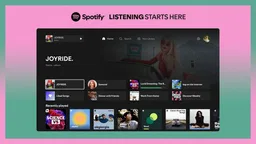
Al abrirla, conviene pensar primero en qué quiero escuchar y en quién más está en la sala. Para una comida, una sesión de estudio o una tarde tranquila, resulta práctico escoger una lista o un artista y dejar que la música acompañe sin tener que sostener el teléfono. La pantalla del televisor hace que la reproducción sea visible y accesible para quienes comparten el espacio.
La diferencia frente a usar Spotify en el móvil no es tanto el contenido como el lugar desde el que lo controlo. En el teléfono es fácil buscar con rapidez y revisar opciones en privado; en la TV, la selección se vuelve una actividad compartida. Eso es estupendo cuando varias personas quieren decidir, aunque menos cómodo si necesito escribir mucho o recorrer largas listas con un mando.
En una situación cotidiana, por ejemplo, puedo preparar la sala antes de que lleguen visitas: elijo música adecuada al momento y dejo el televisor reproduciendo mientras termino de ordenar. La ventaja real es que la música queda integrada en el espacio común. La contrapartida es que la pantalla puede llamar la atención cuando lo único que quiero es escuchar de fondo.
Una interfaz para el salón, no para trabajar con audio
La aplicación pertenece a la categoría de música y audio, pero no la confundiría con un programa para crear o editar canciones. No está pensada para grabar, mezclar ni preparar una entrega musical. Su función, desde mi punto de vista, es facilitar la selección y reproducción en un televisor; por eso, la dirección creativa consiste aquí en escoger el ambiente, no en producir una pieza.
Ese matiz importa si llegas buscando una solución de trabajo. Para editar una lista con precisión, ordenar muchas canciones o escribir nombres de artistas, normalmente prefiero el móvil o un ordenador. La TV encaja mejor en el paso posterior: poner en marcha una selección que ya tengo clara y dejar que acompañe una actividad sin convertirla en una tarea constante.
Cómo elegir sin perder tiempo con el mando
Mi consejo práctico es llegar a la pantalla grande con una idea definida: un artista, una lista conocida o un estado de ánimo. Buscar desde el mando puede ser más lento que escribir en el teléfono, así que empezar con una búsqueda amplia y luego afinar demasiado suele añadir fricción. Cuando la selección requiere muchas pruebas, cambio al móvil y reservo el televisor para reproducir.
También ayuda decidir si la música será el centro de atención o un fondo. Si todos quieren escuchar activamente, tiene sentido dejar la interfaz visible para que cualquiera pueda proponer algo. Si solo quiero acompañar una conversación, prefiero iniciar la reproducción y evitar estar cambiando de pista cada pocos minutos. Es una diferencia sencilla, pero hace que la app se sienta más cómoda en el uso diario.
La pantalla grande puede hacer más fácil que otra persona vea qué está sonando y participe en la elección, pero no sustituye el control privado del teléfono. En una reunión, por ejemplo, el televisor funciona bien como punto de partida para acordar un artista; después, una persona puede encargarse de mantener el hilo musical. Si cada invitado quiere buscar por su cuenta, la experiencia puede volverse menos fluida.
Repetir, ajustar y cambiar de plan
En música ambiental, no siempre necesito una lista perfecta. A menudo basta con empezar por un artista o una selección que encaje y dejarla correr. El valor de la app para mí está en reducir las interrupciones: una vez que suena algo apropiado, puedo volver a cocinar, leer o conversar. Si me paso el tiempo cambiando canciones, el televisor deja de ser un reproductor cómodo y se convierte en otra pantalla que atender.
Cuando una elección no funciona, conviene cambiar el enfoque en vez de insistir en búsquedas cada vez más específicas con el mando. Puedo pasar de una canción concreta a un artista o a una lista que ya conozco. Ese pequeño cambio de estrategia suele ser más rápido y evita que la preparación de un ambiente musical consuma más tiempo que la actividad que debía acompañar.
Hay una limitación propia del uso compartido: lo que a mí me parece una buena selección puede no servir para todos. En vez de intentar resolver cada diferencia canción por canción, me resulta más útil acordar antes el tono general —tranquilo, animado o discreto— y escoger desde ahí. La TV facilita escuchar juntos, pero no elimina las diferencias de gusto ni convierte la selección en una decisión automática.
Del televisor al resto de la sesión
La idea de “entrega” aquí no es exportar una creación, porque esta app para TV no es un editor. El traspaso práctico consiste en dejar una reproducción lista para el resto de la sala. Si ya sé qué quiero poner, el televisor es un destino cómodo; si todavía estoy descubriendo música o necesito comparar muchas opciones, inicio esa parte en otro dispositivo y luego paso a la escucha compartida.
Frente a reproducir música desde una aplicación local del televisor, Spotify tiene sentido para quien ya organiza su escucha en este servicio y quiere mantener ese hábito en la sala. Frente a un altavoz inteligente, la TV ofrece una pantalla visible y un punto de interacción común, aunque no es necesariamente la opción más discreta. Si mi prioridad es que nadie mire una pantalla, un altavoz dedicado puede encajar mejor; si quiero que todos vean la selección, el televisor resulta más natural.
También consideraría el uso de la app frente a otros servicios de música según dónde esté ya mi biblioteca y cómo suelo elegir canciones. Cambiar de plataforma solo para escuchar en la TV puede no compensar si mis listas y costumbres están en otro sitio. En cambio, para alguien que ya usa Spotify, llevar esa experiencia al salón puede ser una continuación sencilla, sin tener que reconstruir sus hábitos de escucha.
Qué esperar al instalarla
La aplicación es gratuita y su ficha tiene una edad indicada como Control parental. En Android, la versión actual es la 1.134.2 y requiere Android 6.0 o posterior. Fue publicada el 24 de mayo de 2016; esas referencias sirven para situar la app, aunque para decidir si conviene en un televisor concreto también es importante revisar que el dispositivo y su tienda sean compatibles.
Su presencia es amplia: supera los 100 millones de instalaciones y cuenta con una valoración media de 4,0, a partir de alrededor de 46 mil valoraciones. Es un indicio de que muchas personas la usan, pero no garantiza que cada mando, pantalla o forma de escuchar resulte igual de cómoda. Yo tomaría la decisión por el uso que le daré: música compartida desde la TV, no edición ni control detallado de una biblioteca.
Spotify AB desarrolla esta app, y el nombre que se muestra en la tienda es Spotify Music. Si lo que quiero es poner música sin coste de entrada en el televisor, la propuesta resulta fácil de entender. Aun así, conviene tener presente que una app centrada en reproducir no ofrece el mismo tipo de comodidad para buscar y organizar que la versión móvil; la pantalla grande mejora la experiencia compartida, pero no todas las tareas.
Mi veredicto para escuchar en casa
Yo recomendaría Spotify Music para TV a quien quiera convertir el televisor en un punto sencillo para escuchar música en compañía y ya tenga afinidad con Spotify. Es especialmente útil para preparar un ambiente antes de una comida, dejar música mientras hago tareas en casa o compartir una selección con personas que están en la misma habitación. Su mejor aportación es hacer visible y común una actividad que en el móvil suele ser individual.
No la elegiría como herramienta para crear, editar o publicar audio, ni como primera opción si busco navegar con rapidez por listas extensas usando solo un mando. En esos casos, el móvil, el ordenador o un altavoz pensado para escuchar sin pantalla pueden ser más adecuados. Mi recomendación depende de una distinción clara: la TV sirve para poner la música en marcha y compartirla, mientras que la selección minuciosa funciona mejor en otro dispositivo.
Qué nos gusta
- La interfaz está pensada para manejarse cómodamente con el control remoto.
- Permite iniciar sesión con una cuenta de Spotify existente.
- Facilita elegir música desde el teléfono y escucharla en el televisor.
- Ofrece acceso a listas de reproducción y álbumes guardados.
- La reproducción en pantalla grande resulta práctica para reuniones en casa.
Qué se podría mejorar
- La navegación puede resultar lenta en algunos televisores.
- La disponibilidad depende del modelo de televisor y de su sistema operativo.
- Algunas funciones requieren una suscripción Premium.
- La calidad de reproducción puede variar según el dispositivo y la conexión.
- Escribir búsquedas con el control remoto puede ser poco práctico.





