Reseña de Visor de PDF y escáner
 Análisis de Appsdrops
Cuando solo necesito abrir un PDF en el móvil, lo último que quiero es perder tiempo averiguando por qué no aparece o por qué no se ve como esperaba. Visor de PDF y escáner está pensado para esa tarea cotidiana: consultar documentos desde el teléfono sin convertir cada lectura en un proceso complicado. En mi valoración, su mayor atractivo es precisamente la sencillez de su propósito; conviene acercarse a él como una herramienta para manejar documentos, no como una solución completa para editarlos o archivarlos profesionalmente.
Por qué puede atascarse una tarea sencilla
Un visor parece fácil de evaluar hasta que se intenta usar con un archivo que acaba de llegar por correo, una descarga cuyo destino no recordamos o un documento abierto desde otra aplicación. En esos casos, el obstáculo no siempre es el lector: puede ser difícil localizar el archivo, o quizá se está intentando abrir una vista previa temporal en vez de la copia guardada en el dispositivo. Tener claro ese recorrido evita culpar al visor antes de tiempo.
Yo empezaría comprobando dónde está el documento y cómo se abrió. Si llega como adjunto, buscaría primero la opción para guardarlo y después lo abriría desde el lugar elegido. Si procede de una aplicación de mensajería o almacenamiento, conviene distinguir entre tocar una vista previa y abrir el archivo disponible para otras aplicaciones. Ese pequeño hábito también ayuda cuando el PDF parece desaparecer al cerrar la pantalla desde la que se consultaba.
La ficha presenta la aplicación como un visor de PDF y la sitúa entre las herramientas para procesar documentos. Eso permite esperar una experiencia centrada en la consulta, pero no asumir que cada tarea asociada a un PDF está cubierta. Leer un contrato, revisar un recibo o consultar instrucciones son usos distintos de modificar el contenido, rellenar formularios complejos o gestionar un archivo documental compartido. Para esos últimos trabajos, una herramienta más especializada puede encajar mejor.
Una particularidad útil al evaluar cualquier lector móvil es separar tres problemas que suelen confundirse: el archivo no abre, abre pero cuesta leerlo, o se ve correctamente pero no se encuentra después. Cada uno pide un paso distinto. Ante el primero, revisaría la copia y la ruta; ante el segundo, comprobaría la orientación y la ampliación; ante el tercero, establecería una ubicación de guardado fácil de recordar. La aplicación solo puede ayudar con la parte que ocurre dentro del documento.
Antes de instalar y al abrirla por primera vez
La instalación es gratuita y la desarrolla Emily Yu. Está clasificada para PEGI 3, por lo que su ficha la presenta como adecuada para un público general. La versión actual es la 1.4.0 y el requisito mínimo indicado es Android 7.0; si el dispositivo no cumple ese requisito, lo sensato es revisar la compatibilidad en la tienda antes de intentar resolver un fallo de apertura como si fuera un problema del archivo.
Al iniciar una herramienta de documentos, yo probaría primero con un PDF conocido y guardado localmente, no con un archivo importante que solo exista como adjunto. Así se puede comprobar si la apertura básica funciona sin mezclarla con problemas de conexión, descarga o acceso desde otra aplicación. Después probaría el documento concreto que necesito. Este orden sencillo sirve para identificar en qué parte del recorrido aparece la dificultad.
También recomiendo revisar el nombre del archivo y la carpeta donde se guardó. Cuando se acumulan documentos con nombres parecidos —por ejemplo, varios recibos o formularios—, abrir el equivocado puede parecer un error del lector. Renombrar una copia con una descripción clara antes de empezar a trabajar reduce confusiones, especialmente si luego hay que volver a ella desde otra aplicación. Es una práctica de organización, no una función que atribuya al visor.
Si el primer intento no funciona, repetir exactamente el mismo toque no suele aportar información. Volver a la fuente, comprobar que la descarga terminó y abrir el archivo guardado por una ruta distinta son pruebas más útiles. Si el problema solo aparece con un documento, el archivo o su procedencia merecen atención; si ocurre con varios documentos conocidos, tiene más sentido revisar la aplicación y el dispositivo.
Un flujo de trabajo que facilita retomar la lectura
Para una lectura ocasional, mantendría un flujo corto: guardar el PDF en una ubicación reconocible, abrirlo, revisar que se trate de la versión correcta y dejar una pista sobre dónde encontrarlo de nuevo. Esa pista puede ser tan simple como conservar el nombre original o mover una copia a una carpeta destinada al trámite. El beneficio no depende de una función especial: consiste en evitar que la siguiente consulta empiece desde cero.
Imaginemos que recibo un recibo digital mientras estoy fuera de casa. Lo abro para comprobar el importe y luego necesito consultarlo más tarde. Si solo lo vi desde una previsualización, tal vez no recuerde dónde quedó. Guardar la copia antes de leerla y usar un nombre reconocible resuelve esa fricción. Para un documento que habrá que comparar con otros, conservar una copia identificable es aún más importante que abrirlo rápidamente.
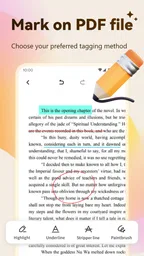
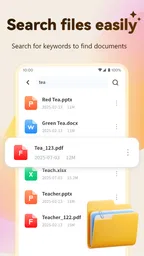
En PDFs de varias páginas, una lectura ordenada ayuda a detectar errores sin tener que recorrer el archivo repetidas veces. Yo comprobaría primero que el documento empieza y termina donde espero, luego buscaría la página relevante y, antes de compartirlo o usarlo, confirmaría que no se trata de una versión antigua. No atribuyo al producto herramientas de búsqueda, anotación o edición que no están establecidas: son comprobaciones prácticas que se pueden hacer al consultar cualquier documento.
Si la pantalla queda en blanco, la carga parece detenerse o la aplicación vuelve a la vista anterior, probaría una recuperación escalonada. Cerraría el documento, volvería a abrir la copia guardada y comprobaría si otros PDFs conocidos se comportan igual. Si solo falla un archivo, pediría una copia nueva a quien lo envió o intentaría descargarlo otra vez. Si fallan varios, cerraría y abriría la aplicación de nuevo, comprobaría que el sistema no esté bajo una carga evidente y repetiría la prueba con un documento sencillo.
Este método evita un error habitual: borrar o reinstalar la aplicación como primera reacción. Antes de hacer cambios que podrían complicar la recuperación de un archivo, conviene asegurar que el documento original está guardado fuera de cualquier vista temporal. Para trámites importantes, conservar la fuente —el correo, la carpeta compartida o el servicio donde llegó— es una precaución más eficaz que confiar en que una sola aplicación sea el único lugar donde exista.
Cuándo el origen del archivo o el teléfono explica el fallo
No todos los PDFs son iguales para el uso cotidiano. Un archivo incompleto, una descarga interrumpida o un documento dañado puede fallar en más de un lector. Si ocurre, comparar con una copia recién descargada es una prueba razonable; si esa copia tampoco abre, pedir al remitente que la genere de nuevo puede ahorrar tiempo. La experiencia del lector no puede reparar un archivo que ya llega en malas condiciones.
También puede influir la forma en que el teléfono comparte documentos entre aplicaciones. Si un archivo se abre desde una vista previa, puede que el sistema mantenga el contenido en un contexto distinto del de una copia guardada. En vez de repetir la apertura desde el mismo sitio, probaría a guardar el PDF primero y después buscarlo desde su ubicación. Esto aclara si el problema está en el acceso al archivo o en la lectura del documento.
Cuando un PDF se ve demasiado pequeño, no asumiría de inmediato que está mal renderizado. Algunos documentos están diseñados para página completa y requieren ampliar la zona que interesa; otros contienen tablas o columnas que no resultan cómodas en una pantalla estrecha. Para leer con calma, girar el dispositivo o acercar la sección relevante puede ser más práctico que insistir con la vista general. Si el trabajo exige revisar muchas páginas con anotaciones o comparar elementos en paralelo, una pantalla mayor y un lector más completo probablemente sean mejores.
La conexión también puede ser parte del problema si el archivo aún depende de una descarga o de una ubicación remota. Esperaría a que el documento quede disponible localmente antes de diagnosticar el visor. En cambio, si el archivo ya está guardado y otras aplicaciones lo abren con normalidad, pero este lector no, entonces sí tendría sentido cerrar y volver a abrir la aplicación, instalar la versión disponible más reciente si corresponde y repetir la prueba con una copia segura.
Qué aporta frente a otras opciones de lectura
La alternativa más simple suele ser el visor integrado en el teléfono, el navegador o la aplicación desde la que llegó el archivo. Para una consulta única, esa opción puede ser suficiente y evita instalar otra herramienta. Una aplicación dedicada como esta tiene más sentido para quien abre PDFs con cierta frecuencia y prefiere separar esa tarea de la navegación web o del correo. La ventaja práctica no está garantizada por tener una app aparte: depende de que el acceso y la lectura resulten cómodos en el uso real.
Frente a suites de oficina o lectores orientados a profesionales, un visor sencillo puede ser menos abrumador para quien solo quiere comprobar un documento. La contrapartida es importante: si el objetivo es editar texto, rellenar formularios con precisión, firmar, añadir comentarios, organizar grandes colecciones o colaborar con otras personas, no conviene dar por hecho que un visor cubra esas necesidades. Antes de adoptarlo como herramienta principal, comprobaría si el flujo de trabajo que necesito se limita a abrir y leer.
La popularidad de la aplicación puede servir como contexto, aunque no sustituye una prueba personal: supera los diez millones de instalaciones y reúne una media de 4,3 estrellas a partir de alrededor de treinta y tres mil valoraciones. Ese respaldo indica que mucha gente la ha probado, pero no responde por sí solo a preguntas concretas sobre compatibilidad con un archivo particular o comodidad en un teléfono determinado. La ficha también registra 423 reseñas, una muestra distinta de las valoraciones acumuladas.
Para decidir si merece quedarse instalada, me fijaría en una prueba muy concreta: abrir varios documentos representativos de los que uso, cerrar y retomar la tarea, y verificar que puedo localizar las copias guardadas sin esfuerzo. Si el trabajo diario se limita a consultar recibos, instrucciones o documentos recibidos, esa prueba es más reveladora que instalarla y abrir un único PDF. Si necesito herramientas de edición o un flujo de archivo avanzado, compararía directamente con una solución concebida para ello.
Mi veredicto para el uso diario
Visor de PDF y escáner puede ser una opción razonable para quien busca una herramienta gratuita y directa para consultar documentos desde Android. La valoración media de 4,3 y sus más de diez millones de instalaciones sugieren una adopción amplia, pero mi recomendación depende de algo más sencillo: que el teléfono pueda abrir con ella los archivos que realmente necesitas y que te resulte fácil retomar una lectura después.
La recomendaría a quien suele recibir PDFs y quiere tener un lector dedicado a mano, especialmente si sus tareas son revisar datos, leer instrucciones o consultar documentos guardados. No la elegiría a ciegas como sustituto de una aplicación de oficina, un gestor documental o un lector avanzado. La diferencia entre esas necesidades importa más que cualquier cifra de popularidad.
Mi consejo final es probarla con un archivo local conocido y luego con un documento real, siempre conservando la copia original. Si la lectura básica te resulta clara y el recorrido para volver a encontrar tus PDFs es sencillo, puede cumplir bien su papel cotidiano. Si el problema persiste con varios archivos válidos o necesitas modificar documentos de manera habitual, buscaría una alternativa más especializada en vez de forzar un visor a hacer un trabajo distinto.
Qué nos gusta
- Permite abrir documentos PDF sin depender de una conexión a internet.
- La búsqueda de texto facilita encontrar información dentro de documentos extensos.
- Incluye opciones para girar páginas y ajustar la vista de lectura.
- La navegación por miniaturas ayuda a localizar páginas rápidamente.
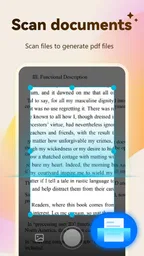
- Puede reunir en una sola aplicación tareas de lectura y digitalización.
Qué se podría mejorar
- El reconocimiento de texto puede fallar con imágenes borrosas o escritura poco clara.
- Los archivos escaneados pueden ocupar bastante espacio en el dispositivo.
- Algunas funciones avanzadas podrían requerir una compra o suscripción.
- La calidad del escaneo depende de la cámara y la iluminación disponibles.
- Los anuncios pueden interrumpir el uso de las funciones gratuitas.





