


Reseña de AR Drawing: Sketch & Draw
 Análisis de Appsdrops
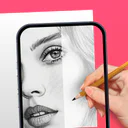
Cuando quiero pasar un dibujo sencillo a papel sin tener que calcular cada proporción a ojo, me interesa más una guía visual clara que una aplicación llena de herramientas profesionales. AR Drawing: Sketch & Draw va precisamente por ese camino: utiliza una referencia en pantalla para ayudarme a seguir líneas y practicar el trazo. No sustituye una clase de dibujo ni hace el trabajo por mí, pero puede convertir un rato libre en una sesión práctica y accesible.
Una guía visual para empezar a dibujar
La propuesta encaja en la categoría de arte y diseño, aunque su enfoque es más práctico que el de un editor artístico tradicional. En vez de centrarme en crear una ilustración digital con capas y acabados, la uso como apoyo para trasladar una imagen a una hoja y aprender a observar sus contornos. Esa diferencia importa: aquí el atractivo está en el proceso de dibujar a mano, no en retocar una obra terminada dentro del móvil.
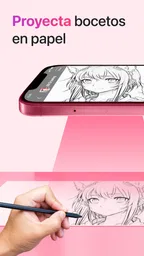
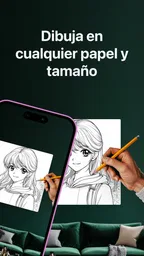
En mi experiencia, este tipo de guía resulta especialmente útil cuando sé qué quiero dibujar, pero me cuesta empezar. Una referencia proyectada visualmente sobre la zona de trabajo puede ayudarme a ubicar formas, controlar el tamaño y evitar que las primeras líneas queden desproporcionadas. La aplicación no convierte automáticamente un boceto torpe en uno preciso; me da un punto de partida y deja que la mano haga el resto.
La desarrolla AR Drawing y está disponible gratis, con compras dentro de la aplicación. La ficha muestra una valoración media de 4,0 estrellas a partir de alrededor de 861.000 valoraciones, y más de 10 millones de instalaciones. Es una señal de que ha encontrado público entre quienes buscan una forma sencilla de practicar, aunque las cifras por sí solas no indican si encajará con mi manera de dibujar.
Qué se siente rápido y qué no
La rapidez que más se nota en una app de este tipo no es solo la velocidad de apertura: es cuánto tardo en pasar de tener una idea a empezar el primer trazo. Una experiencia directa ayuda a no perder el impulso creativo entre ajustes y menús. Aquí conviene pensar en ella como una herramienta de apoyo para una tarea concreta, no como un espacio de trabajo complejo que requiera preparar un proyecto artístico entero.
Para aprovecharla, preparo antes el papel y el lápiz, busco una superficie estable y elijo una referencia que no sea demasiado detallada. Así reduzco las pausas y puedo concentrarme en seguir formas grandes antes de abordar los detalles. Si empiezo con una imagen llena de texturas y líneas pequeñas, el móvil puede orientarme, pero no elimina la dificultad de reproducirlas a mano.
También ayuda decidir de antemano qué quiero aprender: proporciones, contornos o una forma concreta. Seguir una referencia sin pensar puede producir una copia, pero observar cómo se relacionan sus partes es lo que hace que la práctica tenga más valor. Para mí, ese pequeño cambio convierte una sesión rápida en un ejercicio que puedo repetir con otras imágenes y comparar con mis intentos anteriores.
Cuando la sesión se alarga
El uso más exigente aparece cuando intento dibujar durante bastante tiempo, cambio repetidamente de referencia o trabajo con una imagen muy cargada. En esos momentos, la atención se reparte entre mirar la pantalla, mantener el papel colocado y controlar el lápiz. No es un problema exclusivo de esta aplicación: es una limitación natural de dibujar con una guía en el teléfono, que no ofrece la comodidad de una mesa de dibujo amplia y una referencia impresa.
Una estrategia sencilla es dividir la imagen en etapas. Primero marco las formas generales con trazos ligeros; después corrijo proporciones y, solo al final, me ocupo de los detalles. Si algo no encaja, prefiero volver a revisar el contorno principal antes de insistir en una parte pequeña. Este flujo reduce el riesgo de construir detalles sobre una base mal situada y hace más fácil detenerme y retomar la práctica.
En una situación cotidiana, por ejemplo, podría reservar unos minutos después de estudiar o trabajar para dibujar un objeto sencillo que tenga delante. Si quiero practicar una taza, una planta o una figura básica, una referencia visual me da una guía inicial sin obligarme a preparar materiales especiales. Para un retrato con muchos matices o una ilustración que requiera acabado preciso, en cambio, dedicaría más tiempo a una referencia estable y a herramientas de dibujo convencionales.
Estabilidad, atención y recuperación del ritmo
La fiabilidad también depende de cómo organizo el espacio, no solo de que la aplicación responda. Si el teléfono cambia de posición mientras dibujo, la guía deja de coincidir con el papel y tengo que recuperar el encuadre. Por eso me parece importante apoyar bien el dispositivo y evitar mover la mesa a mitad de una sesión. Una postura cómoda y una superficie firme pueden influir más en el resultado que intentar dibujar deprisa.
Cuando pierdo el hilo, no intento compensarlo con trazos más fuertes. Vuelvo a las formas grandes, compruebo dónde empieza cada una y continúo con líneas suaves. Esta manera de recuperar el ritmo es útil porque la referencia ayuda a orientarme, pero no corrige por sí sola un error ya dibujado. Si la hoja se llena de marcas, empezar una nueva puede ser más práctico que intentar rescatar cada línea.
Para evitar frustraciones, también elegiría referencias con contornos claros en mis primeras sesiones. Una imagen simple permite comprobar si el método me resulta cómodo antes de enfrentarme a escenas complejas. Si el objetivo es aprender a dibujar sin depender siempre de una guía, puedo alternar el trazado asistido con intentos de memoria: primero sigo la referencia y luego vuelvo a dibujar la misma forma mirándola directamente.
El teléfono y sus límites físicos
La aplicación requiere Android 8.0 como mínimo, un detalle importante para quien piensa instalarla en un móvil antiguo. Más allá de la compatibilidad del sistema, la comodidad depende del tamaño de pantalla, de la estabilidad con la que pueda colocar el dispositivo y del espacio disponible para el papel. En una pantalla pequeña, mirar la referencia y dibujar a la vez puede exigir más ajustes; una mesa despejada ayuda a que el teléfono no estorbe al mover la mano.
No asumiría que cualquier móvil ofrece la misma experiencia ni que el teléfono reemplaza un soporte o una buena iluminación. Antes de empezar un dibujo largo, probaría con una figura pequeña y comprobaría si puedo mantener la posición sin tener que recolocar el dispositivo continuamente. Si la postura obliga a mirar demasiado hacia arriba o a tapar la referencia con la mano, quizá sea mejor cambiar la orientación del espacio de trabajo o recurrir a una imagen impresa.
La ficha indica una clasificación PEGI 3, por lo que está catalogada para público de corta edad. Aun así, para niños pequeños la aplicación funciona mejor como actividad acompañada: un adulto puede ayudar a preparar el papel y elegir una imagen adecuada, mientras el niño se concentra en los trazos. Para alguien que busca formación artística estructurada, con ejercicios progresivos y correcciones detalladas, esta clase de herramienta no sustituye un curso ni la orientación de un profesor.
Cómo se compara con dibujar sin guía
Frente a dibujar directamente desde la imaginación, una referencia visual reduce la barrera de entrada: no tengo que inventar todas las proporciones antes de empezar. Frente a copiar una imagen impresa, la guía en el móvil puede resultar más práctica si ya tengo el dispositivo a mano, aunque una hoja física evita depender de la posición de la pantalla y deja más espacio libre sobre la mesa.
Tampoco la pondría en la misma categoría que una aplicación de ilustración digital. Si mi objetivo es trabajar con capas, mezclar colores con precisión o entregar una imagen terminada en formato digital, elegiría un editor pensado para dibujar sobre la pantalla. AR Drawing tiene más sentido cuando quiero entrenar la coordinación entre vista y mano, practicar bocetos en papel o ayudar a alguien que se siente bloqueado ante una hoja vacía.
Un equilibrio que me parece útil es utilizar la guía para aprender la estructura, no para perseguir una copia perfecta. Puedo observar dónde cambian las direcciones de las líneas, qué partes ocupan más espacio y cómo se relacionan entre sí. Después, me conviene probar el mismo motivo sin apoyo. Ese paso revela si he entendido la forma o si solo he seguido el contorno de manera mecánica.
Coste, versión y a quién se la recomiendo
La descarga es gratuita, aunque hay compras integradas que, si se facturan a través de Google Play, van de 2,09 a 69,99 euros. La diferencia entre el acceso inicial y esas compras puede ser relevante para quien solo quiere probar la idea: yo empezaría con calma, comprobaría si el flujo de dibujo encaja conmigo y revisaría las opciones de compra antes de comprometerme con funciones de pago.
La versión actual es la 5.2.8 y la aplicación se publicó el 2 de junio de 2023. En la tienda aparecen 458 reseñas escritas, además de las valoraciones generales. No tomaría la fecha ni el número de versión como garantía de que la experiencia será idéntica en todos los dispositivos; para decidir, me fijaría sobre todo en si puedo mantener una referencia estable y trabajar con comodidad en mi propio espacio.
La recomendaría a principiantes, aficionados que quieran hacer bocetos en papel y familias que busquen una actividad creativa sencilla. También puede servir a quien ya dibuja y desea practicar un motivo concreto sin empezar desde cero. La dejaría pasar si necesito un editor digital completo, una herramienta profesional de acabado o una experiencia de aprendizaje con lecciones y evaluación paso a paso.
Mi veredicto sobre el rendimiento práctico
El mayor acierto de esta aplicación es acotar bien su propósito: acercar una referencia al momento de dibujar y hacer que empezar resulte menos intimidante. Su utilidad depende menos de acumular opciones que de montar una sesión cómoda, elegir una imagen adecuada y trabajar por etapas. Esa sencillez también marca su límite: la guía puede orientar, pero no reemplaza la práctica, el criterio visual ni el control de la mano.
Mi recomendación es probarla con un dibujo pequeño, papel bien colocado y una referencia de contornos claros. Si ese primer ejercicio fluye, puedo pasar a motivos más detallados y usar la herramienta para estudiar proporciones. Si me descubro luchando con la postura o buscando controles de ilustración avanzada, probablemente me convenga otra opción. Para practicar bocetos sin complicar el comienzo, AR Drawing: Sketch & Draw es una ayuda razonable y accesible, siempre que la vea como una guía y no como un atajo para aprender a dibujar.
Qué nos gusta
- Ofrece una forma accesible de practicar el dibujo con ayuda visual.
- Puede servir como guía para reproducir imágenes sobre papel.
- La interfaz está pensada para que principiantes empiecen sin mucha preparación.
- Permite explorar distintos motivos para dibujar.
- Es útil para realizar bocetos rápidos en casa o en clase.
Qué se podría mejorar
- El resultado depende de mantener estable el teléfono durante el trazado.
- La cámara puede tener dificultades con poca luz.
- Las funciones disponibles pueden variar según la versión de la app.
- Seguir la guía puede limitar la práctica del dibujo a mano alzada.
- La experiencia puede incluir anuncios o compras dentro de la aplicación.





