
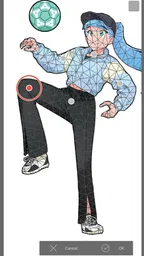
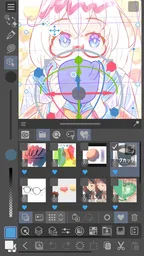

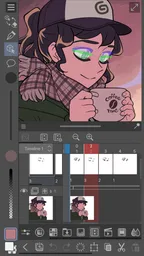
Reseña de CLIP STUDIO PAINT
 Análisis de Appsdrops
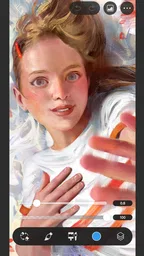
Cuando quiero dibujar en una pantalla táctil sin sentir que estoy limitado a bocetos rápidos, CLIP STUDIO PAINT me parece una opción seria: permite plantear una ilustración desde las primeras líneas y trabajarla con más cuidado. No es la aplicación que recomendaría a quien solo busca poner un filtro o garabatear un minuto; su planteamiento está más cerca de un espacio de trabajo artístico que de una herramienta casual. Esa profundidad, eso sí, pide algo de paciencia al principio.
Un flujo de trabajo para pasar del boceto a la pieza terminada
La aplicación pertenece a la categoría de arte y diseño y la desarrolla CELSYS,Inc. En mi experiencia, su mayor atractivo es que invita a organizar el dibujo como un proceso: empezar con una idea sencilla, revisar la composición y seguir afinando en lugar de intentar acertar con cada trazo desde el primer momento. La edición actual, la versión 5.1.4, encaja con ese enfoque de herramienta de trabajo, aunque el resultado dependerá también de la pantalla y los controles que tenga el dispositivo.
Para una ilustración cotidiana, yo empezaría con un lienzo adecuado al propósito, haría un boceto suelto y separaría las etapas en capas cuando me convenga corregirlas por separado. Ese hábito evita una frustración común: tener que rehacer líneas limpias porque el diseño inicial cambió. Después puedo concentrarme en el entintado, el color y los detalles sin tratar todo el dibujo como una sola superficie. No hace falta organizar cada trazo con solemnidad, pero sí merece la pena pensar qué partes querré modificar más adelante.
Un ejemplo práctico: si estoy dibujando una tarjeta para enviar a un amigo, primero pruebo la pose y la distribución del texto a pequeña escala. Cuando la composición funciona, paso a las líneas definitivas y dejo los colores en una etapa distinta. Si al final el fondo compite con el personaje, puedo revisar esa parte sin borrar el trabajo anterior. Para trabajos pequeños, esta separación puede parecer excesiva; se vuelve valiosa cuando hay cambios de última hora.
Lo que más aprecio de un entorno como este es que permite desarrollar una rutina repetible, no solo producir una imagen aislada. Puedo volver a un boceto, comparar decisiones y practicar un tipo de trazo concreto. En cambio, si mi objetivo es únicamente recortar una foto, añadir texto decorativo o hacer un montaje sencillo, probablemente elegiría una aplicación más directa. Aquí el tiempo inicial se aprovecha cuando realmente quiero dibujar o pintar.
La diferencia entre empezar rápido y trabajar con orden
La primera sesión puede resultar menos inmediata que abrir una aplicación de dibujo simple. Hay herramientas y ajustes que conviene explorar, y una interfaz con opciones de creación puede distraer si todavía no sé qué necesito. Yo no intentaría aprenderlo todo antes de dibujar: empezaría con un boceto breve y consultaría los controles solo cuando una tarea concreta lo exigiera. Así la curva de aprendizaje se convierte en una serie de pequeñas mejoras, no en una lista interminable de botones por memorizar.
También ayuda decidir de antemano qué clase de trabajo haré con más frecuencia. Para estudios de personajes, viñetas o ilustraciones con varias etapas, la posibilidad de revisar partes del proceso es mucho más útil que para una nota visual rápida. Si suelo dibujar con los dedos, probaría primero unos trazos largos y unos detalles pequeños para comprobar si el control me resulta cómodo. Con un lápiz digital compatible, el gesto puede sentirse más natural, pero la comodidad depende del dispositivo y de mis preferencias.
Ajustes que merece la pena revisar antes de una sesión larga
Antes de ponerme con una pieza importante, reviso el tamaño y la orientación del lienzo, además de pensar dónde se verá el resultado. Un dibujo para contemplar en una pantalla no plantea exactamente las mismas necesidades que una composición destinada a imprimirse. Elegir con intención desde el comienzo reduce el riesgo de descubrir tarde que el encuadre no deja espacio para el elemento principal. Es un paso sencillo, pero más útil que corregir a ciegas cuando ya hay muchos detalles terminados.
El segundo ajuste práctico es adaptar los controles a mi forma de dibujar. Si una acción se repite constantemente, conviene localizar su acceso y practicarlo hasta que deje de interrumpir el trazo. No asumiría que todos los atajos o gestos funcionan igual en cada dispositivo: primero comprobaría lo que ofrece mi configuración y luego mantendría solo lo que de verdad me ahorra movimientos. Un conjunto pequeño de hábitos fiables suele ser mejor que intentar recordar demasiadas combinaciones.
También reviso la organización de las capas antes de que se acumulen. Poner nombres comprensibles a las partes principales resulta especialmente útil cuando vuelvo al dibujo al día siguiente o cuando quiero experimentar con una alternativa. La idea no es etiquetar cada línea, sino distinguir bloques que tengan sentido, como el boceto, las líneas finales o el color. Una estructura sencilla ahorra más tiempo cuando llega la corrección que durante el primer minuto de dibujo.
Por último, hago una pausa para comprobar la imagen completa y no solo el detalle ampliado. Al trabajar muy cerca de la pantalla, es fácil dedicar demasiado esfuerzo a un ojo, una sombra o un borde mientras la composición general todavía necesita atención. Alternar entre revisar el conjunto y acercarme a una zona concreta me ayuda a detectar problemas antes de pulirlos. Es una disciplina de trabajo, no un truco mágico, pero cambia la calidad de mis decisiones.
Atajos y rutinas que aceleran sin sacrificar el dibujo
Una rutina que me funciona es reservar el inicio para explorar y el final para limpiar. En el boceto hago varias propuestas pequeñas en vez de comprometerme de inmediato con una sola. Luego elijo la que comunica mejor la idea y la desarrollo. Así evito confundir un primer impulso con la solución definitiva. En una aplicación con herramientas artísticas, la tentación de pulir pronto está siempre ahí; retrasar ese pulido suele dar mejores resultados.
Otra mejora concreta consiste en separar los cambios reversibles de las decisiones que ya considero firmes. Mantener el trabajo por etapas me permite probar una variación de color o composición sin poner en peligro la base que ya funciona. Si una versión experimental no mejora el dibujo, vuelvo a la anterior con menos coste mental. Esta manera de trabajar resulta especialmente práctica para encargos personales, diseños de personajes y piezas que quiero enseñar a otras personas antes de terminarlas.
También intento reducir las interrupciones físicas. En una sesión con lápiz digital, dejo el dispositivo bien apoyado y evito alternar continuamente entre sujetarlo, abrir menús y volver a dibujar. Si uso la aplicación en una pantalla pequeña, simplifico el objetivo de la sesión: practicar una pose o resolver una paleta, por ejemplo, en lugar de intentar terminar una ilustración compleja de una sentada. La pantalla puede ser suficiente para avanzar, pero el espacio disponible influye mucho en cuánto disfruto de los detalles.
Para quien empieza, repetir una tarea corta es mejor que probar todas las herramientas en una sola tarde. Dibujar varias expresiones del mismo personaje, por ejemplo, permite familiarizarse con el control y reconocer qué ajustes hacen falta. Para alguien con experiencia, una rutina de boceto, selección y acabado reduce decisiones rutinarias y deja más energía para la parte creativa. Ninguna de estas prácticas exige dominar cada función; precisamente por eso son sostenibles.
Lo que puede frenar a principiantes y usuarios ocasionales
La profundidad tiene un coste: al principio puede haber más decisiones de las que uno desea tomar. Quien espera una experiencia de dibujo inmediata puede sentirse perdido entre opciones, sobre todo si no tiene claro cómo organizar el lienzo o qué herramientas le bastan. Yo recomendaría comenzar con una meta modesta y no cambiar muchos ajustes a la vez. Si después de varias sesiones sigo pasando más tiempo buscando controles que dibujando, una alternativa más sencilla será probablemente más adecuada.
La comodidad también depende del equipo. Un móvil permite hacer pruebas y avanzar en ratos libres, pero una ilustración con muchas líneas pequeñas puede resultar más trabajosa si el espacio de trabajo se siente estrecho. En una tableta, la superficie más amplia puede facilitar la revisión del conjunto, aunque no convierte automáticamente el proceso en más fácil. Antes de comprometerme con un proyecto largo, haría una prueba completa: boceto, corrección y algunos detalles, no solo un trazo aislado.
Otra limitación es la curva de aprendizaje asociada a las rutinas y a la organización. Si solo dibujo de vez en cuando, quizá olvide dónde están ciertos controles y vuelva a empezar cada sesión casi desde cero. En ese caso, mantener un método simple importa más que configurar un espacio perfecto. La aplicación ofrece más sentido a quien quiere volver a sus dibujos y perfeccionar una técnica, no necesariamente a quien busca la menor cantidad posible de pasos.
El modelo de acceso también merece una decisión informada. La aplicación es gratuita, pero incluye compras dentro de la aplicación que, si se facturan mediante Google Play, van desde 0,99 € hasta 108,99 €. Yo comprobaría las opciones disponibles y sus condiciones en la tienda antes de asumir que todas las herramientas o modalidades que me interesan quedan cubiertas por el acceso inicial. No haría una compra solo por curiosidad: primero identificaría qué necesidad concreta tengo y si la opción correspondiente resuelve esa necesidad.
Cómo se sitúa frente a otras aplicaciones de dibujo
Frente a las aplicaciones básicas de boceto, esta me parece más apropiada cuando quiero construir una pieza por etapas y dedicar tiempo a corregirla. Las herramientas sencillas suelen ganar en rapidez y facilidad para una anotación visual, un garabato o una idea que no conservaré. Aquí la ventaja está en un trabajo más deliberado; si solo necesito dibujar una flecha sobre una captura o colorear algo rápidamente, el nivel de organización puede ser innecesario.
En comparación con programas de ilustración más especializados, la elección depende de dónde trabajo y de cuánto control busco. En un teléfono, la facilidad de acceso puede pesar más que la amplitud de una interfaz; en una tableta, una sesión larga puede justificar explorar más opciones. No elegiría una aplicación solo por su reputación o por la cantidad de herramientas: comprobaría si puedo completar mi flujo habitual sin que los controles se conviertan en una barrera.
Su presencia es amplia: tiene una valoración media de 4,2 y supera los diez millones de instalaciones. Está clasificada para PEGI 3 y se lanzó el 4 de diciembre de 2020. Esos datos ayudan a entender que mucha gente la usa, pero no predicen si encajará con mi manera de dibujar. Para decidir, me parece más útil probar un proyecto real y medir si puedo pasar del boceto a una versión que me guste sin pelearme con el dispositivo.
Para quién la recomendaría y cuándo elegiría otra cosa
La recomendaría a quien dibuja con regularidad, quiere conservar etapas del trabajo y está dispuesto a aprender una rutina personal. También puede interesar a estudiantes de ilustración y a aficionados que desean practicar composición, personajes o color con más intención que en una aplicación de trazos rápidos. La cantidad de valor que ofrece depende menos de tener experiencia profesional que de querer regresar a los dibujos y mejorarlos.
En cambio, elegiría otra herramienta para editar fotografías, diseñar una publicación sencilla con plantillas o hacer anotaciones ocasionales. También me lo pensaría si el dispositivo tiene una pantalla incómoda para mis manos o si me irrita invertir tiempo en aprender controles. En esos casos, una aplicación enfocada en una tarea específica será más eficiente, aunque tenga menos posibilidades para la ilustración.
La respuesta a una duda habitual —si hace falta ser experto— es no: se puede empezar con ejercicios simples y aprender a medida que aparece una necesidad. Pero sí conviene aceptar que la soltura no llega por instalarla; llega al repetir un proceso y ajustar los controles con paciencia. Otra pregunta práctica es si sirve para sesiones cortas: sí, siempre que el objetivo sea concreto y el proyecto esté organizado para retomarlo. Para una obra extensa, en cambio, una pantalla cómoda y una estructura clara harán una diferencia notable.
Mi veredicto: profundidad útil cuando se convierte en hábito
Mi impresión final es favorable, con una condición clara: CLIP STUDIO PAINT recompensa a quien dibuja de forma constante, pero puede sentirse demasiado cargada para una necesidad casual. Me gusta que el flujo pueda apoyarse en etapas, revisiones y hábitos repetibles; no la recomendaría como la opción más simple para hacer cualquier cosa visual. Su atractivo está en tomarse el dibujo en serio sin exigir que cada sesión sea una obra terminada.
Con 53.000 valoraciones y 402 reseñas, cuenta con una comunidad visible, aunque las experiencias individuales no sustituyen una prueba propia. Yo empezaría con un boceto corto, revisaría el lienzo y los controles, y repetiría el proceso en un segundo dibujo antes de decidir si me conviene. Si al terminar siento que las herramientas acompañaron mis decisiones en lugar de distraerme, probablemente encontraré aquí un espacio que merece la pena seguir usando.
Qué nos gusta
- Incluye herramientas avanzadas para ilustración y creación de cómics.
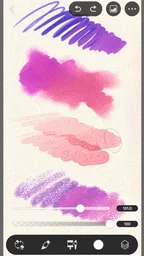
- Permite personalizar pinceles para adaptarlos a distintas técnicas.
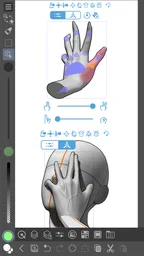
- Ofrece reglas y guías para dibujar con precisión.
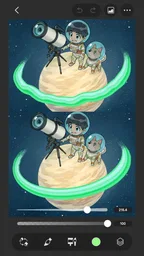
- Admite capas y máscaras para organizar el trabajo.
- Sincroniza proyectos entre dispositivos mediante una cuenta de Clip Studio.
Qué se podría mejorar
- La interfaz puede resultar compleja para quienes empiezan a dibujar.
- Algunas funciones requieren una suscripción de pago.
- La sincronización en la nube depende de una conexión a internet.
- Los proyectos grandes pueden exigir un dispositivo con buena memoria.
- La versión móvil puede resultar menos cómoda en pantallas pequeñas.





