Reseña de Endoscope Camera / USB OTG
 Análisis de Appsdrops
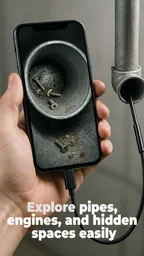
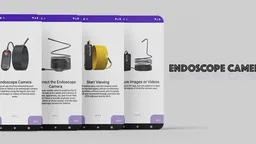
Conectar una cámara endoscópica al móvil puede convertir una inspección incómoda en una tarea bastante más sencilla, siempre que el teléfono y la cámara sean compatibles. Esa es la utilidad concreta de Endoscope Camera: una app gratuita de Shadow soft, incluida entre las herramientas de bibliotecas y demostraciones, pensada para mostrar en el teléfono la imagen de una cámara endoscópica, USB o boroscopio. En mi opinión, su valor no está en ofrecer un sistema complejo, sino en facilitar una conexión que de otro modo podría requerir buscar entre aplicaciones genéricas de cámara.
La aplicación tiene una valoración media de 4,0 sobre 5, con más de 700 valoraciones y más de 100.000 instalaciones. Su ficha indica que es apta para público desde PEGI 3; eso describe la clasificación de contenido, no garantiza que cada persona pueda manejarla con comodidad. La versión actual es la 21.0 y funciona desde Android 7.0. Es una propuesta de nicho: puede ayudar mucho a quien ya tiene el accesorio adecuado, pero no sustituye a la cámara ni soluciona por sí sola los límites físicos de una conexión USB.
Leer la imagen y orientarse en la aplicación
En una herramienta de inspección, lo principal es poder interpretar lo que aparece en pantalla mientras se mueve la sonda. La cámara puede enseñar zonas pequeñas y oscuras —el interior de un desagüe, un hueco detrás de un mueble o un espacio dentro de una carcasa—, así que la claridad de la imagen depende tanto del accesorio y de la iluminación como de la aplicación. No conviene esperar que el software convierta una cámara sencilla en un equipo profesional; su papel es servir de puente para ver la señal en el móvil.
El flujo mental más práctico es directo: conectar el accesorio, comprobar si el teléfono lo reconoce y mirar la vista en pantalla mientras se guía la cámara. Si algo no aparece, antes de atribuirlo a la app revisaría la conexión física, la compatibilidad del accesorio y si el móvil admite trabajar con ese dispositivo. Esta comprobación por etapas evita perder tiempo moviendo la sonda a ciegas cuando el problema está en el cable o en el adaptador.
Para leer una imagen pequeña, recomiendo sostener el teléfono cerca y detener el movimiento de la cámara unos segundos antes de decidir qué se está viendo. En espacios estrechos, avanzar demasiado deprisa puede hacer que una zona pase de largo sin que el ojo llegue a reconocerla. También es útil orientar primero la sonda en un lugar abierto, donde se pueda entender cómo responde la imagen al girarla; así se reduce la confusión cuando ya está dentro de una tubería o detrás de una pieza.
La interfaz de una aplicación de este tipo se evalúa mejor por la tarea que permite completar que por la cantidad de botones. Si solo necesito una imagen en directo, una pantalla limpia puede ser preferible a un panel repleto de controles. Aun así, quien dependa de texto grande, contraste ajustable o indicaciones habladas debería probar la navegación en su propio teléfono antes de confiar en ella para un trabajo importante. No daría por sentado que una vista de cámara resulta fácil de leer para todas las personas o en todas las condiciones de luz.
Una imagen útil exige paciencia y buen encuadre
Un detalle que suele pasar inadvertido al comprar este tipo de herramienta es que la cámara no apunta como el móvil: la lente puede quedar girada, y la imagen puede parecer desorientada al principio. Mi consejo es practicar con un objeto conocido y hacer giros cortos, en vez de rotar la sonda varias veces de golpe. Ese pequeño ensayo ayuda a relacionar el movimiento de la mano con lo que aparece en pantalla, algo especialmente importante si otra persona está guiando la cámara mientras quien mira da instrucciones.
En una inspección doméstica, la aplicación puede servir para revisar un rincón inaccesible sin desmontar todo de inmediato. Por ejemplo, si sospecho que un objeto pequeño cayó detrás de un mueble, puedo introducir la cámara por un hueco y observar desde el teléfono antes de mover piezas pesadas. Es una ayuda para decidir el siguiente paso, no una garantía de que se verá el objeto: una curva, una superficie reflectante o la propia forma del hueco pueden limitar el ángulo.
Control físico, ritmo y sensibilidad
La experiencia también depende de quién sostiene el teléfono y quién manipula la cámara. A algunas personas les resultará más cómodo separar las tareas: una mantiene la pantalla a la vista y otra mueve la sonda con movimientos pequeños. Si se trabaja a solas, apoyar el móvil en una superficie estable puede liberar una mano y reducir la necesidad de sujetar ambos elementos a la vez. Es una solución sencilla, pero importa cuando la inspección dura varios minutos o exige mantener una postura incómoda.
La sensibilidad al movimiento merece atención. Un cambio leve en la muñeca puede desplazar mucho la imagen cuando la lente está cerca de una pared, y el resultado puede ser mareante o difícil de seguir. Yo empezaría con desplazamientos lentos y pausas frecuentes, especialmente si la persona que mira la pantalla tiene dificultades para tolerar imágenes que se mueven de forma continua. Si mirar la vista en directo resulta incómodo, alternar entre observar y descansar la vista puede ser más razonable que insistir hasta terminar la tarea.
El sonido del entorno también puede influir en el trabajo compartido. En un espacio ruidoso, dar instrucciones verbales como “un poco a la izquierda” puede no ser suficiente; conviene acordar señales simples o detenerse para confirmar la orientación. No es una función especial de la app, sino una forma de organizar la inspección para que alguien con menor destreza manual o visión limitada no tenga que interpretar simultáneamente movimientos, instrucciones y una imagen confusa.
Para quienes tienen movilidad reducida, el cable y la posición del teléfono pueden ser tan determinantes como el software. Antes de empezar, dejar el móvil en un soporte y comprobar que el cable llega sin tensión evita que un tirón desconecte el accesorio. Si el acceso requiere sostener la sonda en alto, girarla con precisión o mantener una postura prolongada, quizá sea mejor pedir ayuda o elegir un equipo con un formato físico más apropiado. La app no elimina esas exigencias del trabajo.
Repartir la tarea puede facilitar la inspección
Una forma útil de abordar una tarea compleja es asignar funciones claras: una persona mira la pantalla y describe lo que ve, mientras otra mueve la cámara siguiendo instrucciones cortas. Para que funcione, es mejor acordar referencias concretas —por ejemplo, “hacia el borde del cable” o “retrocede un poco”— en lugar de usar izquierda y derecha sin aclarar desde qué perspectiva. Este método reduce errores cuando la lente transmite una orientación distinta de la esperada y permite que quien tiene más facilidad para interpretar la imagen no tenga que manipular la sonda a la vez.
Si hay que revisar varios puntos, conviene anotarlos fuera de la vista de cámara o hacer una pausa entre zonas para recordar qué se inspeccionó. No asumiría que la aplicación ofrece herramientas de registro o documentación específicas: para una comprobación informal basta con un orden claro, pero una inspección que deba presentarse como evidencia necesita un flujo de captura y archivo que se haya comprobado previamente. Esa distinción evita confundir una vista práctica en directo con un sistema de documentación técnica.
Cuándo resulta accesible y cuándo aparecen barreras
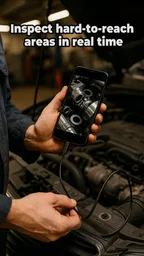
La aplicación tiene sentido en contextos donde acercarse físicamente al área es difícil: comprobar el interior de una cavidad, mirar detrás de un electrodoméstico o explorar una zona de un vehículo sin desmontarla de inmediato. También puede ser útil para una persona que quiera inspeccionar desde una postura más cómoda, siempre que la cámara, el cable y el móvil puedan colocarse sin esfuerzo excesivo. En esos casos, ver la imagen en una pantalla familiar puede ser más accesible que depender de una mirilla pequeña integrada en otro equipo.
Pero el teléfono debe ser capaz de reconocer el accesorio y la cámara debe ofrecer una imagen suficientemente clara. Si la conexión falla, el primer paso práctico es probar el conjunto con calma y revisar cada unión, en vez de dar por hecho que cualquier cámara USB funcionará con cualquier móvil. La descripción de la aplicación menciona cámaras endoscópicas, cámaras USB y boroscopios, pero eso no convierte todos los modelos en intercambiables. Para alguien que aún no ha comprado el accesorio, confirmar la compatibilidad antes de elegirlo es más sensato que confiar en que la app resolverá cualquier diferencia de hardware.
Hay una diferencia importante frente a las alternativas habituales. Una cámara endoscópica con pantalla propia ofrece un conjunto más dedicado y no obliga a usar el teléfono, lo que puede ser preferible durante trabajos largos o si compartir el móvil es un problema. En cambio, una aplicación de cámara genérica puede no estar diseñada para recibir la señal de este tipo de accesorio. Esta app ocupa un punto intermedio: aprovecha el teléfono que ya se tiene, pero su utilidad depende de que la conexión funcione y de que el móvil sea cómodo para mirar durante la tarea.
Para inspecciones frecuentes, exigentes o relacionadas con una decisión de seguridad, yo no confiaría únicamente en una visualización rápida. Una imagen puede revelar una obstrucción o un objeto, pero interpretarla mal también puede llevar a una conclusión equivocada. Si hace falta precisión repetible, una herramienta especializada o la ayuda de un profesional puede ser mejor elección. En cambio, para comprobar algo sencillo antes de desmontar o pedir asistencia, la combinación de móvil y boroscopio puede ahorrar pasos.
La app es gratuita, aunque incluye compras integradas y puede aplicarse un cargo de 15,99 € si se factura a través de Google Play. Antes de aceptar una compra, revisaría con cuidado qué opción se está seleccionando en la tienda, sobre todo si el móvil lo usan varias personas. No hace falta pagar para valorar primero si la conexión básica resuelve la necesidad; lo más prudente es comprobar la compatibilidad y el uso real antes de plantearse cualquier gasto adicional.
Lo que todavía puede excluir a algunos usuarios
La principal barrera no es necesariamente la navegación, sino la dependencia de una imagen en directo y de una manipulación precisa. Una persona con baja visión puede encontrar insuficiente una pantalla pequeña, mientras que alguien con temblor o poca fuerza en las manos puede tener dificultades para mantener la sonda estable. Los ajustes de accesibilidad del propio teléfono podrían ayudar en algunos casos, pero no reemplazan una imagen nítida ni corrigen la orientación física de la cámara.
También hay situaciones en las que un móvil no es la herramienta más cómoda: guantes de trabajo, humedad, poco espacio para sujetar el teléfono o necesidad de mantener ambas manos ocupadas. En esos escenarios elegiría una cámara con controles y pantalla integrados, o pediría a otra persona que gestione la visualización. La ventaja de usar un dispositivo cotidiano desaparece si obliga a sostenerlo en una posición insegura o incómoda.
La versión 21.0 y el requisito de Android 7.0 hacen que pueda considerarse en teléfonos con ese sistema o uno posterior, pero la compatibilidad real con el accesorio sigue siendo el punto decisivo. Quien use iOS no debería asumir que esta misma aplicación está disponible allí: la información aquí descrita corresponde a la opción para Android. Para evitar una compra equivocada, comprobaría la plataforma y el modelo de cámara antes de organizar una tarea alrededor del teléfono.
Mi veredicto para un uso más inclusivo
Endoscope Camera me parece una opción razonable si ya tienes un boroscopio compatible y quieres aprovechar el móvil para explorar zonas difíciles de alcanzar. Su propósito está bien delimitado: convertir el teléfono en una pantalla de inspección, sin prometer que el software sustituya una cámara mejor, una buena iluminación o la práctica necesaria para orientarse. La valoración media de 4,0 sugiere una recepción favorable entre quienes la han puntuado, aunque cada experiencia dependerá mucho del accesorio y del teléfono usados.
La recomendaría para comprobaciones puntuales en casa, pequeñas revisiones de equipos y tareas en las que observar primero puede evitar desmontajes innecesarios. También puede servir a quien prefiera mirar desde una posición más cómoda, siempre que pueda estabilizar el móvil y manejar el cable con seguridad. En esos usos, la mayor ganancia es tener una vista accesible en una pantalla conocida, no contar con funciones avanzadas de inspección.
La dejaría pasar si necesitas una herramienta profesional con resultados documentados, si tu cámara no es compatible, o si el movimiento en directo y la pantalla del móvil dificultan la lectura. También buscaría otra solución cuando la tarea exija una postura incómoda o una destreza manual que no se pueda mantener con seguridad. Mi consejo es probar primero la combinación concreta de teléfono y cámara en un espacio fácil de observar; si la imagen aparece y puedes controlarla sin tensión, esta aplicación puede ser una ayuda sencilla y práctica, pero no conviene comprar hardware a ciegas esperando que resuelva todos los obstáculos.
Qué nos gusta
- Permite revisar zonas estrechas sin desmontar algunos objetos.
- Puede resultar útil para inspecciones domésticas puntuales.
- Su uso con teléfonos compatibles evita comprar una pantalla dedicada.
- La conexión USB facilita transferir capturas al dispositivo.
- El formato compacto permite guardarla y transportarla fácilmente.
Qué se podría mejorar
- Necesita una cámara endoscópica USB compatible para funcionar.
- No todos los teléfonos admiten conexión OTG.
- La calidad de imagen depende del endoscopio conectado.
- El cable puede limitar el alcance durante la inspección.
- La compatibilidad puede variar según el modelo y la versión de Android.





