

Reseña de Figma: Mira. Comenta. Refleja.
 Análisis de Appsdrops
Si ya utilizas Figma en un ordenador, su app móvil tiene sentido como acompañante para revisar trabajo y seguir una conversación de diseño cuando no tienes la pantalla grande delante. Yo la veo menos como un sustituto del editor completo y más como una forma práctica de consultar archivos, recorrer prototipos y aportar comentarios desde cualquier lugar. Esa diferencia importa: resulta útil para mantenerse al día, pero no esperaría crear en el móvil con la misma precisión que con teclado, ratón y una pantalla amplia.
Una rutina móvil para revisar y seguir el trabajo
Figma: Mira. Comenta. Refleja. es una app gratuita de arte y diseño de Figma Inc. En mi uso, su principal valor está en facilitar el paso entre el trabajo hecho en el escritorio y las revisiones cotidianas: puedo abrir un archivo para comprobar una pantalla, seguir un prototipo como lo haría otra persona y dejar una observación sin convertir el teléfono en mi estación principal de diseño.
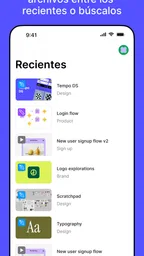
La experiencia encaja especialmente bien con equipos que ya organizan su trabajo en Figma. En vez de pedir a alguien que capture pantallas, las envíe por otro canal y explique qué versión está mostrando, resulta más natural revisar el archivo compartido. Para una conversación breve —por ejemplo, confirmar si un botón se entiende o señalar una diferencia entre dos pantallas— tener el diseño a mano puede ahorrar pasos y reducir confusiones.
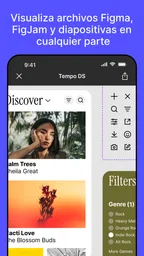
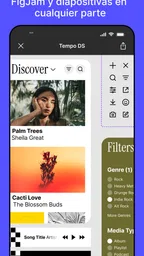
La app también permite trabajar con FigJam y diapositivas, además de archivos y prototipos. Eso amplía su utilidad: no se limita a mirar interfaces terminadas. Puedo consultar una pizarra durante una reunión o repasar una presentación mientras me desplazo. Aun así, el tamaño del móvil impone una frontera clara. Leer y orientarse suelen ser más cómodos que manipular una composición compleja.
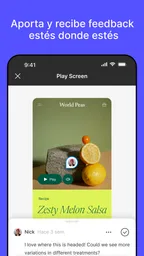
Un escenario realista sería revisar un flujo de compra mientras espero una respuesta del equipo. En lugar de abrir un portátil solo para comprobar una transición, puedo recorrer el prototipo en el teléfono y anotar un problema concreto: el paso donde pierdo el contexto, un texto difícil de leer o una acción que no queda clara. Para que el comentario sea útil, intento describir la pantalla y el efecto que observo, no limitarme a escribir “esto no funciona”.
Qué conviene comprobar antes de empezar
La app se entiende mejor cuando ya tienes acceso al archivo o al espacio de trabajo que necesitas. Antes de una revisión, yo comprobaría que estoy entrando en el archivo correcto y que el contenido que espero ver está disponible desde mi cuenta. En un equipo con varias versiones o muchos documentos, este pequeño hábito evita dedicar la reunión a buscar el material adecuado.
También merece la pena revisar cómo se comporta la interfaz en tu dispositivo y qué controles tienes a mano. La navegación táctil no ofrece la misma precisión que un cursor, y acercar o alejar la vista puede ser necesario para leer detalles pequeños. Si vas a revisar tipografía, alineación o espaciado, alternar entre una vista general y una ampliada ayuda a no confundir un problema real con una impresión causada por la escala de la pantalla.
Hay una diferencia importante entre inspeccionar un diseño y evaluar cómo se siente un prototipo en uso. Para lo segundo, conviene recorrer el flujo en el orden previsto y no saltar directamente a la pantalla final. Así es más fácil detectar si una transición pierde sentido, si falta una indicación o si el recorrido exige recordar algo que el diseño no vuelve a mostrar. En una revisión rápida, esa secuencia aporta más que mirar capturas sueltas.
La ficha de la app muestra una valoración media de 4,0 basada en alrededor de 65.000 valoraciones, y supera los cinco millones de instalaciones. Son cifras que sugieren una presencia amplia, aunque no sustituyen una prueba personal: la utilidad depende mucho de si tu equipo trabaja ya con Figma y de cuánto necesitas editar desde el móvil. La clasificación PEGI 3 indica que es apta para público general, pero su propósito es claramente productivo.
Hábitos que hacen más ágil cada revisión
El primer hábito que recomiendo es entrar con una pregunta concreta. “¿Se entiende el siguiente paso?” es más útil que “¿qué te parece el diseño?”. Con una pregunta definida, puedo recorrer el prototipo buscando una respuesta y dejar comentarios vinculados a decisiones reales. Esto también ayuda a evitar una lluvia de observaciones menores que distrae del problema principal.
El segundo consiste en separar la revisión visual de la revisión del flujo. En una pasada observo jerarquía, legibilidad y consistencia; en otra, sigo las acciones como usuario. Intentar valorar todo a la vez en una pantalla pequeña suele hacer que se escapen detalles. Esta separación no requiere una herramienta especial: es una rutina sencilla que vuelve más claros tanto los comentarios como las prioridades.
Para FigJam, me resulta más eficaz consultar la estructura de una pizarra que intentar reorganizarla desde el teléfono. Puedo seguir el hilo de una sesión, localizar una idea o comprobar qué se decidió, pero mover muchos elementos táctilmente puede ser lento y propenso a errores. Si la tarea consiste en ordenar una dinámica o ajustar una composición, prefiero dejarlo para el ordenador y usar el móvil como referencia o apoyo durante la conversación.
Con las diapositivas aplico una regla parecida: el teléfono es bueno para repasar el contenido y detectar si una secuencia se entiende, pero no es el formato ideal para juzgar todos los detalles de presentación. El encuadre del móvil puede hacer que una diapositiva parezca distinta de como se verá en una pantalla grande. Para decisiones sobre composición fina, contraste o ritmo visual, confirmaría la impresión en el dispositivo donde se presentará.
Una costumbre que evita comentarios ambiguos es indicar el contexto dentro de la observación: qué estaba haciendo, qué esperaba y qué ocurrió. En lugar de decir “la navegación confunde”, puedo explicar que al tocar una opción esperaba volver al resumen y terminé en otra sección. Ese tipo de nota permite que quien diseñó el flujo reproduzca el problema sin tener que adivinar mi intención.
Lo que la pantalla pequeña cambia
El mayor límite no es que la app carezca de valor, sino que el teléfono cambia la naturaleza del trabajo. Cuando se trata de diseñar una interfaz desde cero, comparar muchas variantes, alinear elementos con precisión o gestionar una composición extensa, el escritorio sigue siendo más adecuado. El móvil puede acompañar esas tareas, pero no conviene asumir que reemplaza el espacio de trabajo completo de Figma.
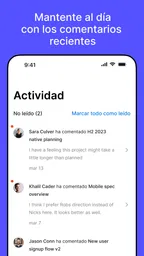
También hay que ajustar las expectativas sobre los comentarios. Una nota rápida es excelente para señalar una fricción concreta, pero no siempre sirve para resolver una discusión de diseño con matices. Si el equipo necesita debatir varias alternativas, revisar detalles minuciosos o acordar cambios complejos, una llamada o una sesión compartiendo una pantalla grande probablemente sea más clara. La app hace más fácil participar; no garantiza por sí sola que la conversación sea suficiente.
Frente a abrir el diseño en un navegador móvil o pedir imágenes por mensajería, la aplicación tiene la ventaja práctica de reunir archivos, prototipos, FigJam y diapositivas dentro del entorno de Figma. Las capturas son rápidas para mostrar una sola imagen, pero pierden el contexto del archivo y no permiten recorrer un flujo de la misma manera. En cambio, para quien no utiliza Figma y solo necesita ver una imagen ocasional, instalar una app especializada quizá añada un paso innecesario.
La versión actual es la 26.41.0 y requiere Android 8.0 como mínimo. Si usas un dispositivo más antiguo, ese requisito puede decidir si te conviene instalarla. Para quienes sí pueden ejecutarla, recomiendo probarla primero con una tarea pequeña: abrir un prototipo que ya conozcas, recorrerlo y dejar una observación. Así descubrirás enseguida si el control táctil y el tamaño de pantalla encajan con tu forma de revisar.
La aplicación tampoco es la mejor elección para quien busca una herramienta móvil de dibujo libre o de edición visual general. Su valor está ligado al ecosistema de Figma y a sus materiales compartidos, no a reemplazar cualquier app creativa. Si tu trabajo consiste principalmente en ilustrar, retocar imágenes o producir gráficos sin relación con esos archivos, una herramienta diseñada para esa actividad será más directa.
Mi veredicto para usarla con criterio
Yo recomendaría Figma: Mira. Comenta. Refleja. a diseñadores, responsables de producto y colaboradores que necesiten seguir proyectos existentes cuando están lejos del ordenador. También puede servir a alguien que participa en revisiones sin diseñar a diario: abrir un prototipo y dar una opinión desde la experiencia de uso es una contribución concreta, siempre que el comentario sea específico.
La evitaría como herramienta principal si tu jornada exige crear y ajustar interfaces con precisión, o si casi nunca consultas archivos de Figma. En esos casos, el coste no es económico —es gratuita—, sino de comodidad: una tarea que en escritorio se resuelve con precisión puede volverse lenta con gestos y una vista reducida. Es mejor entenderla como una extensión para revisar y mantenerse conectado con el trabajo.
Figma se lanzó el 8 de mayo de 2017 y, con una trayectoria ya consolidada, esta app tiene una función fácil de apreciar: acercar los proyectos a quienes necesitan verlos y comentarlos sin estar sentados frente a un ordenador. Mi recomendación final es usarla con rutinas claras, reservar las decisiones minuciosas para una pantalla grande y aprovechar el móvil para detectar fricciones en contexto. Así ofrece lo mejor de su formato sin exigirle que sea algo que no es.
Qué nos gusta
- Permite revisar diseños desde el móvil sin abrir el ordenador.
- Los comentarios ayudan a centralizar las opiniones sobre cada proyecto.
- Facilita consultar prototipos y comprobar sus interacciones.
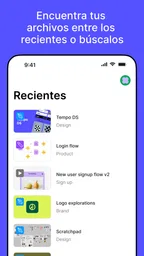
- La navegación permite localizar archivos compartidos con rapidez.
- Es útil para seguir cambios y colaborar durante una revisión.
Qué se podría mejorar
- La edición de diseños es limitada frente a la versión de escritorio.
- Revisar detalles pequeños puede resultar incómodo en pantallas reducidas.
- Algunas funciones dependen de una conexión estable a internet.
- Las notificaciones de actividad pueden volverse molestas en proyectos activos.
- Su utilidad es menor si el equipo no trabaja con Figma.





