


Reseña de FlashGet Kids:parental control
 Análisis de Appsdrops
Cuando un niño empieza a ir solo a sus actividades, queda un rato con un familiar o usa el móvil para entretenerse, las dudas suelen ser muy concretas: ¿llegó bien?, ¿cuánto tiempo lleva jugando?, ¿puedo ayudarle a poner límites sin discutir cada tarde? FlashGet Kids reúne herramientas de seguimiento y control parental para abordar precisamente esas situaciones. En mi opinión, resulta más útil cuando la familia acuerda de antemano para qué se usará y lo trata como una ayuda para conversar, no como una forma de vigilar cada movimiento.
De una preocupación cotidiana a una rutina compartida
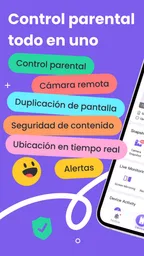
La aplicación pertenece a la categoría de crianza y está desarrollada por HONGKONG FLASHGET NETWORK TECHNOLOGY. Su propuesta gira en torno a tres tareas reconocibles: consultar la ubicación del menor, bloquear juegos o aplicaciones y limitar el tiempo de pantalla. La combinación puede ser práctica para madres y padres que quieren gestionar varias preocupaciones desde una misma solución, en lugar de alternar entre controles del sistema y aplicaciones distintas.
La primera decisión importante no es qué botón tocar, sino qué problema se intenta resolver. Si la inquietud principal es saber si el niño llegó a casa, el seguimiento de ubicación es el punto de partida. Si las tardes se alargan entre juegos y deberes, conviene pensar primero en límites de uso. Y si hay una aplicación concreta que no debería estar disponible en determinado momento, el bloqueo puede ser más adecuado que imponer una restricción general.
Ese orden importa porque las herramientas no sustituyen una regla familiar clara. Antes de activar controles, yo hablaría con el menor sobre qué se va a limitar y por qué. Explicarlo como una medida para proteger el descanso, facilitar los deberes o confirmar una llegada suele ser más constructivo que presentar la aplicación como una vigilancia secreta. El control funciona mejor cuando el niño entiende la norma y el adulto la aplica con coherencia.
Preparar el uso sin convertirlo en una pelea
FlashGet Kids es una aplicación gratuita, aunque incluye compras integradas que pueden costar entre 3,69 y 119,99 euros si se facturan a través de Google Play. Yo empezaría revisando qué funciones se necesitan en la práctica y qué condiciones aparecen dentro de la aplicación antes de comprometerme con una compra. Así se evita pagar por una expectativa que quizá no coincide con la rutina familiar.
También conviene acordar quién se encargará de los ajustes. Si dos adultos participan en la crianza, es mejor que ambos sepan qué límites están activos y cuál es el motivo. De lo contrario, uno puede autorizar un juego o ampliar el tiempo mientras el otro cree que sigue bloqueado. La herramienta organiza controles, pero la coordinación entre cuidadores sigue dependiendo de las personas.
La aplicación tiene una clasificación PEGI 3, una valoración media de 4,4 y más de 117.000 valoraciones. Supera los 10 millones de instalaciones, señales de que ha llegado a muchas familias, aunque esos datos no dicen por sí solos si encajará con cada hogar. En Google Play figura la versión 1.4.3.0 y requiere Android 7.0 o posterior; si el teléfono del menor es antiguo, comprobar la compatibilidad antes de organizar la rutina evita una sorpresa a mitad del proceso.
Un flujo sencillo para una tarde normal
Imaginemos que una niña sale de una actividad y después tiene que hacer deberes. Un uso razonable podría empezar consultando su ubicación cuando ya debería estar de camino, seguir con un periodo de concentración y dejar el juego para un momento acordado. La ventaja de pensar en esta secuencia es que cada función responde a una necesidad distinta, en vez de activar todos los controles por si acaso.
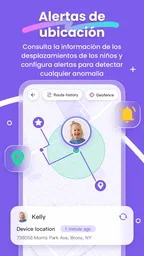
Para la llegada, el adulto puede usar el rastreo como una comprobación puntual, no como una pantalla que debe mirar sin parar. Si la ubicación ayuda a confirmar que la niña está en el lugar esperado, el siguiente paso puede ser dejar el teléfono a un lado. Esa diferencia es importante: el seguimiento aporta tranquilidad, pero comprobarlo constantemente puede alimentar la ansiedad del adulto y restar privacidad al menor.
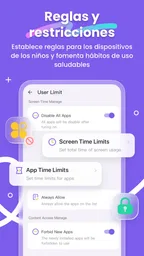
Al comenzar los deberes, los límites de pantalla pueden ayudar a separar el tiempo de estudio del entretenimiento. Yo establecería una regla que el niño pueda anticipar, por ejemplo, guardar los juegos hasta terminar la tarea, en vez de cambiar el límite cada día según el humor de la familia. Si hace falta bloquear una aplicación concreta, hacerlo con una explicación previa suele generar menos fricción que descubrir el bloqueo justo cuando el niño quiere abrirla.
Al terminar, la familia puede revisar si la regla fue útil: ¿el menor pudo concentrarse?, ¿el tiempo reservado para jugar fue suficiente?, ¿el control creó una discusión innecesaria? Ese pequeño repaso es una forma más sensata de ajustar la rutina que endurecer automáticamente las restricciones. Una herramienta de control parental debería ayudar a encontrar un equilibrio, no convertir cada tarde en una negociación técnica.
Los cambios de manos también necesitan acuerdos
En muchas familias, el teléfono no está siempre con el mismo adulto. Un abuelo puede recoger al niño, una persona cuidadora puede acompañarlo a una actividad y otro progenitor puede estar pendiente desde casa. En esas situaciones, la aplicación puede servir como referencia para quien necesita comprobar una llegada, pero no debería sustituir una comunicación directa entre adultos.
Por ejemplo, si el niño cambia de plan y se va con un familiar, lo más claro es que ese cambio se comunique por el canal habitual de la familia. Un punto en el mapa no explica por sí mismo si hubo una recogida acordada o un retraso. Tratar la ubicación como contexto y no como relato completo evita interpretar una situación normal como un problema.
También hay un traspaso entre el control del adulto y la autonomía del menor. A medida que crece, puede ser más apropiado revisar juntos las reglas y reducir las comprobaciones que ya no hacen falta. No todos los niños necesitan el mismo grado de supervisión, y una configuración razonable para uno puede sentirse invasiva para otro. La aplicación ofrece herramientas; decidir cuándo dejar de usarlas forma parte de la crianza.
Si el niño usa más de un dispositivo, la familia debería pensar en cuál es el dispositivo relevante para cada regla. Un límite aplicado a un teléfono no necesariamente resuelve el tiempo que pasa en otra pantalla. Por eso, antes de confiar en un control como solución total, conviene observar dónde ocurre realmente el uso que preocupa y evitar asumir que una sola aplicación cubre toda la vida digital de la casa.
Qué aporta frente a los controles habituales
La alternativa más sencilla suele ser conversar y acordar horarios sin instalar nada. Para un niño que ya respeta esas reglas y para una familia que no necesita comprobar ubicaciones, ese método puede ser suficiente y preserva una relación más directa. También están los controles parentales que ofrecen los propios dispositivos, que pueden bastar si el objetivo es limitar el acceso a juegos o reducir el tiempo de uso en un solo equipo.
La diferencia práctica de FlashGet Kids es reunir seguimiento de GPS, bloqueo de aplicaciones y límites de pantalla en una misma aplicación de crianza. Eso puede resultar cómodo cuando una familia necesita combinar ubicación y hábitos de uso. A cambio, hay que aceptar el trabajo de configurar y mantener controles, hablar sobre ellos y comprobar que siguen siendo adecuados. Si solo se quiere reducir el tiempo de juego, quizá sea más sencillo empezar con una regla familiar o con las opciones integradas del dispositivo.
La elección también depende de la confianza. En una casa donde el menor necesita aprender a gestionar su tiempo, imponer bloqueos sin diálogo puede hacer que el control se perciba como un castigo. En cambio, si el uso de juegos desplaza habitualmente el sueño o los deberes, un límite acordado puede facilitar una norma consistente. Yo evitaría usar la ubicación para resolver desacuerdos que deberían tratarse hablando, porque una herramienta no puede reemplazar esa conversación.
Cuando la rutina se atasca
El punto débil de cualquier sistema de control parental es que puede generar más tareas de las que resuelve. Si cada día hay que negociar excepciones, revisar el mapa y cambiar horarios, el adulto termina gestionando la aplicación en lugar de atender la causa del conflicto. Para reducir esa fricción, recomiendo comenzar con una o dos reglas claras, mantenerlas durante un tiempo razonable y revisar si realmente ayudan.
Otro límite es que una ubicación no explica el contexto. Puede confirmar dónde aparece el dispositivo, pero no qué está haciendo el niño ni por qué se ha desviado de la rutina. Del mismo modo, bloquear un juego puede impedir abrirlo, pero no enseña por sí solo a parar, organizar el tiempo o reconocer cuándo hace falta descansar. Esas habilidades requieren acompañamiento, y la aplicación no puede asumir ese papel por los adultos.
La tecnología tampoco es la opción adecuada para todas las edades o situaciones. Si el menor ya es suficientemente responsable y el objetivo es fomentar autonomía, puede ser preferible pactar horarios y comprobarlos con una conversación. Si la familia solo quiere una regla básica de uso en un dispositivo, las herramientas del sistema pueden ser más directas. FlashGet Kids tiene más sentido cuando las necesidades de ubicación y control de aplicaciones coinciden de verdad, no simplemente porque haya muchas opciones disponibles.
La versión actual es la 1.4.3.0. Como ocurre con cualquier aplicación que interviene en el uso cotidiano del teléfono, yo revisaría los ajustes después de cambios importantes en la rutina y me aseguraría de que los límites siguen respondiendo a una necesidad real. Mantener una regla por costumbre, aunque ya no aporte nada, puede prolongar la fricción en vez de ayudar.
Mi recomendación para las familias
Recomendaría FlashGet Kids a padres y madres que quieren combinar una comprobación de ubicación con límites concretos para juegos y aplicaciones, especialmente si esas necesidades aparecen en la misma rutina diaria. Su enfoque es más útil cuando se define el propósito antes de empezar: una llegada que conviene confirmar, una franja de deberes que necesita protección o un juego que debe quedar fuera de ciertos momentos.
No la elegiría como primera respuesta para una familia que solo necesita hablar sobre horarios, ni como reemplazo de la confianza y la comunicación. Tampoco esperaría que resolverá por sí sola discusiones sobre el móvil. Lo mejor es usarla con moderación, revisar periódicamente si sigue siendo necesaria y dejar claro al menor qué controles están activos y cuál es su motivo.
En conjunto, FlashGet Kids me parece una opción práctica para quienes buscan reunir varias herramientas de crianza digital y están dispuestos a acompañarlas con acuerdos familiares. Su valor no está en vigilar más, sino en facilitar una rutina concreta cuando la ubicación y el tiempo de pantalla son preocupaciones reales. Si esas necesidades no forman parte de la vida diaria de tu familia, una solución más simple probablemente sea suficiente.
Qué nos gusta
- Permite consultar la ubicación del dispositivo desde la aplicación parental.
- Incluye alertas cuando el menor llega a lugares definidos.
- Ofrece informes de uso para conocer los hábitos digitales del niño.
- Permite gestionar varios dispositivos infantiles desde una sola cuenta.
- La configuración de límites ayuda a establecer rutinas de pantalla.
Qué se podría mejorar
- Algunas funciones requieren una suscripción de pago.
- La instalación exige configurar permisos en el dispositivo del menor.
- El monitoreo puede afectar la privacidad del niño si no se explica bien.
- El seguimiento de ubicación depende de la conexión y del GPS.
- Las alertas y los informes pueden generar notificaciones frecuentes.





