


Reseña de Kids360: Control Parental
 Análisis de Appsdrops
Cuando empiezas a preocuparte por el tiempo que pasan tus hijos con el móvil o quieres saber si han llegado a su destino, una aplicación de control parental puede parecer una solución práctica. Kids360: Control Parental reúne herramientas de supervisión familiar en una sola app, con funciones de localización por GPS y bloqueo de aplicaciones. Mi impresión es que su atractivo inicial está claro: ofrece una forma directa de gestionar ciertos aspectos del uso del teléfono y de mantener a mano información útil para la familia. La pregunta importante, eso sí, es si resulta igual de útil cuando deja de ser una novedad y pasa a formar parte de la rutina.
Una primera semana con sensación de control
La propuesta de Kids360: Control Parental se entiende sin demasiadas vueltas: ayudar a madres y padres a supervisar el móvil de sus hijos. La descripción de la app pone el foco en el control parental, el localizador GPS para niños y el bloqueo de aplicaciones. Son necesidades cotidianas para muchas familias, así que es fácil ver por qué una herramienta que las agrupa puede llamar la atención desde el primer día.
Durante la primera semana, el valor suele estar en descubrir cómo encaja la supervisión con la vida familiar. La localización puede aportar tranquilidad cuando los hijos se desplazan, mientras que el bloqueo de aplicaciones permite intervenir cuando ciertas apps no encajan con las reglas de casa. No son funciones que deban sustituir una conversación, pero sí pueden servir de apoyo para poner en práctica acuerdos familiares.
La app se presenta como gratuita, un punto que facilita probarla antes de decidir si merece un lugar estable en la rutina. Está disponible para dispositivos con Android desde la versión 7.0 y tiene una clasificación PEGI 3. En Google Play, las compras dentro de la aplicación van de 1,19 € a 99,99 € cuando se facturan allí, así que conviene revisar las opciones y sus condiciones antes de asumir que todas las posibilidades se incluyen sin coste.
También transmite confianza que no se trate de una aplicación recién llegada sin trayectoria: figura como publicada el 10 de diciembre de 2020 y desarrollada por MINDCARE LAB LTD. Cuenta con más de diez millones de instalaciones y una valoración media de 4,2 sobre 5, basada en alrededor de 311.000 valoraciones. Esas cifras reflejan una adopción amplia, aunque la experiencia adecuada para cada familia dependerá de sus necesidades y de cómo use las funciones disponibles.
Lo que puede aportar al empezar
Una app de este tipo resulta más útil cuando los adultos tienen claro qué quieren resolver. Si la prioridad es consultar la ubicación o limitar el acceso a determinadas aplicaciones, Kids360 ofrece herramientas relacionadas directamente con esos objetivos. Esa claridad ayuda a que la primera toma de contacto no sea solo una exploración de menús: invita a pensar qué reglas se aplicarán y por qué.
Yo empezaría por hablarlo en familia, en lugar de activar la supervisión como una sorpresa. Explicar qué se controla, en qué situaciones y con qué finalidad puede reducir la sensación de vigilancia y convertir la herramienta en parte de un acuerdo. Para los niños, saber que las reglas son claras y razonables suele importar tanto como la función técnica que las respalda.
La ubicación por GPS es una función especialmente sensible. Puede ser tranquilizadora para quienes quieren saber dónde están sus hijos, pero conviene tratarla con respeto y explicar sus límites dentro de la relación familiar. La tecnología ayuda a compartir información; no debería convertirse en el único sustituto de la confianza, la comunicación o los planes acordados para salir y volver.
El valor cuando pasan las semanas
Una vez superado el entusiasmo inicial, la pregunta cambia: ¿sigue siendo útil abrir la app de forma habitual? En el caso de Kids360, la respuesta dependerá menos de cuántas funciones se exploren al principio y más de si la familia mantiene unas reglas que realmente necesite aplicar. Si la localización o el bloqueo de aplicaciones resuelven un problema frecuente, la utilidad puede perdurar. Si se instalan sin un propósito concreto, es fácil que terminen olvidados.
El valor a largo plazo también depende de que la supervisión se adapte a medida que los hijos crecen. Las normas que parecen adecuadas en un momento pueden quedarse cortas o resultar demasiado restrictivas después. Revisarlas de vez en cuando evita que una herramienta pensada para ayudar se convierta en una rutina automática, desconectada de las necesidades reales de cada etapa.
La valoración media de 4,2 estrellas y el gran volumen de valoraciones sugieren que muchas personas han encontrado motivos para probarla. Aun así, una puntuación general no dice por sí sola si la app encaja con el estilo de crianza de cada hogar. Para mí, la medida más útil es concreta: comprobar si facilita una conversación o una tarea familiar, en vez de añadir pasos que nadie quiere mantener.
Una rutina útil, no una supervisión permanente
El control parental funciona mejor como acompañamiento que como respuesta a cualquier preocupación. La localización puede resultar práctica en desplazamientos, y el bloqueo puede ayudar a hacer cumplir límites acordados, pero recurrir a ambas herramientas de forma constante no garantiza hábitos digitales saludables. El objetivo debería ser ayudar a los hijos a entender las reglas y ganar autonomía con el tiempo.
Por eso, merece la pena revisar periódicamente si cada función continúa siendo necesaria. Si una norma ya se cumple sin intervención, quizá sea buen momento para hablar de más independencia. Si surge un problema nuevo, se pueden reconsiderar los acuerdos. Esta revisión evita que la tecnología dicte la convivencia: la app debe adaptarse a la familia, no al revés.
Las compras integradas también forman parte de la evaluación a largo plazo. La descarga puede ser gratuita, pero algunas opciones pueden implicar pagos a través de Google Play. Antes de comprometerse, yo comprobaría qué incluye cada alternativa y si su coste encaja con el uso que realmente se espera darle. Así se evita confundir “gratis para empezar” con “sin posibles gastos”.
El mantenimiento y la carga cotidiana
Instalar una aplicación no es lo más difícil; lo complicado suele ser mantener una política coherente alrededor de ella. Los adultos deben decidir qué límites tienen sentido, explicarlos y revisarlos cuando cambian las circunstancias. Si cada persona cuidadora aplica criterios distintos, la herramienta puede añadir confusión en vez de simplificar las cosas.
La carga de mantenimiento no se mide únicamente por el tiempo que se pasa dentro de la app. También cuenta el esfuerzo de conversar, resolver desacuerdos y decidir cuándo una restricción sigue siendo apropiada. En ese sentido, Kids360 puede ser una ayuda práctica, pero no elimina el trabajo de crianza que hay detrás de cualquier norma sobre móviles.
Para que la app conserve su utilidad, conviene evitar ajustes impulsivos motivados por un momento de enfado o preocupación. Es mejor definir de antemano el propósito de cada medida y explicar qué tendría que ocurrir para revisarla. Así, el bloqueo de una aplicación no se siente como un castigo arbitrario y la localización no se convierte en una fuente constante de tensión.
Cómo evitar que la herramienta se vuelva una obligación
Una rutina sencilla suele durar más que una vigilancia complicada. Si se consulta la ubicación solo cuando tiene sentido y se aplican límites de uso acordados, es más fácil integrar la app sin que acapare la atención familiar. En cambio, revisar cada detalle sin una razón clara puede crear cansancio tanto para los adultos como para los hijos.
También ayuda hablar de privacidad con palabras acordes a la edad. Supervisar a un menor y respetar su espacio no son objetivos incompatibles, pero requieren transparencia y criterio. Explicar cuándo se usará la ubicación o por qué se bloquea una aplicación permite que la tecnología se entienda como una medida de cuidado y no como una forma de control sin explicación.
Cuándo puede aparecer la fatiga
El primer foco de cansancio puede ser la supervisión constante. Aunque tener herramientas disponibles aporta tranquilidad, la necesidad de comprobarlas a cada momento puede terminar aumentando la preocupación. Si la app genera más discusiones o dudas de las que resuelve, merece la pena volver al objetivo inicial y valorar si la forma de usarla sigue siendo razonable.
Otro motivo de desgaste es usar restricciones sin acompañarlas de conversación. El bloqueo de aplicaciones puede ayudar a establecer límites, pero no enseña por sí mismo a elegir cuánto tiempo dedicar al teléfono ni por qué ciertas apps no son apropiadas. Sin diálogo, el cumplimiento puede depender únicamente de la restricción y dar lugar a conflictos cuando cambian las reglas.
También puede cansar mantener acuerdos que ya no representan a la familia. Una norma rígida puede sentirse injusta con el paso del tiempo, mientras que una demasiado permisiva quizá deje de resolver la preocupación original. Revisar las expectativas de forma periódica evita que la herramienta se convierta en un elemento fijo e intocable, y permite ajustarla con sentido común.
La fatiga no significa necesariamente que la app sea mala. A veces indica que la familia necesita reducir el seguimiento, explicar mejor sus decisiones o cambiar la manera de aplicar los límites. La clave está en que las funciones apoyen una relación de confianza y no sustituyan el diálogo. Ningún ajuste técnico puede decidir por sí solo cuál es el equilibrio adecuado en cada hogar.
¿Merece un lugar duradero en el móvil?
Kids360 tiene una propuesta fácil de reconocer: localización GPS y bloqueo de aplicaciones para la supervisión familiar. Puede merecer la pena para quienes buscan esas herramientas y están dispuestos a utilizarlas con acuerdos claros. Su larga presencia en las tiendas y sus más de diez millones de instalaciones muestran que ha llegado a muchas familias, aunque eso no convierte automáticamente sus funciones en imprescindibles para todas.
Mi veredicto a largo plazo es favorable con una condición: instalarla con un propósito concreto y revisar cómo afecta a la convivencia. Si cada función responde a una necesidad real, la app puede seguir aportando tranquilidad después de que pase la curiosidad inicial. Si se deja configurada sin revisar, o se usa como reemplazo de las conversaciones sobre seguridad y hábitos digitales, es más probable que termine generando fricción o quedándose en segundo plano.
En resumen, la mejor razón para mantener Kids360 no es tener más control por tenerlo, sino contar con un apoyo práctico para aplicar límites familiares razonables. Antes de descargarla, pensaría qué problema quiero resolver, qué reglas voy a explicar y cómo sabré si siguen siendo necesarias. Con esa base, una herramienta de control parental puede ocupar un lugar útil en la rutina; sin ella, la novedad puede desvanecerse y dejar solo otra app que mantener.
Qué nos gusta
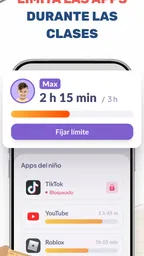
- Permite establecer límites diarios de uso para cada aplicación.
- Incluye tareas para que los niños ganen tiempo adicional de pantalla.
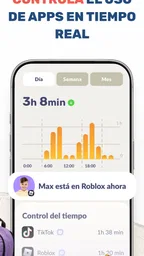
- Muestra informes de actividad digital en un panel claro.
- Ofrece herramientas para localizar el dispositivo del menor.
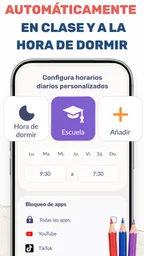
- Permite configurar reglas distintas para cada hijo.
Qué se podría mejorar
- Algunas funciones requieren una suscripción de pago.
- La configuración inicial puede llevar varios pasos.
- El seguimiento de ubicación depende de que el dispositivo tenga conexión.
- El menor puede necesitar instalar una aplicación adicional.
- Las funciones disponibles pueden variar según el dispositivo.





