

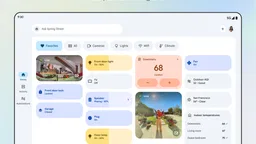
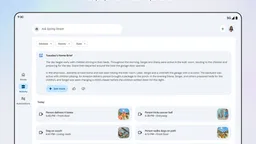
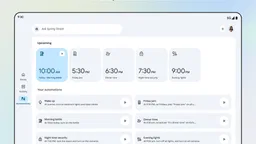
Reseña de Google Home
 Análisis de Appsdrops
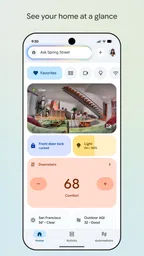
Si tienes dispositivos de Google repartidos por casa, Google Home puede convertir varias aplicaciones y controles separados en un punto de acceso más sencillo. Yo lo veo sobre todo como un centro de gestión para Nest, Chromecast y equipos Google Home compatibles, no como una solución mágica que haga que cualquier aparato inteligente funcione en conjunto. Esa diferencia importa: la experiencia depende de qué tengas instalado y de cuánto quieras centralizar.
La aplicación pertenece a la categoría de estilo de vida y la desarrolla Google LLC. Es gratuita, aunque en Google Play aparecen compras integradas que pueden ir de unos pocos céntimos a importes elevados cuando se facturan por esa vía; eso no significa que necesites pagar para usarla como panel de tus dispositivos. Tiene una valoración media de 4,0, reúne alrededor de 3,7 millones de valoraciones y supera los mil millones de instalaciones. Su clasificación PEGI 3 la hace apta para un público amplio, aunque la configuración de los dispositivos y de la cuenta sigue siendo cosa de quien administra el hogar.
Qué conviene decidir antes de instalarla
La primera pregunta no es cuántos aparatos inteligentes tienes, sino cuáles son. Si ya usas un altavoz Google Home, un Chromecast o dispositivos Nest compatibles, esta app tiene una razón concreta para estar en tu móvil: reunir el acceso y los controles relacionados con ese ecosistema. Si tu casa depende principalmente de productos de otros fabricantes, conviene comprobar antes si esos equipos aparecen como compatibles y qué funciones ofrecen al integrarse. La palabra “compatible” no garantiza que todos los ajustes del fabricante estén disponibles aquí.
También pensaría en quién utilizará el panel. Para una persona que configura los aparatos y suele manejarlos desde el teléfono, tenerlos agrupados puede ahorrar pasos. Para una familia o una vivienda compartida, el valor depende de que los demás miembros puedan acceder a los controles que necesitan y de que todos entiendan qué equipo está seleccionando la aplicación. Antes de cambiar rutinas o retirar controles antiguos, es sensato probar la gestión diaria con el dispositivo más importante de la casa.
El otro criterio es cuánto te interesa controlar desde un solo sitio. Su ventaja principal está en la integración con el ecosistema de Google: resulta más natural como acompañante de sus propios dispositivos que como mando universal para una colección heterogénea. Si solo quieres enviar contenido a un Chromecast, tal vez ya tengas un flujo habitual que te resulte suficiente; si además administras equipos Nest y Google Home, mantener una app común puede tener más sentido.
Donde la experiencia resulta más útil
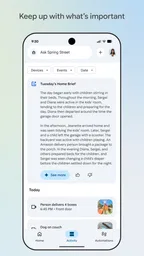
En mi opinión, el beneficio más práctico aparece cuando pasas de configurar un aparato a usarlo con regularidad. La app sirve como lugar al que volver para gestionar los dispositivos compatibles, en vez de recordar qué aplicación correspondía a cada producto de Google. Eso no elimina todos los menús ni hace que cada tarea sea instantánea, pero sí ofrece una referencia reconocible para la parte de la casa que pertenece a este ecosistema.
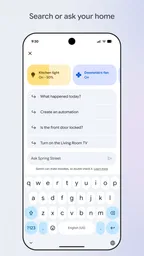
Un ejemplo cotidiano: llegas a casa con las manos ocupadas y quieres poner algo en el televisor mediante un Chromecast. En lugar de buscar entre controles físicos o abrir una aplicación de configuración distinta, puedes recurrir al entorno de Google Home para encontrar el dispositivo y actuar sobre él, siempre que esté configurado y disponible. El detalle útil aquí es asignar nombres que distingan claramente los equipos —por ejemplo, por habitación o función—. Nombres ambiguos como “TV” se vuelven un estorbo cuando hay más de una pantalla.
Otro uso que merece atención es el de la puesta en marcha. Si estás añadiendo un aparato Nest o un dispositivo Google Home compatible, es mejor reservar unos minutos para nombrarlo de forma coherente y revisar en qué espacio queda organizado, en vez de aceptar una configuración apresurada y corregirla cuando toda la familia ya depende de ella. Ese pequeño orden inicial hace que los controles posteriores sean más fáciles de reconocer y reduce la posibilidad de elegir el aparato equivocado.
También ayuda pensar en el teléfono como una herramienta de administración, no necesariamente como el único mando de la casa. Para algunas acciones seguirá siendo más cómodo usar el método habitual del propio dispositivo o su control físico; para revisar y ordenar el conjunto, la aplicación puede tener más valor. Esa distinción evita esperar que cada interacción sea mejor desde una pantalla táctil. Yo la recomendaría especialmente a quien quiere una vista de gestión común y acepta alternar entre controles según la tarea.
La larga presencia de la aplicación en el mercado —se publicó el 18 de julio de 2013— y su alcance, con más de mil millones de instalaciones, sugieren que no es una herramienta de nicho. Aun así, popularidad no equivale a compatibilidad universal. La experiencia individual sigue dependiendo del modelo de cada aparato, de su configuración y de las funciones que Google haya habilitado para él. Por eso conviene evaluar el resultado con tus propios equipos, no con la idea de que toda casa inteligente se comportará igual.
Cuándo tiene más sentido otra opción
Si tus dispositivos pertenecen sobre todo a otra marca o ecosistema, la aplicación del fabricante principal puede ser una alternativa más directa. A menudo, el panel nativo es el lugar lógico para consultar ajustes propios de ese producto. Google Home puede servir como punto de encuentro para equipos compatibles, pero no asumiría que sustituye todas las funciones específicas de cada fabricante. En una casa mixta, puede que termines usando ambas herramientas: una para ajustes particulares y otra para los dispositivos de Google.
También hay una diferencia entre una app de gestión y una plataforma pensada para coordinar una instalación muy variada. Si buscas centralizar muchos aparatos de marcas distintas, primero comprobaría cómo aparecen en Google Home y probaría las acciones que de verdad utilizas. Una integración parcial puede bastar para el uso diario, pero decepcionar si esperabas manejar desde un único panel todas las opciones avanzadas de cada producto. En ese caso, conservar la aplicación original no es un fracaso: puede ser la decisión más práctica.
Para alguien que solo usa Chromecast de vez en cuando, la instalación puede aportar menos de lo esperado. Si ya envías contenido con facilidad y rara vez cambias ajustes, añadir otra app al móvil quizá no simplifique nada. En cambio, si además tienes dispositivos Nest o altavoces Google Home, la gestión reunida gana relevancia. La pregunta útil no es si la aplicación ofrece muchas funciones en abstracto, sino si resolverá una tarea que hoy te obliga a cambiar de herramienta o buscar controles.
Hay asimismo un límite de comodidad: gestionar una casa desde el teléfono presupone que tienes el móvil a mano y que la configuración digital te resulta natural. Quien prefiere botones físicos, mandos dedicados o una interfaz idéntica para todos los aparatos puede sentirse más cómodo con esos métodos, sobre todo para acciones repetidas. Yo no cambiaría un control sencillo que ya funciona solo por centralizarlo; sí consideraría la app cuando la fragmentación entre equipos empieza a molestar.
El coste real de cambiar la rutina
La descarga es gratuita, pero el coste relevante suele ser el tiempo de organizar los dispositivos y aprender dónde queda cada control. Las compras integradas que se facturan a través de Google Play pueden abarcar desde 0,05 € hasta 940,00 €, así que conviene revisar cualquier pantalla de pago antes de confirmar una compra. Para valorar la aplicación como panel de dispositivos, no daría por hecho que necesitas adquirir algo dentro de ella: su utilidad básica depende de tus equipos compatibles y de cómo los configures.
Si ya tienes todo funcionando mediante otras aplicaciones, no migraría cada aparato de golpe. Empezaría por el que más usas y comprobaría si Google Home permite hacer las tareas habituales sin perder controles importantes. Después añadiría los demás de uno en uno, manteniendo a mano el método anterior hasta confirmar que la nueva organización sirve para todos en casa. Este proceso gradual también facilita detectar si el problema está en la compatibilidad de un dispositivo o simplemente en un nombre o una ubicación poco claros.
Un consejo concreto es acordar una convención para nombrar las habitaciones y los aparatos antes de ampliar la configuración. Si una persona los llama por marca, otra por ubicación y otra por función, encontrar el elemento correcto se vuelve menos intuitivo. Mantener etiquetas consistentes resulta especialmente útil cuando hay equipos parecidos en distintas habitaciones. Es una tarea pequeña, pero puede marcar la diferencia entre un panel que ahorra tiempo y otro que solo traslada el desorden a una pantalla.
Al decidir si mantenerla, observaría una semana de uso normal: ¿encuentras más rápido el dispositivo que buscas?, ¿sigues abriendo la aplicación de cada fabricante para acciones frecuentes?, ¿los demás usuarios entienden los nombres y controles? Esas respuestas dicen más que instalarla y mirar el menú durante un minuto. Si la app termina siendo el lugar al que acudes para gestionar Nest, Chromecast y Google Home, la centralización está cumpliendo su propósito. Si apenas la abres, no hace falta forzar el cambio.
Mi recomendación para cada tipo de hogar
Google Home me parece una recomendación clara para quien ya utiliza varios dispositivos compatibles de Google y quiere administrarlos desde una referencia común. También puede encajar si estás empezando a montar una casa conectada alrededor de ese ecosistema y prefieres ordenar los equipos desde el principio. La calificación PEGI 3 indica que es apta para edades tempranas, aunque eso no convierte la configuración en una tarea infantil: quien gestione la cuenta y los dispositivos debe revisar qué acceso comparte con otras personas.
La evitaría como única solución si tu prioridad es controlar de forma completa aparatos de muchas marcas, o si necesitas que cada ajuste avanzado del fabricante esté disponible en un panel común. En esos casos, usar la aplicación principal de cada producto —y añadir Google Home solo para los dispositivos que integra bien— puede ser más realista. También la dejaría en segundo plano si tu uso de Chromecast es ocasional y el método actual ya te resulta cómodo.
Mi balance es favorable, pero condicionado: no la instalaría esperando que vuelva compatible cualquier equipo ni sustituya automáticamente todas las apps de una casa inteligente. La elegiría por la gestión de dispositivos Nest, Chromecast y Google Home que ya encajan con ella, y dedicaría un poco de tiempo a organizar nombres y espacios. Con ese enfoque, es una herramienta de estilo de vida útil y gratuita para el día a día; sin un grupo relevante de dispositivos compatibles, puede ser una aplicación más que apenas abras.
Qué nos gusta
- Permite controlar dispositivos domésticos compatibles desde una sola aplicación.
- La configuración guiada facilita añadir dispositivos nuevos.
- Los grupos de altavoces permiten reproducir audio en varias habitaciones.
- Incluye controles para ajustar luces y termostatos compatibles.
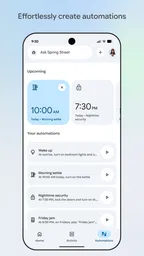
- Puede crear rutinas para automatizar varias acciones a la vez.
Qué se podría mejorar
- Muchas funciones dependen de dispositivos compatibles de terceros.
- Algunas opciones requieren una cuenta de Google.
- La disponibilidad de funciones varía según el país y el dispositivo.
- La aplicación puede tardar en detectar dispositivos de la red.
- Los controles avanzados dependen de la marca del dispositivo conectado.





