
Reseña de Widgets y Temas: iWidgets
 Análisis de Appsdrops
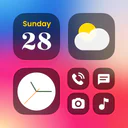
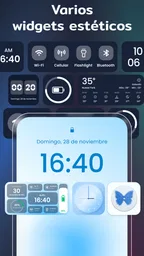
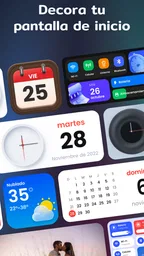
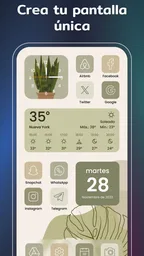
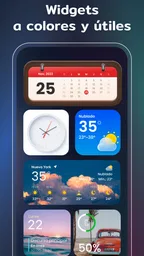
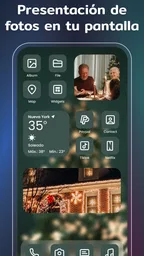
Personalizar la pantalla de inicio parece sencillo hasta que un icono no cambia como esperabas o un widget queda desalineado. Widgets y Temas: iWidgets está pensado para quienes quieren dar una apariencia más cuidada al móvil con iconos, temas, fondos y widgets personalizados. En mi opinión, su atractivo está en reunir esas opciones en una misma app; el punto delicado es que el resultado también depende de cómo esté configurado el teléfono y de cuánto tiempo quieras dedicar a ajustar la pantalla.
Qué ofrece y para quién tiene sentido
La propuesta encaja en la categoría de estilo de vida: cambiar el aspecto cotidiano del dispositivo, no añadir herramientas de trabajo ni funciones esenciales. La desarrolla AI Photo Team y su enfoque gira alrededor de la personalización visual. Si te gusta que el fondo, los iconos y los elementos de la pantalla de inicio sigan una misma línea, aquí tienes un punto de partida más directo que buscar cada recurso por separado.
La ficha de la app muestra una valoración media de 4,7, basada en alrededor de 627.000 valoraciones, y más de 50 millones de instalaciones. Son cifras que sugieren que mucha gente encuentra útil la idea, pero no garantizan que cada tema encaje con tu gusto ni que la configuración sea igual de cómoda en todos los móviles. La versión actual es la 1.8.5 y se indica compatibilidad con Android 8.0 o posterior.
Yo la recomendaría sobre todo a quien disfruta renovando la pantalla de vez en cuando y no le importa hacer una pequeña revisión después de aplicar cambios. Si prefieres una apariencia sencilla, usas pocos widgets o no quieres reorganizar iconos, quizá te baste con las opciones de personalización que ya trae tu teléfono. La app es gratuita, aunque ofrece compras dentro de la aplicación que, si se facturan mediante Google Play, van de 1,59 a 64,99 euros. Conviene fijarse en las condiciones que aparezcan antes de confirmar cualquier compra.
El primer atasco suele estar en el resultado, no en la idea
Una pantalla temática puede verse coherente en una vista previa y distinta una vez aplicada. Los iconos, el fondo y los widgets ocupan espacios diferentes, y el tamaño de la pantalla o la cuadrícula que uses influye en cómo se percibe el conjunto. Mi consejo es empezar por un solo cambio —por ejemplo, el fondo— y comprobarlo en la pantalla real antes de modificar todo a la vez. Así es mucho más fácil identificar qué elemento no encaja.
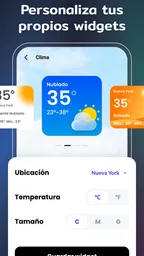
También es razonable esperar algún ajuste manual. En las apps de personalización, aplicar un diseño no siempre equivale a que cada elemento quede colocado exactamente como uno quiere. Si un widget aparece demasiado grande o deja un hueco incómodo, revisa su posición y el espacio disponible antes de descartar el tema entero. A veces el problema es simplemente que la composición elegida no se adapta bien a la distribución que ya tenías.
Un detalle práctico: antes de empezar, toma una captura de tu pantalla actual. No es una función de la app, sino una forma sencilla de recordar qué iconos usabas y cómo estaban ordenados. Si el nuevo aspecto no te convence, tendrás una referencia para volver a una disposición parecida sin reconstruirla de memoria.
Una preparación breve evita rehacer la pantalla
Antes de aplicar una combinación completa, piensa qué quieres conseguir: una pantalla más limpia, un estilo uniforme o simplemente un fondo nuevo. Esa decisión ayuda a elegir qué cambiar y qué dejar intacto. Si el objetivo es reducir el desorden visual, no hace falta sustituir todos los elementos; mantener algunos iconos habituales puede ser más práctico que perseguir una uniformidad perfecta.
Comprueba también que el teléfono tenga espacio libre en la pantalla de inicio y que sepas cómo editar la disposición que utilizas. Cada dispositivo puede presentar sus propios controles, así que es mejor familiarizarse con ellos antes de reorganizarlo todo. Si el cambio afecta solo a una zona, prueba primero ahí: una modificación pequeña permite evaluar el estilo sin perder la orientación entre tus aplicaciones.
Para un uso cotidiano, me parece útil elegir un tema pensando en la legibilidad, no solo en la apariencia. Un fondo con mucho detalle puede competir con los iconos, y un conjunto demasiado uniforme puede hacer que cueste distinguir las apps que abres con frecuencia. Prioriza las aplicaciones que necesitas localizar rápido y deja la decoración más llamativa para una página secundaria, si tu organización habitual lo permite.
Cómo recuperar el control cuando algo queda raro
Si después de personalizar la pantalla un elemento no aparece donde esperabas, evita cambiar varias cosas de golpe. Comprueba primero si el fondo quedó aplicado; luego revisa los iconos y, por separado, los widgets. Este orden reduce las conjeturas y hace más fácil saber qué paso produjo el resultado inesperado. Si el inconveniente se limita a un widget, reajustar ese elemento suele ser más sensato que volver a empezar con todo el tema.
Cuando un cambio parece no haberse reflejado, sal de la pantalla de edición y vuelve a la pantalla de inicio para revisar el resultado normal. También puedes cerrar y abrir de nuevo la app si la interfaz parece no responder como esperabas. Son comprobaciones generales y prudentes: no presuponen un fallo concreto de iWidgets ni garantizan que cualquier problema vaya a resolverse, pero ayudan a separar un retraso visual o una configuración incompleta de un cambio que realmente no se aplicó.
Si estás probando varios estilos, hazlo por etapas y conserva una captura de cada disposición que te guste. Esa pequeña rutina resulta especialmente práctica si alternas entre una pantalla decorativa y otra más funcional. Además, evita confundir una preferencia estética con un error: quizá el diseño sí se aplicó, pero el tamaño, el contraste o la colocación no te funcionan en el uso diario.
Cuándo la causa puede estar en el teléfono
No todo lo que se ve distinto depende de la app. La configuración de la pantalla de inicio, el espacio disponible y la forma en que el móvil organiza sus elementos pueden cambiar la apariencia final. Por eso, si un diseño no coincide con lo que imaginabas, compara primero el resultado en tu propio dispositivo y revisa la disposición que estás usando. Una diferencia de presentación no significa por sí sola que la aplicación esté fallando.
Si tu móvil tiene una personalización del fabricante muy marcada o utilizas otra herramienta para organizar la pantalla, conviene introducir los cambios con cautela. Dos sistemas de personalización pueden no ofrecer exactamente el mismo comportamiento visual. En ese escenario, prueba un fondo o un conjunto pequeño de iconos antes de rehacer todas tus páginas. Si prefieres que el teléfono conserve una configuración uniforme y predecible, la personalización integrada del dispositivo puede ser la opción menos laboriosa.
La edad recomendada es PEGI 3, así que la clasificación es apta para público general. Aun así, para quien esté pensando en compras, lo importante es revisar el importe y las condiciones que se muestran en Google Play en el momento de la operación. La valoración y el número de opiniones —alrededor de 1.500 reseñas— pueden orientar sobre la recepción general, pero no sustituyen una prueba personal, especialmente porque los gustos de diseño son muy subjetivos.
Una rutina realista para decidir si te compensa
Imagina que el lunes quieres ordenar la pantalla porque te cuesta encontrar las aplicaciones que más usas. En vez de aplicar de inmediato un diseño completo, puedes elegir un fondo discreto, cambiar solo los elementos que desentonan y comprobar si las apps importantes siguen siendo fáciles de localizar. Si el resultado te gusta, continúas con los widgets; si no, ya habrás detectado qué parte de la idea no encaja sin invertir tiempo en rehacerlo todo.
Este enfoque por capas es una de las mejores maneras de aprovechar una app de temas. También te permite distinguir entre una personalización bonita para una captura y otra que sigue siendo cómoda después de varios días. Un widget decorativo puede ocupar un espacio que necesitas para acceder a una app, mientras que un fondo demasiado elaborado puede hacer que leer los nombres resulte menos claro. En mi experiencia como criterio de evaluación, la pantalla gana cuando la estética acompaña a tus hábitos en lugar de competir con ellos.
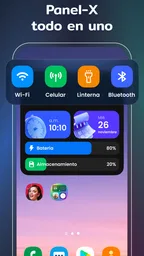
Frente a cambiar únicamente el fondo desde los ajustes del teléfono, iWidgets apunta a una personalización más amplia, con iconos y widgets en la misma propuesta. La alternativa integrada suele ser más simple si solo quieres un cambio rápido o prefieres evitar pasos adicionales. En cambio, para quien busca coordinar varios elementos visuales, reunirlos en una app puede resultar más cómodo que ir saltando entre opciones distintas. El equilibrio depende de si valoras más la variedad o la sencillez.
Mi veredicto: útil si disfrutas ajustando, prescindible si quieres cero mantenimiento
Widgets y Temas: iWidgets me parece una opción razonable para personalizar la pantalla de inicio sin limitarse a cambiar el fondo. Su mayor ventaja es que invita a trabajar el aspecto del móvil como un conjunto; su principal fricción es que la composición final requiere atención y puede necesitar ajustes según el dispositivo y la distribución que ya uses. No la elegiría esperando que cualquier diseño quede perfecto con un único toque.
La recomendaría a quienes disfrutan probando estilos, quieren renovar iconos y widgets, y están dispuestos a revisar la legibilidad y el espacio después de cada cambio. La dejaría pasar si buscas una pantalla prácticamente intacta, si te molesta reorganizar elementos o si la personalización de fábrica ya cubre lo que necesitas. Como app gratuita con compras opcionales, ofrece una forma accesible de explorar ese tipo de cambios, siempre que revises con cuidado lo que se cobra antes de comprar.
En resumen, su mejor uso no es transformar el móvil entero por impulso, sino experimentar de manera gradual hasta encontrar un diseño que además de atractivo sea práctico. Si empiezas con un cambio pequeño, guardas una referencia de tu distribución y pruebas el resultado en el uso normal, tendrás una idea bastante clara de si esta propuesta encaja contigo. Para mí, esa combinación de creatividad y ajustes manuales define tanto su atractivo como el límite que conviene conocer antes de instalarla.
Qué nos gusta
- Permite personalizar la pantalla de inicio con widgets y temas variados.
- Facilita cambiar el aspecto del móvil sin modificar ajustes del sistema.
- Ofrece diseños para distintos estilos y preferencias.
- Ayuda a dar un aspecto más personal a la pantalla principal.
- Puede hacer más atractivos los accesos e información visibles.
Qué se podría mejorar
- Algunos diseños pueden requerir compras dentro de la aplicación.
- La disponibilidad de funciones puede variar según el dispositivo.
- Ciertos widgets podrían consumir recursos mientras permanecen activos.
- La personalización puede exigir tiempo para encontrar el diseño adecuado.
- Algunos temas podrían no ajustarse bien a todas las pantallas.





