
Reseña de HiPaint - Dibujo y diseño
 Análisis de Appsdrops
Cuando dibujo en el teléfono, lo que más agradezco no es que una aplicación prometa convertir cada trazo en una obra maestra, sino que me deje concentrarme sin pelearme con la interfaz. HiPaint es una app de arte y diseño centrada en el dibujo digital, con especial interés en la ilustración de anime. Mi impresión es que funciona mejor como espacio para practicar, probar ideas y avanzar en una pieza por etapas que como sustituto automático de un estudio de escritorio.
La desarrolla HiPaint y se distribuye gratis, aunque algunas compras dentro de la aplicación se facturan a través de Google Play por importes que van de 0,99 € a 18,99 €. Tiene una valoración media de 4,3, acumula más de 65.000 valoraciones y supera los cinco millones de instalaciones. Es una señal de que ha encontrado público, aunque esos números no dicen por sí solos si encajará con tu manera de dibujar. La edad indicada es PEGI 3; eso describe la clasificación de contenido, no garantiza que todas las personas puedan manejar cómodamente sus controles.
Leer y orientarse mientras dibujo
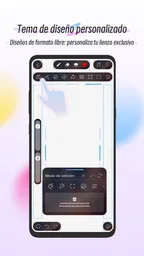
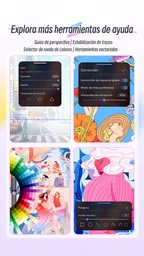
En una app de dibujo, la navegación importa porque cada pausa para buscar una herramienta interrumpe el gesto y la atención. En mi experiencia, conviene acercarse a HiPaint con una idea concreta de lo que se quiere hacer: un boceto, una pose o una ilustración por capas. Así es más fácil explorar las herramientas con propósito y reconocer qué controles se usan a menudo, en vez de tocar botones al azar mientras la pantalla ya está llena de trazos.
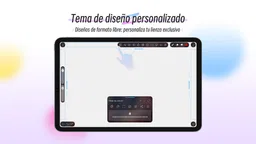
La interfaz de una aplicación artística suele concentrar opciones alrededor del lienzo. Eso es práctico cuando ya se sabe qué buscar, pero puede resultar denso para quien empieza o para alguien que necesita letras y controles muy visibles. Recomiendo dedicar los primeros minutos a identificar las acciones básicas que vas a repetir y probarlas en un dibujo de ensayo. Es una pequeña inversión que evita descubrir, a mitad de una ilustración, que no recuerdas cómo volver a una herramienta o ajustar el flujo de trabajo.
También ayuda separar la exploración del trabajo terminado. Yo empezaría con formas simples y unas pocas decisiones visuales —por ejemplo, una silueta, el contorno y un color de prueba— antes de comprometerme con detalles. De ese modo se puede evaluar si la disposición de la pantalla resulta legible en el propio dispositivo y si la navegación se siente natural. La comodidad depende mucho del tamaño de la pantalla, la vista de cada persona y la familiaridad con el dibujo digital; por eso no daría por hecho que una interfaz útil para una persona lo será igual para otra.
La versión actual es la 6.4.2, y la app requiere Android 9 o posterior. Si estás pensando en usarla para una sesión larga, revisa primero que tu dispositivo sea compatible y que el lienzo te resulte cómodo de leer. No es un detalle menor: una pantalla pequeña puede servir muy bien para practicar líneas, pero obliga a acercar y alejar más a menudo cuando se trabaja en detalles finos.
Un flujo de trabajo que no abruma
Una forma práctica de empezar es construir la ilustración por decisiones, no por perfeccionismo: primero la pose, después la forma general del rostro y, al final, los detalles que de verdad cambian la expresión. Este orden es especialmente útil para anime, donde una corrección temprana en la silueta puede ahorrar muchos retoques posteriores. Si estás aprendiendo, guarda el acabado para el final; pulir pestañas o adornos antes de resolver la pose suele consumir tiempo sin mejorar el conjunto.
Otro consejo es probar cada herramienta nueva en una zona pequeña o en un dibujo separado antes de aplicarla a la pieza principal. No es una función exclusiva de HiPaint, sino una manera prudente de aprender cualquier entorno de dibujo sin convertir una prueba en una corrección difícil. Para quien tiene dudas sobre la navegación, esta rutina también reduce la presión: puedes tantear los controles a tu ritmo y decidir cuáles te sirven antes de incorporarlos a tu proceso habitual.
Gestos, vista y ritmo de trabajo
Dibujar sobre una superficie táctil exige precisión con los dedos, así que no todas las personas tendrán la misma experiencia. Un lápiz digital compatible con el dispositivo puede ser más cómodo para quien quiere trazos controlados, aunque no asumiría que todas las funciones o dispositivos se comportan igual. Si dibujar con el dedo te produce tensión, prueba sesiones breves y trazos amplios antes de intentar líneas muy finas. Para una persona con movilidad limitada en las manos, el gesto directo sobre el lienzo puede ser una barrera real, no un simple inconveniente.
Hay una diferencia importante entre poder abrir la app y poder usarla con comodidad durante media hora. Los movimientos repetidos, el cambio de herramienta y los ajustes pequeños pueden cansar. Yo dividiría una ilustración en etapas: primero el boceto, luego una pausa, y después el repaso o el color. Además de ser más llevadero, trabajar por bloques ayuda a detectar errores con la mirada fresca. Si necesitas controles grandes, interacción por voz o una navegación sin gestos precisos, conviene comprobar en persona si la combinación de tu dispositivo y la app cubre esas necesidades antes de elegirla como herramienta principal.
La vista también influye en el ritmo. Los dibujos de anime suelen depender de líneas expresivas y detalles pequeños en ojos, cabello y ropa; acercar el lienzo permite examinarlos, pero puede hacer que se pierda la composición completa. Alternar entre una revisión cercana y otra a escala general evita dedicar demasiado tiempo a un detalle que luego no se aprecia en el conjunto. Si los cambios de escala o la concentración prolongada te resultan incómodos, mantén el diseño más simple y trabaja en sesiones cortas en lugar de forzarte a terminarlo de una vez.
Para quien dibuja con sensibilidad al movimiento o necesita una experiencia visual tranquila, el mejor consejo es probar la app en un momento sin prisa. Observa si la pantalla, los gestos y el nivel de detalle te resultan cómodos, y detente si aparece fatiga. No hace falta llenar cada ilustración de capas de acabado: un boceto limpio o una paleta limitada pueden dar un resultado satisfactorio con menos trabajo repetitivo.
Escenarios cotidianos en los que sí encaja
Imagina que tienes diez minutos libres mientras esperas una cita y quieres resolver una pose para un personaje. En ese escenario, una app de dibujo en el móvil es útil porque puedes capturar la idea antes de olvidarla, sin preparar un espacio de trabajo completo. Yo anotaría la intención del boceto —qué gesto o emoción quiero conservar— y dejaría el acabado para después. La pantalla pequeña es una ventaja para empezar rápido, pero no siempre la mejor superficie para revisar cada línea con precisión.
También puede servir para practicar algo específico, como dibujar expresiones o comparar varias siluetas. En vez de intentar una ilustración completa cada vez, haz una serie de estudios sencillos y evalúa cuál comunica mejor la idea. Es un uso especialmente adecuado para alguien que aprende por repetición y quiere desarrollar criterio visual, no solo coleccionar herramientas. Para trabajos que requieren un acabado minucioso, un proyecto largo o una revisión cómoda de muchos detalles, una tableta de mayor tamaño o un programa de escritorio puede ser una opción más apropiada.
HiPaint pertenece a la categoría de arte y diseño, pero su atractivo no se limita a quien ya se considera artista. Puede resultar interesante para aficionados al anime que quieren dibujar sus propios personajes, para estudiantes que practican composición y para quien busca un lugar donde convertir una idea rápida en un boceto. Si tu objetivo principal es editar fotografías, maquetar documentos o crear gráficos vectoriales precisos, no la elegiría por defecto: son tareas distintas y suelen beneficiarse de herramientas diseñadas expresamente para ellas.
Lo que todavía puede poner límites
La principal fricción de una app de dibujo móvil es el espacio. Cuando el lienzo, las herramientas y los dedos compiten por una pantalla pequeña, cuesta trabajar con precisión y mantener una visión global. Una tableta puede aliviar parte de ese problema; un ordenador ofrece más espacio y puede ser preferible para sesiones prolongadas o proyectos con exigencias de producción. Para decidir, no te fijes solo en cuántas herramientas ofrece una aplicación: piensa cuánto tiempo pasarás usando sus controles y qué tamaño de pantalla necesitas para trabajar sin cansarte.
El aprendizaje también tiene un coste. Aunque una app permita dibujar, comprender cómo organizar un flujo propio requiere pruebas. Quien solo quiere hacer una anotación visual de vez en cuando quizá prefiera una herramienta de notas con dibujo sencillo, mientras que una persona acostumbrada a programas profesionales puede echar de menos el entorno amplio y la precisión a la que está habituada. No es que una opción sea universalmente mejor; la diferencia está en si buscas empezar sin complicaciones o mantener un proceso de producción muy controlado.
El modelo gratuito permite probar HiPaint antes de decidir si las compras disponibles te interesan. Yo la evaluaría primero con un proyecto pequeño y no pagaría por una opción adicional hasta saber qué limitación concreta quiero resolver. Los importes dentro de la app abarcan de 0,99 € a 18,99 € cuando se facturan por Google Play, así que conviene revisar cada compra en su contexto. Para alguien que dibuja de manera ocasional, puede bastar con el uso gratuito; para otra persona, una compra solo tendrá sentido si aporta algo que realmente usa en su rutina.
Una valoración media de 4,3 y una comunidad amplia indican que muchas personas han probado la aplicación, pero no sustituyen una prueba personal. La forma de sujetar el móvil, la agudeza visual, la experiencia previa y el tipo de ilustración cambian mucho lo que se siente cómodo. Por eso, mi recomendación más útil es comenzar con una tarea breve y realista, no con la obra más ambiciosa que tengas en mente: así podrás juzgar la legibilidad, el control de los trazos y el ritmo de navegación sin frustrarte por la complejidad del proyecto.
Una recomendación inclusiva, con expectativas realistas
En conjunto, HiPaint me parece una alternativa razonable para dibujar anime y practicar arte digital desde un dispositivo Android, sobre todo si valoras poder empezar una idea en el momento y avanzar poco a poco. La desarrolla HiPaint, se ofrece gratis y su clasificación PEGI 3 la hace adecuada en cuanto a contenido para público general; eso no significa que sus gestos sean fáciles para todas las edades o capacidades. La app puede acompañar un aprendizaje personal, siempre que la pantalla y la interacción táctil te resulten manejables.
La recomendaría a quien quiera explorar el dibujo digital sin empezar directamente con un programa de escritorio, y a quien disfrute trabajando en bocetos, personajes y estudios breves. En cambio, buscaría otra opción si necesito controles especialmente accesibles que no puedo verificar en mi dispositivo, si los gestos táctiles me resultan dolorosos o si mi trabajo depende de una superficie amplia y una precisión constante. Tener una alternativa más cómoda no es renunciar a dibujar: puede ser elegir una pantalla mayor, una herramienta de escritorio o un medio de entrada que se adapte mejor a tus manos.
Mi consejo final es instalarla solo si el dibujo móvil encaja con tu forma de trabajar y dedicar la primera sesión a comprobar comodidad, no a producir una ilustración perfecta. Prueba un boceto de personaje, revisa cómo te orientas entre los controles y nota si puedes descansar cuando lo necesitas. Si esas pequeñas pruebas salen bien, puede convertirse en un compañero práctico para capturar ideas y mejorar con constancia; si no, la popularidad de una app no debería pesar más que tu comodidad.
Qué nos gusta
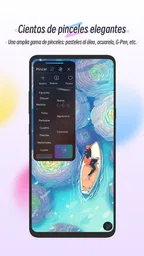
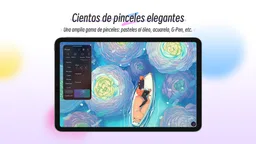
- Incluye una amplia variedad de pinceles para distintos estilos de dibujo.
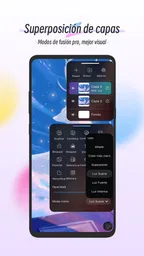
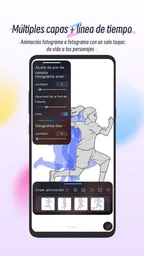
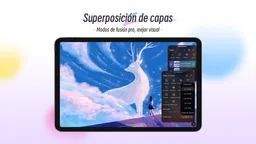
- Permite trabajar con capas para organizar mejor las ilustraciones.
- Ofrece herramientas para ajustar el color y la opacidad de los trazos.
- Su interfaz táctil facilita dibujar directamente en la pantalla.
- Permite guardar los proyectos para continuar editándolos después.
Qué se podría mejorar
- Algunas funciones avanzadas pueden requerir tiempo para aprenderse.
- La experiencia de dibujo depende mucho de la precisión de la pantalla.
- Los proyectos con muchas capas pueden exigir bastante memoria.
- La disponibilidad de ciertas herramientas puede variar según el dispositivo.
- La versión gratuita puede incluir anuncios o compras integradas.





