

Reseña de Infinite Painter
 Análisis de Appsdrops
Cuando quiero pasar de una idea rápida a una ilustración trabajada sin cambiar de herramienta, me gusta tener a mano una aplicación que no me obligue a elegir entre dibujar con soltura y controlar el resultado. Infinite Painter destaca precisamente por ese equilibrio: se siente pensada para crear de verdad, no solo para hacer garabatos ocasionales, aunque su abanico de opciones puede resultar excesivo al principio. Mi impresión es que vale la pena si dibujas con frecuencia o quieres aprender un flujo digital más completo; para añadir una marca sencilla a una foto, probablemente sea más de lo que necesitas.
Un estudio de dibujo que cabe en el móvil
Esta aplicación de arte y diseño, desarrollada por Infinite Studio LLC, está disponible gratis y tiene una valoración media de 4,5. Supera los 10 millones de instalaciones, una señal de que ha llegado a una comunidad amplia, aunque la popularidad no sustituye a probar si su forma de trabajar encaja contigo. La clasificación PEGI 3 también hace que sea apta para público general, pero el uso creativo que propone puede interesar especialmente a quienes ya disfrutan dibujando.
La versión actual es la 7.2.11 y su recorrido comenzó el 2 de abril de 2012. No hace falta conocer esa historia para usarla, pero sí ayuda a entender que no es una aplicación improvisada para añadir dos pinceles vistosos: su planteamiento se acerca más a una mesa de trabajo digital. En mi experiencia, la diferencia se nota cuando quiero construir una imagen por etapas, corregir una forma y seguir probando sin dar por terminada la primera versión.
La pantalla táctil impone sus límites. Un dedo no ofrece la misma precisión que un lápiz, y un teléfono pequeño deja menos espacio para ver el conjunto mientras se ajusta un detalle. Aun así, la aplicación puede servir para capturar una composición en el transporte, probar una paleta durante un descanso o empezar una ilustración que después se remata con más calma. En una tableta, el espacio extra ayuda a que las herramientas estorben menos y a revisar mejor el dibujo completo.
Por qué funciona bien para construir una ilustración
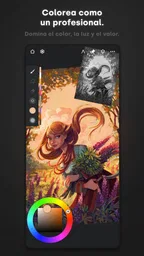
Su punto fuerte no es que cualquier trazo salga perfecto, sino que invita a iterar. En vez de tratar el lienzo como una hoja que hay que acertar a la primera, puedo separar mentalmente el trabajo en boceto, formas principales, color y retoques. Esa manera de avanzar permite tomar decisiones pequeñas: aclarar un contorno, cambiar el peso de una zona o comprobar si una composición se entiende antes de pulirla. Es un enfoque útil tanto para una ilustración personal como para preparar una idea visual para clase o para un proyecto propio.
Un consejo práctico es no empezar buscando el pincel definitivo. Primero hago unas pruebas pequeñas con el tamaño y la sensación del trazo que necesito; luego mantengo esa elección mientras establezco las formas principales. Si cambio de herramienta a cada momento, el dibujo pierde coherencia y paso más tiempo explorando opciones que resolviendo la imagen. La variedad solo aporta valor cuando responde a una intención concreta: una línea limpia, una textura más expresiva o un acabado que no parezca mecánico.
También me parece sensato trabajar con una jerarquía de detalle. En el móvil, es fácil acercarse mucho y dedicar varios minutos a una esquina que apenas se aprecia al alejarse. Yo revisaría el dibujo a tamaño general antes de añadir textura fina: si la silueta o el contraste no funcionan, el detalle no los arregla. Este hábito evita trabajo perdido y es especialmente útil cuando se dibuja con el pulgar o en una pantalla reducida.
Para alguien que empieza, el mejor primer ejercicio no tiene que ser un retrato complicado. Una taza, una planta o un objeto cotidiano permiten practicar contorno, proporción y color sin que cada error resulte frustrante. Después, se puede guardar una copia antes de probar cambios importantes y comparar ambas versiones. Esa pequeña rutina hace más fácil experimentar: no hay que sacrificar una solución que ya funciona solo para descubrir si otra queda mejor.
Lo que cuesta al principio
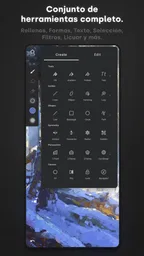
La fricción más clara es la curva de aprendizaje. Una aplicación con vocación de estudio ofrece más decisiones que un editor básico, y en una pantalla táctil los controles compiten con el área de dibujo. Si solo quiero anotar una imagen, hacer un icono sencillo o aplicar un efecto rápido, puedo sentir que estoy entrando en una herramienta demasiado completa para una tarea pequeña. En ese caso, una app de dibujo más simple o un editor centrado en retoques puede resultar más directo.
Hay otra dificultad menos evidente: disponer de muchas posibilidades puede retrasar el momento de empezar. Es tentador probar pinceles, reorganizar el proceso o cambiar de enfoque cuando el boceto todavía no está claro. A mí me funciona limitarme a una selección pequeña de herramientas por proyecto y añadir opciones solo cuando una necesidad concreta lo justifica. No es una carencia del programa, sino una condición de uso: la libertad creativa exige algo de criterio para no convertirse en distracción.
El tamaño de la pantalla también cambia mucho la experiencia. En un teléfono, conviene reservar los gestos precisos para los momentos en que realmente hacen falta y alejarse con frecuencia para juzgar la composición. Si tu prioridad es producir piezas con control fino durante sesiones largas, una tableta con un lápiz compatible puede ser una elección más cómoda que el teléfono; la aplicación no puede eliminar las limitaciones físicas del dispositivo. Para bocetos espontáneos, en cambio, esa misma portabilidad juega a favor.
El acceso es gratuito, pero la aplicación incluye compras integradas de entre 0,99 y 8,99 euros cuando se facturan a través de Google Play. Antes de comprometerme con una compra, yo probaría el flujo que ofrece la versión disponible y decidiría qué función concreta echo en falta. Así evito pagar por posibilidades que quizá no use. La recomendación es sencilla: instala la app para comprobar si te gusta dibujar en ella, y deja que tu uso real —no la curiosidad por tenerlo todo— guíe cualquier gasto.
Para quién la elegiría y para quién no
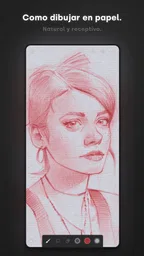
La recomendaría a quien ya dibuja en papel y quiere explorar una alternativa digital, a estudiantes que practican ilustración y a aficionados que disfrutan haciendo personajes, escenas u objetos con algo más de elaboración. También encaja con quien suele tener ideas en momentos inesperados: abrir un lienzo y plantear una composición rápida puede ser más útil que esperar a estar frente a un ordenador. Su mejor terreno es el trabajo visual que se beneficia de varias pasadas, no el retoque automático de una imagen existente.
Una situación cotidiana en la que la veo útil es preparar una ilustración para una tarjeta o una publicación personal. Puedo comenzar con un boceto de la distribución, decidir dónde irá el elemento principal y probar el color antes de invertir tiempo en los acabados. Si al revisar el conjunto descubro que el centro está demasiado cargado, corregir la composición en esa fase resulta menos costoso que rehacer una imagen ya detallada. Es un modo de trabajar que convierte una pantalla pequeña en un espacio de planificación, no solo de dibujo.
En comparación con las aplicaciones de dibujo más sencillas, Infinite Painter ofrece una experiencia más orientada a desarrollar una pieza y no únicamente a trazar unas líneas. La contrapartida es que pide más paciencia para familiarizarse con sus controles. Frente a programas de escritorio, el móvil gana en acceso inmediato y pierde en espacio de trabajo y comodidad para sesiones extensas. No la tomaría como sustituto universal de un ordenador, sino como una herramienta móvil capaz de cubrir buena parte del proceso creativo cuando la portabilidad importa.
Si nunca has dibujado y quieres una aplicación que te guíe paso a paso, puede que prefieras empezar con una opción centrada en tutoriales o ejercicios. Y si solo necesitas marcar, recortar o retocar fotografías, un editor especializado en imágenes te llevará antes al resultado. En cambio, si te atrae aprender haciendo, no te importa explorar controles y te apetece repetir un dibujo hasta que la composición encaje, aquí hay espacio para crecer sin que el primer boceto tenga que ser definitivo.
Una recomendación con expectativas realistas
Mi veredicto es favorable, con una condición: hay que disfrutar el proceso de dibujar, no esperar que la aplicación resuelva por sí sola las decisiones artísticas. Infinite Painter me parece una opción convincente para bocetar, ilustrar y desarrollar ideas en Android o iOS, sobre todo cuando puedo trabajar en una pantalla amplia. Su variedad y flexibilidad son fortalezas reales, pero también explican por qué no siempre es la vía más rápida para una tarea casual.
Con una media de 4,5 basada en alrededor de 248.000 valoraciones y cerca de 1.200 reseñas, tiene una presencia notable en las tiendas; aun así, lo importante para mí es si el método se adapta a tu manera de crear. Mi recomendación es probarla con un proyecto pequeño y concreto: una planta, una taza o una composición para una tarjeta. Si terminas pensando en cómo mejorar la siguiente versión, probablemente has encontrado una herramienta que te acompañará. Si solo querías un cambio rápido y sencillo, una alternativa más básica te ahorrará pasos.
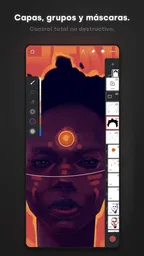
Infinite Painter merece la pena para quien quiere convertir el móvil o la tableta en un espacio de ilustración flexible, acepta dedicar tiempo a conocerlo y valora poder revisar una idea por capas de trabajo. Yo la elegiría para dibujar con intención, no para resolver cualquier tarea visual por costumbre. Esa diferencia define tanto su atractivo como su límite: es una buena compañera de práctica y creación, siempre que de verdad tengas ganas de dibujar.
Qué nos gusta
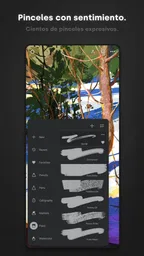
- Ofrece pinceles personalizables para adaptar el trazo a cada estilo.
- Incluye capas que facilitan organizar y editar ilustraciones complejas.
- Permite importar imágenes como referencia para pintar sobre ellas.
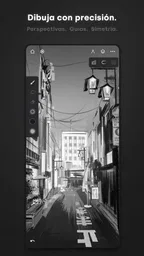
- Cuenta con herramientas de simetría para crear diseños equilibrados.
- La interfaz se adapta bien al dibujo con lápiz óptico.
Qué se podría mejorar
- Algunas funciones y herramientas avanzadas requieren una compra.
- La gran variedad de opciones puede resultar abrumadora al principio.
- Los proyectos complejos pueden exigir bastante memoria del dispositivo.
- La experiencia de dibujo depende de la precisión de la pantalla táctil.
- La versión para iOS puede diferir en funciones respecto a Android.





