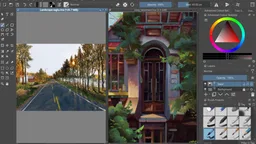
Reseña de Krita
 Análisis de Appsdrops
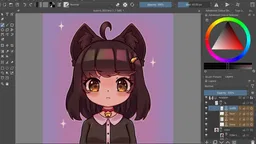
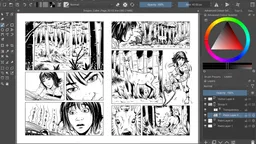
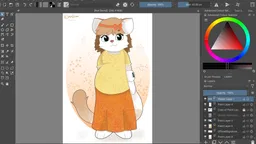
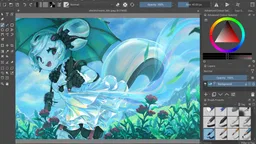
La primera vez que abro Krita en un dispositivo móvil, no espero una experiencia de dibujo sencilla como la de una app pensada solo para garabatear. Su planteamiento es más cercano al de un programa de pintura completo: eso da margen para trabajar con intención, pero también puede hacer que el comienzo resulte algo abrumador. Mi impresión es que merece la pena si buscas crear ilustraciones con control y estás dispuesto a aprender la interfaz; si solo quieres anotar una idea rápidamente, puede sentirse más aparatosa de lo necesario.
Cuando empezar a dibujar no es inmediato
Esta aplicación de arte y diseño está desarrollada por Stichting Krita Foundation. Su valoración media es de 3,4 sobre 5, con alrededor de 6.800 valoraciones, y supera el millón de instalaciones. Es gratuita, tiene una clasificación PEGI 3 y ofrece compras dentro de la aplicación que, si se facturan a través de Google Play, van de 2,39 a 14,99 euros. Estas cifras ayudan a situar su alcance, aunque no sustituyen una pregunta más útil: ¿encaja con la forma en que tú dibujas?
El primer obstáculo suele ser de expectativas. Quien llega desde una aplicación con una pantalla despejada, pocas herramientas y un flujo de trabajo guiado puede tardar en encontrar un ritmo aquí. En un programa de pintura profesional, la variedad de controles importa, pero no siempre es evidente qué conviene tocar primero. Yo empezaría con un lienzo de prueba y una tarea concreta —por ejemplo, dibujar una taza con dos tonos de sombra— en lugar de intentar explorar toda la interfaz de una vez.
Ese ejercicio sirve para comprobar lo básico: si puedes localizar el pincel que te resulta cómodo, cambiar el color sin interrumpir el trazo y deshacer un error sin perder el hilo. También te permite decidir pronto si prefieres dibujar con el dedo, con un lápiz compatible con tu dispositivo o con otro método disponible en tu equipo. La sensación de control depende mucho de esa combinación; no conviene atribuir de inmediato cualquier trazo extraño a la aplicación.
Una dificultad frecuente al aprender un programa amplio es confundir una herramienta poco adecuada con un fallo. Si una línea sale demasiado opaca, demasiado gruesa o distinta de lo esperado, prueba primero otro pincel o ajusta el gesto con calma en el lienzo de práctica. Cambiar varias opciones a la vez hace difícil saber qué corrigió el problema. Mi consejo es modificar una sola cosa por intento y conservar una pequeña referencia de lo que te funciona.
Una prueba corta antes de un proyecto importante
Antes de invertir tiempo en una ilustración, haría una prueba de cinco pasos: crear un documento, trazar unas líneas, cambiar de color, deshacer un trazo y volver a abrir el trabajo. No hace falta que el resultado sea bonito. Lo importante es averiguar si el tamaño del área de dibujo y la manera de manejar los controles te resultan cómodos. Si vas a trabajar durante una sesión larga, también merece la pena comprobar que puedes sostener el dispositivo y acceder a las herramientas sin tapar justo la zona en la que dibujas.
La versión actual es la 5.3.4.1 y funciona desde Android 7.0. Eso no significa que todos los dispositivos ofrezcan la misma comodidad: el sistema mínimo indica compatibilidad, no garantiza que una pantalla pequeña o un equipo básico sea agradable para una sesión compleja. En un teléfono, yo la reservaría para bocetos, retoques o ratos cortos. Para una composición detallada, una pantalla mayor suele hacer más fácil distinguir los controles y evaluar el conjunto.
Preparar el dispositivo evita frustraciones
Antes de empezar, comprueba que la app se haya instalado correctamente y que el sistema del dispositivo cumpla el requisito indicado. Si algo no responde como esperas, cerrar y volver a abrir la aplicación es un primer paso razonable; también lo es reiniciar el dispositivo si el comportamiento persiste. No empezaría un proyecto importante mientras aún estás averiguando cómo se siente el trazo o si la interfaz se adapta a tu pantalla.
La conexión entre el gesto y el resultado merece atención especial. En una ilustración, un trazo que parece lento o irregular puede deberse a cómo sujetas el equipo, a la precisión del método de entrada o a que estás trabajando con una vista demasiado ampliada. Prueba a dibujar formas grandes y pequeñas en el mismo lienzo. Si el problema aparece solo en un nivel de acercamiento o con un gesto concreto, ya tienes una pista para adaptar tu técnica antes de rehacer todo el dibujo.
También conviene distinguir entre los gastos y el uso básico. La app es gratuita, pero existen compras integradas con el rango indicado para Google Play. Antes de confirmar cualquier compra, revisaría qué se muestra en la tienda en tu caso y si realmente necesitas ese elemento. No asumiría que pagar resolverá un problema de precisión, aprendizaje o rendimiento: primero hay que identificar qué está causando la dificultad.
Cómo retomar un dibujo sin perder el control
Un flujo que me parece prudente para una primera ilustración es separar el trabajo en etapas mentales: boceto, formas principales y detalles. Aunque el dibujo sea pequeño, guardar una versión reconocible antes de pulirla te da un punto al que volver si los últimos cambios no funcionan. Si sueles experimentar, conserva el boceto en vez de cubrirlo con detalles demasiado pronto; así puedes comparar la composición original con la versión más acabada.
Cuando algo sale mal, no sigas añadiendo trazos para compensarlo. Primero detente y usa la opción de deshacer para comprobar hasta dónde puedes retroceder sin eliminar trabajo que sí te interesa. Si ya has avanzado mucho, es más sensato valorar si conviene corregir solo la zona afectada o rehacer una parte pequeña sobre una copia del documento. Ese hábito reduce el riesgo de convertir un error local en una sesión entera de reconstrucción.
Una situación cotidiana en la que el programa puede encajar bien es dibujar un personaje durante un viaje y retomarlo en casa. Para que ese cambio no se convierta en una sorpresa, revisaría el lienzo al comienzo y al final de cada sesión, comprobando que las partes importantes siguen visibles y que el estado actual se entiende incluso sin recordar cada decisión. Trabajar con pausas cortas también ayuda: volver con la vista descansada hace más fácil notar proporciones torcidas o colores que dominan demasiado.
Si la app parece dejar de responder, evita repetir muchos toques seguidos sobre la misma zona: podrías crear marcas indeseadas si el retraso desaparece de golpe. Espera un momento, observa si la pantalla cambia y luego prueba una acción sencilla. Si el problema se repite, cierra la sesión con prudencia y vuelve a abrir el trabajo para comprobar en qué estado quedó. No puedo recomendar una secuencia universal de recuperación para cualquier dispositivo, pero sí evitaría actualizar, reiniciar o borrar contenido a ciegas mientras tienes un dibujo que no quieres perder.
Cuándo el origen puede estar fuera de la aplicación
No todos los trazos inesperados son una señal de que Krita esté fallando. Un dedo que roza la pantalla, un lápiz que no se siente preciso o una postura incómoda pueden cambiar la línea de forma notable. Para separar esas posibilidades, prueba el mismo gesto en otra parte del lienzo y luego repítelo con un trazo más lento. Si el resultado mejora al cambiar la postura o la presión, probablemente el ajuste que necesitas sea de uso, no una búsqueda interminable entre controles.
La pantalla también puede engañar al juzgar un dibujo. Una ilustración vista muy ampliada puede parecer limpia en cada detalle y desproporcionada al alejarse; una composición que funciona en el teléfono podría no leerse igual en una pantalla mayor. Por eso alternaría entre revisar detalles y mirar el conjunto. Este paso es especialmente útil con retratos, iconos y escenas pequeñas, donde un cambio mínimo en el equilibrio visual puede alterar mucho la lectura.
Si lo que te preocupa es el rendimiento, reduce primero la complejidad de la tarea: prueba un lienzo más sencillo, trabaja durante unos minutos y observa si la respuesta cambia. No es una solución mágica, pero ayuda a distinguir un problema persistente del esfuerzo que puede implicar un trabajo más exigente para tu dispositivo. Si el inconveniente solo aparece en un proyecto concreto, conserva el original y evita hacer cambios destructivos antes de saber si el problema se reproduce en un dibujo de prueba.
Lo que ofrece frente a alternativas más simples
Comparada con las apps de dibujo rápido, la ventaja de Krita es su orientación a la pintura digital profesional: ofrece un enfoque más apropiado para quien quiere desarrollar una ilustración en varias etapas y tener herramientas con las que crecer. La contrapartida es una curva de aprendizaje más pronunciada. Si tu prioridad es abrir una app, añadir una nota visual y compartirla en segundos, una herramienta de bocetos más ligera probablemente te resulte más directa.
También hay casos en que un programa de escritorio será mejor elección. Para trabajar muchas horas con precisión, una pantalla amplia y una interfaz cómoda pueden pesar más que la posibilidad de dibujar en cualquier sitio. En cambio, quien ya dibuja en un dispositivo compatible y quiere practicar, hacer estudios de color o avanzar en una idea mientras está fuera puede encontrar aquí una opción útil. La elección depende menos de cuál tenga más botones y más de si el flujo encaja con tu manera real de trabajar.
El público más adecuado, a mi juicio, es la persona curiosa que quiere pasar del boceto ocasional a una práctica más deliberada. No hace falta ser profesional para aprovechar un programa de pintura amplio, pero sí ayuda tener paciencia y aceptar que al principio dedicarás parte del tiempo a conocerlo. Si te desespera explorar controles o prefieres que cada acción esté guiada, quizá te convenga empezar con una alternativa más sencilla y volver cuando tengas una necesidad artística más concreta.
Una elección razonable si quieres aprender pintando
Stichting Krita Foundation presenta aquí una app gratuita que puede servir tanto para experimentar como para construir ilustraciones con más intención. La fecha de lanzamiento indicada es el 8 de abril de 2024, y su edad mínima recomendada es PEGI 3; eso describe la clasificación, no garantiza que la interfaz sea igual de fácil para todas las edades. La valoración media de 3,4 sobre 5 invita a mirar las opiniones con criterio: una puntuación puede resumir experiencias muy distintas según el dispositivo y las expectativas de cada persona.
Yo recomendaría probarla si ya tienes una idea de qué quieres dibujar y aceptas dedicar los primeros minutos a ajustar tu forma de trabajar. Empezaría con un lienzo sencillo, comprobaría cómo responde el método de entrada y guardaría el avance antes de experimentar con cambios grandes. Si buscas una experiencia inmediata, con pocas decisiones y sin curva de aprendizaje, no sería mi primera recomendación.
Mi veredicto es que Krita merece una oportunidad cuando el objetivo es pintar y aprender, no solo hacer una marca rápida en pantalla. Sus herramientas pueden acompañar proyectos más ambiciosos que un bloc de notas visual, pero la comodidad depende del tamaño del dispositivo, la precisión del trazo y tu tolerancia a explorar. En mi caso, la escogería para practicar ilustración y avanzar en bocetos por etapas; para apuntes fugaces o sesiones de detalle prolongadas en una pantalla pequeña, buscaría una alternativa más sencilla o un equipo más cómodo.
Qué nos gusta
- Es de código abierto y no requiere suscripción para usar sus funciones principales.
- Incluye pinceles personalizables para crear estilos de dibujo variados.
- Permite trabajar con capas y máscaras para editar ilustraciones con precisión.
- Admite formatos de archivo habituales como PSD y PNG.
- Su interfaz puede adaptarse a distintos flujos de trabajo artísticos.
Qué se podría mejorar
- La variedad de herramientas puede resultar abrumadora al principio.
- No ofrece una versión oficial para iOS.
- La edición de archivos grandes puede exigir bastante memoria.
- Algunas funciones avanzadas requieren tiempo para aprenderse.
- La experiencia táctil puede ser menos cómoda que con una tableta gráfica.





