

Reseña de Tracing Paper - Light Box
 Análisis de Appsdrops
Si alguna vez has querido calcar una ilustración que tienes en el móvil sin imprimirla, Tracing Paper - Light Box propone una solución directa: usar la pantalla como guía y colocar encima una hoja física. La idea es sencilla, pero el resultado depende bastante de cómo prepares el teléfono, el papel y la imagen. En mi opinión, puede ser una ayuda práctica para empezar un dibujo o trasladar un contorno, siempre que tengas claro que no sustituye a una aplicación completa de ilustración.
Una herramienta de calco, no un estudio de dibujo
Esta app de arte y diseño, creada por Csákvári Dávid, sirve para llevar una imagen que aparece en la pantalla al papel mediante el calco. Su función principal no es pintar digitalmente ni retocar fotografías: convierte el dispositivo en una especie de mesa de luz pequeña. Si buscas dibujar sobre una referencia visible, esa diferencia importa; aquí el trabajo creativo ocurre con lápiz y papel.
La primera impresión es que el concepto resulta fácil de entender incluso si nunca has usado una herramienta de calco digital. Eliges una imagen para tenerla como referencia y la sigues sobre una hoja apoyada en la pantalla. La app está disponible gratis, y su ficha marca una valoración media de 4,7 con alrededor de 8,6 mil valoraciones y más de un millón de instalaciones. La edad recomendada es PEGI 3, algo coherente con una herramienta creativa sencilla.
Conviene ajustar las expectativas desde el principio. Un móvil tiene una superficie limitada, así que funciona mejor para dibujos pequeños, detalles o bocetos que para reproducir una ilustración grande de una sola vez. Además, el tamaño del papel y la proporción de la imagen condicionan el resultado. No es un defecto exclusivo de esta aplicación: es una consecuencia de usar una pantalla compacta como base de trabajo.
Antes de empezar: prepara el espacio
En la primera apertura, yo empezaría con una imagen sencilla y un papel fino. Una silueta, una hoja o un dibujo con líneas claras permite comprobar si la referencia se distingue bien antes de invertir tiempo en un diseño complejo. También ayuda elegir una imagen con pocos elementos; las sombras, texturas y fondos cargados pueden distraer cuando lo que necesitas es seguir un contorno.
Busca una superficie estable y coloca el teléfono de modo que no se mueva mientras dibujas. Si la pantalla cambia de orientación o el dispositivo se desliza, la referencia dejará de coincidir con el papel y tendrás que corregir el trazo. Es una precaución pequeña que evita una frustración bastante común en el primer intento. Para tener más control, apoya el móvil sobre una mesa en lugar de sostenerlo con una mano.
El tipo de papel también cambia la experiencia. Una hoja fina deja ver mejor la imagen, mientras que una cartulina o un papel muy opaco puede ocultarla. No hace falta empezar con material especial: prueba primero con una hoja corriente y comprueba cuánto contraste conserva la pantalla a través de ella. Si apenas distingues las líneas, un papel más translúcido o una imagen con trazos más oscuros puede ser una solución más eficaz que insistir con la misma configuración.
La aplicación figura con versión 1.0.1 y requiere Android 7.0 como mínimo. Si utilizas un teléfono compatible, la instalación debería ser un paso sencillo; después, lo más importante no es explorar menús, sino preparar una referencia adecuada. En este caso, acertar con la imagen y el papel influye más en el primer resultado que tener experiencia previa dibujando.
El primer calco que realmente funciona
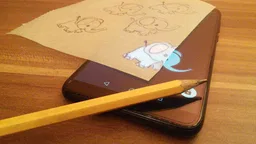
Para conseguir una primera prueba satisfactoria, escogería un dibujo de contorno y empezaría por una parte reconocible, como el borde de una taza o la silueta de un animal. Coloca el papel sobre la pantalla con cuidado, sujeta sus esquinas sin tapar la zona que vas a seguir y traza despacio. El objetivo inicial no debería ser copiar cada detalle, sino comprobar que puedes mantener la hoja quieta y leer la referencia con comodidad.
Un truco útil es marcar primero los puntos principales: extremos, curvas pronunciadas y uniones entre formas. Después puedes conectar esas referencias con líneas suaves. Este método ayuda especialmente si la imagen tiene una composición algo compleja, porque reduce el riesgo de que un contorno largo se desplace poco a poco. También permite detectar pronto si el dibujo elegido ocupa demasiado espacio para el teléfono.
En una situación cotidiana, imagina que quieres decorar una tarjeta hecha a mano con una flor que encontraste en tu galería. En vez de intentar dibujarla desde cero, puedes usar la pantalla para trasladar el perfil general a una hoja y luego añadir tus propios pétalos, colores o adornos. Esa combinación —calcar lo esencial y personalizar el resto— me parece un uso más satisfactorio que perseguir una copia perfecta píxel por píxel.
Si el trazo sale torcido, no siempre significa que la imagen sea mala. La hoja pudo moverse, la mano pudo tapar una línea importante o el diseño quizá era demasiado detallado para el tamaño disponible. En mi experiencia, reducir la ambición del primer ejercicio es la manera más rápida de entender el método. Una figura simple permite separar los problemas de colocación de los de habilidad artística.
Qué puede confundir al principio
La duda más habitual es pensar que cualquier imagen se convierte automáticamente en una plantilla clara. En realidad, una fotografía con muchos tonos puede ser difícil de interpretar bajo el papel: no siempre resulta obvio qué borde conviene seguir y cuál pertenece a una sombra. Para calcar, una ilustración con líneas definidas suele ser una referencia más agradecida que una foto con iluminación desigual.
También es fácil confundir calcar con imprimir a escala. La imagen está limitada por el área visible del dispositivo, y el papel no puede cubrirla sin más si sus dimensiones o proporciones no encajan. Antes de empezar, decide qué parte te interesa reproducir y céntrate en ella. Si necesitas una copia grande y precisa, una impresora o una mesa de luz física será probablemente más adecuada.
Otro punto práctico es la presión. Al dibujar encima de un teléfono, conviene apoyar la mano con suavidad y evitar movimientos bruscos. La pantalla no es una superficie de dibujo diseñada para recibir la presión de un lápiz sobre papel; por eso, usar un lápiz con punta dura o apretar demasiado no es una buena idea. Yo elegiría un lápiz corriente y haría trazos ligeros, reforzándolos después fuera de la pantalla si hace falta.
La iluminación del entorno puede influir en lo fácil que sea distinguir la referencia. Una habitación muy iluminada o los reflejos sobre el cristal pueden restar claridad. Cambiar la posición del teléfono o trabajar en un lugar con luz más controlada puede ayudar. Aun así, si necesitas examinar matices sutiles o líneas muy finas durante mucho tiempo, la pantalla pequeña terminará siendo una limitación real, no algo que se resuelva únicamente con práctica.
De la prueba rápida a un hábito creativo
Una vez que el primer contorno sale bien, puedes usar el mismo flujo para proyectos pequeños: preparar tarjetas, practicar proporciones, transferir un motivo a un cuaderno o aprender a dibujar una forma que te cuesta reproducir a mano. Para estudiar, por ejemplo, puedes calcar una figura sencilla y después intentar dibujarla de nuevo sin mirar la pantalla. Así la aplicación sirve como apoyo inicial, no como sustituto del aprendizaje.
Una estrategia que recomiendo es conservar la referencia original y anotar qué partes fueron difíciles. Si el problema fue el tamaño, prueba una imagen menos detallada; si fue la visibilidad, busca líneas más contrastadas; si se desplazó la hoja, estabiliza mejor el teléfono y el papel. Cambiar una sola cosa en el siguiente intento permite descubrir qué te funciona, en lugar de rehacer todo sin saber por qué mejoró o empeoró.
La comparación con otras opciones depende de lo que quieras conseguir. Una aplicación de dibujo digital suele ofrecer herramientas para pintar, borrar, añadir capas y editar el resultado dentro del dispositivo. Una mesa de luz física proporciona más espacio y puede resultar más cómoda para sesiones largas. Esta app queda en un punto distinto: aprovecha una imagen que ya tienes y te permite trabajar directamente con materiales de papel, con menos preparación que una impresión cuando solo necesitas una guía sencilla.
Por eso la recomendaría a principiantes, aficionados que hacen manualidades y personas que quieren practicar formas sin empezar desde una hoja en blanco. Puede ser especialmente útil para una actividad breve en casa, para preparar un diseño pequeño o para enseñar a un niño cómo seguir un contorno, aunque el tamaño del móvil y la supervisión de un adulto siguen siendo consideraciones razonables. No la elegiría para ilustraciones de gran formato, para trabajos donde la escala deba ser exacta ni para quien espere controles avanzados de edición digital.
Mi veredicto para quien la abre por primera vez
Lo mejor de Tracing Paper - Light Box es que su propósito se entiende rápido: una imagen en pantalla puede convertirse en guía para un dibujo en papel. No necesitas dominar programas de arte para probar el método, y el hecho de que sea gratuita facilita experimentar con un boceto sencillo antes de decidir si encaja en tu manera de crear. La ficha también muestra 88 reseñas, aunque para mí pesa más comprobar si el flujo concreto de papel sobre pantalla resuelve una necesidad cotidiana.
Mi consejo final es empezar con una figura de contornos limpios, una hoja que deje pasar algo de luz y un teléfono bien apoyado. Haz un primer trazo ligero, comprueba que la hoja no se mueve y añade detalles solo cuando la silueta esté bien planteada. Con ese enfoque, la aplicación puede ser una ayuda accesible y agradable para pasar de una referencia digital a una creación física.
Si lo que quieres es aprender a dibujar sin ninguna guía, quizá te convenga practicar a mano alzada; si buscas editar o colorear en el móvil, una app de ilustración será más completa. Pero cuando la meta es trasladar un motivo pequeño al papel de forma sencilla, Tracing Paper - Light Box tiene sentido. Su mejor resultado aparece al tratarla como una herramienta de apoyo, no como una solución universal para cualquier proyecto artístico.
Qué nos gusta
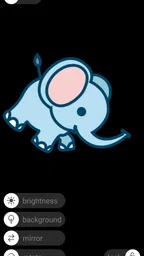
- Permite ajustar el brillo para adaptarlo al papel y al entorno.
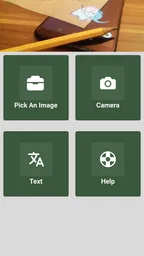
- Su interfaz sencilla facilita empezar a calcar sin una configuración compleja.
- Puede ser útil para practicar dibujo y mejorar la precisión de los trazos.
- El diseño tipo caja de luz evita tener que comprar un accesorio físico.
- Resulta práctico para transferir contornos a hojas colocadas sobre la pantalla.
Qué se podría mejorar
- El tamaño de la pantalla limita el área disponible para calcar.
- El uso prolongado con brillo alto puede reducir la batería.
- La luz puede resultar insuficiente para papeles gruesos u opacos.
- No sustituye las herramientas de dibujo para crear ilustraciones desde cero.
- La pantalla puede calentarse durante sesiones largas con brillo elevado.





