Reseña de Launcher OS™
 Análisis de Appsdrops
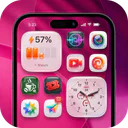
Si quieres darle a tu teléfono Android un aspecto inspirado en iOS sin cambiar de móvil, Launcher OS™ puede ser una forma sencilla de empezar. En mi experiencia, lo más útil de este tipo de lanzador no es que convierta Android en otro sistema, sino que permite probar una presentación distinta y decidir si te resulta más cómoda. El cambio se nota en la pantalla de inicio, pero conviene tener expectativas realistas: sigues usando Android y sus aplicaciones, ajustes y funciones.
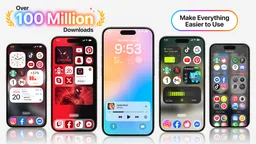
La propuesta encaja sobre todo con quien disfruta ajustando la apariencia del móvil, quiere una pantalla de inicio con aire de iPhone o simplemente siente curiosidad por otra forma de organizar sus iconos. Apps Genz desarrolla esta aplicación de personalización, que es gratuita para descargar y tiene una valoración media de 4,3, con más de un millón de valoraciones. Su popularidad es considerable: supera los cien millones de instalaciones, aunque eso no significa que vaya a encajar igual de bien con todos los teléfonos o preferencias.
Qué cambia al usarlo y qué permanece igual
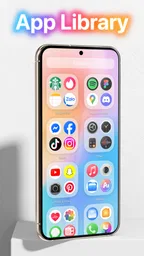
Un lanzador actúa sobre la experiencia de inicio de Android: es el punto desde el que abres aplicaciones y ves tus accesos directos. En este caso, la intención es acercar ese espacio a una estética de OS. La diferencia práctica está en cómo se presenta y se recorre la pantalla de inicio, no en sustituir el sistema operativo ni en transformar las aplicaciones que ya tienes instaladas.
Ese matiz evita una decepción frecuente. Si esperas que el teléfono se comporte exactamente como un iPhone, esta no es la herramienta adecuada; si lo que buscas es un cambio visual sin abandonar Android, sí tiene sentido probarla. Yo la vería como una capa de personalización para explorar, no como una réplica completa de otro dispositivo.
La ficha la clasifica como una aplicación de personalización y señala que es apta para público PEGI 3. También figura como compatible con Android 8.0 o posterior. La versión actual es la 7.0.1, así que, antes de instalarla en un equipo antiguo, merece la pena comprobar la versión de Android desde los ajustes del teléfono. Si el sistema no alcanza ese mínimo, no podrás seguir el recorrido que describo aquí.
La descarga es gratuita, pero hay compras integradas que pueden cobrarse a través de Google Play, con importes que van desde 0,99 € hasta 79,99 €. No asumiría que cada elemento visual o función concreta está incluido sin coste: revisaría con calma las opciones que aparezcan dentro de la aplicación antes de confirmar una compra. Así puedes juzgar primero si el estilo general realmente te gusta.
Empieza con un cambio pequeño y fácil de evaluar
Al instalar un lanzador, la primera decisión importante suele ser si quieres usarlo como pantalla de inicio predeterminada. No hace falta plantearte el cambio como irreversible: puedes probarlo, observar cómo te sientes al abrir el móvil durante el día y volver a tu opción anterior si no te convence. Android permite gestionar qué lanzador se utiliza desde la configuración de aplicaciones o de pantalla de inicio, aunque el nombre exacto de los menús puede variar según el fabricante.
Mi consejo para la primera prueba es no reorganizar todo de inmediato. Deja tus aplicaciones importantes a mano, conserva una disposición que reconozcas y utiliza el nuevo aspecto durante un rato. Así podrás separar dos preguntas: si te gusta la estética y si te resulta práctica la navegación. Cambiar demasiadas cosas a la vez hace más difícil saber qué te está molestando.
Para una prueba útil, piensa en las acciones que repites: abrir mensajes, buscar una aplicación de transporte o consultar una herramienta de trabajo. Si esas tareas siguen siendo rápidas desde la nueva pantalla, el cambio visual tiene valor real. Si, en cambio, pierdes tiempo buscando tus iconos, una apariencia más atractiva quizá no compense el esfuerzo.
Tu primera comprobación: encontrar lo que usas a diario
La primera pequeña victoria no tiene por qué ser dejar el móvil perfecto. Basta con configurar una pantalla de inicio que te permita llegar sin dudar a tus tres o cuatro aplicaciones habituales. Cuando termines, bloquea el teléfono, vuelve a abrirlo y repite la ruta un par de veces. Es una prueba sencilla, pero revela enseguida si la nueva organización te resulta natural o si estás echando de menos la anterior.
Imagina una mañana con prisa: desbloqueas el teléfono para responder un mensaje, mirar la agenda y abrir una aplicación de mapas. Si el lanzador te ofrece una presentación que te gusta y encuentras esos accesos sin pensar, ya has comprobado su principal beneficio en un caso cotidiano. Si tienes que detenerte a reconocer iconos o recorrer varias pantallas, simplifica la distribución antes de decidir que el lanzador no funciona para ti.
Hay una ventaja menos evidente en hacer esta prueba antes de personalizar a fondo: descubres si el problema está en la estética o en tus hábitos. A veces un diseño distinto parece incómodo solo porque la memoria muscular todavía te lleva a pulsar donde estaban antes los iconos. Dale un periodo breve de adaptación, pero no te obligues a mantenerlo si después de varios usos sigues tardando más.
La confusión más común: apariencia no significa funciones idénticas
La palabra “OS” en el nombre puede sugerir que se instala otro sistema operativo. No es así: el teléfono conserva Android, y el lanzador no convierte las aplicaciones ni los ajustes del dispositivo en equivalentes exactos de los de un iPhone. Es mejor entenderlo como un cambio en la experiencia de inicio. Esa diferencia importa si tu motivo principal para instalarlo es acceder a funciones exclusivas de otro sistema.
También conviene distinguir entre personalizar la pantalla y cambiar el funcionamiento general del teléfono. Si una aplicación concreta se comporta igual que antes, no significa que el lanzador haya fallado: su alcance está en la presentación y el acceso desde el entorno de inicio. Para problemas con notificaciones, cuentas o herramientas del fabricante, normalmente tendrás que revisar Android o la propia aplicación implicada.
Otra fuente de confusión puede ser que el resultado no se vea exactamente igual en todos los móviles. Android se usa en dispositivos de distintos fabricantes, con configuraciones y versiones diferentes; por eso, la experiencia con un lanzador puede variar. Si algo no aparece como esperabas, comprueba primero que estás usando Launcher OS como pantalla de inicio y revisa las opciones disponibles en el propio teléfono, en lugar de suponer que has sustituido todo el sistema.
Cómo decidir si te conviene frente a otras opciones
La alternativa más directa es quedarte con el lanzador que ya trae tu teléfono. Esa suele ser la mejor elección si priorizas la familiaridad, la integración con las funciones del fabricante o no tienes ganas de ajustar nada. También puedes comparar con otros lanzadores de Android: algunos se orientan a una organización más sobria o a una personalización más amplia, mientras que aquí el atractivo principal es probar una estética inspirada en OS.
Por eso, no elegiría esta opción solo porque sea popular. La instalaría si de verdad quieres ese estilo y estás dispuesto a comprobar si la navegación cotidiana te funciona. En cambio, si buscas principalmente iconos y fondos distintos, quizá te baste una personalización más limitada que no cambie tu pantalla de inicio completa. Y si lo que necesitas es un cambio de sistema operativo, un lanzador no resuelve esa necesidad.
Un uso sensato es probarlo primero en tu móvil personal, donde puedes evaluar con calma qué disposición te resulta cómoda. Si el dispositivo se usa para trabajar, enseñar o realizar tareas urgentes, evitaría reorganizarlo justo antes de una jornada importante. Haz el cambio cuando tengas tiempo para volver a la configuración anterior si algo te resulta confuso. No es una precaución dramática: simplemente reduce la posibilidad de buscar una aplicación a toda prisa.
Lo que valoraría antes de mantenerlo instalado
Después de los primeros días, fíjate en tres cosas concretas: cuánto tardas en abrir tus aplicaciones más usadas, si reconoces la pantalla de un vistazo y si el aspecto nuevo sigue gustándote una vez pasada la novedad. Esta evaluación es más útil que intentar personalizar cada detalle desde el primer minuto. Un lanzador puede ser visualmente atractivo y, aun así, no mejorar tu rutina.
También pondría atención a las compras integradas. Como la aplicación es gratuita para descargar, es fácil empezar sin comprometerse; aun así, revisa cada opción de pago con calma y confirma que corresponde a algo que realmente quieres. Los importes disponibles llegan hasta 79,99 € cuando se factura a través de Google Play, así que no trataría una compra como un pequeño añadido sin importancia. Comprueba el precio mostrado antes de aprobarla.
Si decides volver al lanzador anterior, busca la selección de aplicación de inicio en los ajustes de Android. Según el dispositivo, puede estar dentro de aplicaciones predeterminadas o de la configuración de pantalla de inicio. Tener presente ese camino antes de empezar hace que la prueba sea menos intimidante: puedes experimentar sin sentir que has quedado atrapado en un cambio permanente.
Mi recomendación para una primera prueba
Yo empezaría con la descarga gratuita, seleccionaría el lanzador cuando Android lo solicite y mantendría la pantalla sencilla. Después abriría varias veces las aplicaciones que uso a diario, sin pagar por opciones adicionales ni reorganizar todo de golpe. Si la navegación se siente clara y el aspecto te alegra cada vez que desbloqueas el móvil, entonces tiene sentido dedicarle más tiempo.
En conjunto, Launcher OS™ me parece una opción razonable para quien quiere probar una estética de iOS en Android con una barrera de entrada baja. Su punto fuerte es que permite explorar un estilo distinto sin comprar otro teléfono; su límite es igual de claro: no convierte Android en iOS y la comodidad dependerá de que te adaptes a la nueva pantalla de inicio. La aplicación lleva disponible desde el 19 de mayo de 2020 y cuenta con más de mil reseñas, pero yo tomaría esas cifras como contexto, no como garantía de que encaje con tus hábitos.
La recomendaría a curiosos de la personalización que quieran un cambio visual reconocible y estén dispuestos a probarlo en su rutina. La dejaría pasar si prefieres la interfaz original del fabricante, necesitas una réplica funcional de otro sistema o no quieres revisar compras integradas. Para un primer intento, mantén el cambio pequeño, comprueba que tus accesos diarios siguen a mano y decide después de usarlo de verdad, no solo por la impresión de la primera pantalla.
Qué nos gusta
- Ofrece una apariencia inspirada en iOS sin cambiar de teléfono.
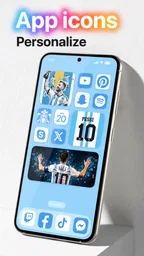
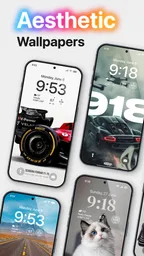
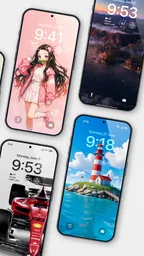
- Permite personalizar iconos y fondos de pantalla.
- Incluye accesos rápidos a funciones comunes.
- Puede facilitar la transición desde un iPhone a Android.
- Su diseño aporta una alternativa visual al lanzador habitual.
Qué se podría mejorar
- Algunas funciones pueden requerir permisos sensibles.
- La publicidad puede interrumpir la experiencia.
- El consumo de batería puede aumentar en ciertos dispositivos.
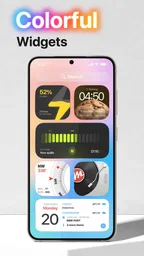
- La compatibilidad con widgets puede variar según el teléfono.
- Las actualizaciones del sistema pueden alterar su funcionamiento.





