
Reseña de Smart Launcher 6 ‧ Home Screen
 Análisis de Appsdrops
Si paso el día saltando entre mensajes, mapas, correo y música, lo último que quiero es perder tiempo buscando cada icono en una pantalla desordenada. Smart Launcher 6 aborda justo ese problema: sustituye la pantalla de inicio habitual de Android por una que organiza las aplicaciones y permite adaptar el aspecto y los accesos a la rutina de cada persona. Mi impresión es que resulta más interesante cuando se configura con intención que cuando se instala y se deja tal cual.
Es una aplicación gratuita de personalización desarrollada por Smart Launcher Team. Tiene una valoración media de 4,5, acumulada a partir de alrededor de 694.000 valoraciones, y supera los 50 millones de instalaciones. Es una trayectoria considerable para un lanzador, aunque esas cifras no dicen si encajará con tu forma de usar el teléfono: eso depende sobre todo de cuánto quieras cambiar tu pantalla de inicio.
Una rutina sencilla para empezar
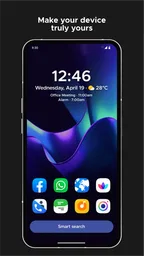
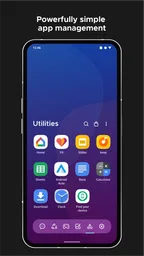
Al convertirla en la pantalla de inicio predeterminada, lo primero que conviene hacer es recorrerla sin intentar personalizar cada rincón. Smart Launcher agrupa aplicaciones automáticamente, ofrece búsqueda y deja espacio para widgets. Esa combinación da una base práctica: localizar una app por su categoría cuando recuerdas qué tipo de herramienta es, o buscarla directamente cuando sabes su nombre.
Para probar si el orden automático te funciona, piensa en una tarea concreta que repitas a diario. Por ejemplo, al salir de casa puedes abrir el mapa, consultar mensajes y poner música. Si encuentras esas aplicaciones con menos pasos que en tu lanzador anterior, la organización ya está aportando algo; si no, merece la pena ajustar la disposición antes de añadir más elementos. La mejora útil no es tener una pantalla más vistosa, sino reducir las búsquedas que haces de verdad.
Un buen comienzo es mantener visibles solo los accesos que usas con frecuencia y dejar el resto en sus grupos. No hace falta replicar todas las páginas del teléfono antiguo. En mi opinión, esa limpieza ayuda a juzgar mejor la propuesta de la aplicación: una pantalla de inicio cargada de iconos puede esconder precisamente la ventaja de tener una organización automática.
La búsqueda también tiene un papel importante en este flujo. Si instalas muchas aplicaciones o recuerdas sus nombres mejor que su categoría, buscar puede ser más rápido que recorrer grupos. En cambio, si sueles pensar “necesito la herramienta de fotos” o “¿dónde están mis aplicaciones de viaje?”, la clasificación ofrece una alternativa visual. Puedes usar ambos métodos según la situación, sin convertir uno en una regla rígida.
Qué revisar antes de personalizar a fondo
Después de unos días de uso, revisaría cómo aparecen agrupadas las aplicaciones que más abres y qué espacio ocupan los widgets en la pantalla. El orden automático ahorra trabajo, pero ninguna clasificación es igual de útil para todo el mundo: una persona puede preferir encontrar una aplicación por su función y otra recordar mejor su posición. Si algo importante queda lejos, modificar la pantalla para ponerlo a mano puede ser más práctico que insistir en una organización que no coincide con tus hábitos.
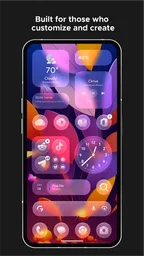
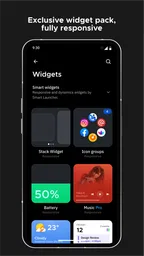
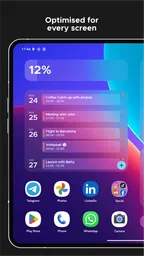
Los widgets merecen una prueba deliberada, no una acumulación por curiosidad. Uno que consultes varias veces al día puede evitarte abrir una aplicación para ver una información breve; varios que casi nunca miras solo añaden ruido y restan espacio a los accesos. Yo empezaría con el widget que resuelve una consulta habitual y observaría si realmente lo miro desde la pantalla de inicio. Si no cambia mi rutina, lo quitaría.
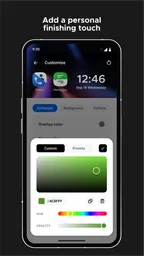
También conviene explorar las opciones visuales poco a poco. Personalizar puede ser entretenido, pero cambiar muchas cosas juntas dificulta saber cuál mejora la experiencia y cuál solo la hace distinta. Ajustar un elemento, usar el teléfono durante un tiempo y luego decidir si mantenerlo es una forma más fiable de llegar a una pantalla cómoda. Esa paciencia es especialmente útil si vienes de un lanzador sencillo y no quieres convertir la configuración en un proyecto interminable.
En Android, un lanzador afecta a una zona que se consulta constantemente, por eso el primer día puede sentirse extraño incluso cuando todo funciona como esperas. No concluiría que la aplicación no sirve tras una sola sesión. Le daría tiempo suficiente para probar la búsqueda, los grupos y la disposición elegida en momentos reales: al desbloquear el móvil para responder algo, localizar una herramienta o volver a una tarea interrumpida.
Atajos y hábitos que sí ahorran tiempo
Una manera eficaz de sacarle partido es asociar cada zona de la pantalla con una intención estable. Por ejemplo, mantener a mano las aplicaciones que abres al comenzar la mañana y dejar las de ocio fuera de la primera línea de atención. No hace falta añadir funciones que no necesitas: se trata de hacer que el diseño que ofrece Smart Launcher refleje decisiones repetidas, en vez de obligarte a redescubrirlo cada día.
Otro hábito útil es usar la búsqueda como salida rápida y las categorías como mapa. Si tienes prisa, escribe o busca la aplicación; si estás explorando algo relacionado, entra en el grupo correspondiente. Esta combinación evita el falso dilema entre una pantalla ordenada y una búsqueda directa. Además, permite comprobar con el tiempo qué aplicaciones merecen acceso visible y cuáles solo necesitas ocasionalmente.
Los widgets pueden participar en un flujo más específico: reservar un espacio para una consulta que suele preceder a una acción. Si miras cierta información antes de abrir una aplicación, el widget puede recortar ese paso; si después siempre terminas entrando en la app, quizá el acceso directo te resulte igual de conveniente. La decisión depende del uso real, no de cuántas opciones visuales puedas colocar.
Si compartes el teléfono con alguien o alternas entre trabajo y ocio, una pantalla de inicio clara también puede reducir los toques equivocados. Mantener a la vista los accesos necesarios para una actividad y no llenar el espacio con aplicaciones poco relevantes hace que cada icono tenga más sentido. No sustituye las funciones internas de esas aplicaciones, pero sí puede mejorar el recorrido hasta ellas.
Personalización con criterio, no por obligación
Frente al lanzador que viene de serie, Smart Launcher ofrece una forma más marcada de organizar y adaptar la pantalla. Esa diferencia puede ser valiosa si el diseño predeterminado de tu teléfono te obliga a ordenar manualmente muchas aplicaciones o no se ajusta a cómo las buscas. Si ya tienes una pantalla sencilla, rápida y bien organizada, el cambio puede aportar menos: personalizar por personalizar no siempre compensa el tiempo de adaptación.
También lo compararía con lanzadores que priorizan una cuadrícula tradicional de iconos. Si te gusta memorizar posiciones fijas y prefieres decidir manualmente dónde va cada aplicación, esa disposición puede sentirse más predecible. Smart Launcher, en cambio, tiene más sentido para quien quiere apoyarse en los grupos automáticos, la búsqueda y una pantalla que pueda acomodar widgets sin tratar todos los iconos como elementos equivalentes.
La contrapartida de cambiar de lanzador es que tienes que acostumbrarte a una nueva lógica y revisar tus ajustes después de instalarlo. Si tu prioridad es conservar exactamente el aspecto y el comportamiento del inicio actual, probablemente sea mejor quedarse con el lanzador del dispositivo. Y si trabajas con una distribución muy precisa que ya has perfeccionado, la organización automática puede requerir retoques en lugar de resolverlo todo por sí sola.
Qué esperar de la versión y del coste
La versión actual es la 6.6 build 025 y requiere Android 7.0 o posterior. Es gratuita, aunque incluye compras dentro de la aplicación que pueden ir de 0,49 € a 30,99 € cuando se facturan a través de Google Play. Eso significa que puedes empezar sin pagar, probar la organización y decidir si la experiencia básica te basta antes de plantearte cualquier compra. No asumiría que necesitas gastar para averiguar si te gusta como pantalla de inicio.
Su clasificación de contenido es PEGI 3, un dato tranquilizador para quien busca una herramienta de personalización cotidiana. La aplicación lleva disponible desde el 11 de julio de 2012, así que no es una propuesta recién aparecida; aun así, lo decisivo para mí sería comprobar su ajuste con el teléfono y la rutina propios, no su antigüedad. La cifra de alrededor de 4.400 reseñas escritas ofrece contexto adicional, pero una valoración personal depende de la tolerancia al cambio y de la forma de organizarse.
Antes de comprometerte con una configuración detallada, probaría primero el uso básico durante varios días. Si terminas buscando menos, encuentras intuitivos los grupos y aprovechas al menos un widget, puedes dedicar tiempo a afinar la pantalla. Si no notas una diferencia, volver al lanzador habitual es una decisión razonable. Un lanzador debería quitar fricción, no convertirse en otra tarea que mantener.
Para quién funciona mejor y cuándo pasar
Se lo recomendaría a quien instala aplicaciones con frecuencia, quiere reducir el desorden y está dispuesto a ajustar su pantalla después de observar cómo la usa. También puede encajar con alguien que consulta ciertos widgets a menudo y prefiere tener la información cerca de sus accesos habituales. La combinación de categorías, búsqueda y personalización da margen para alternar entre una navegación guiada y una respuesta rápida.
Lo dejaría pasar si te satisface por completo el inicio que ya tienes, detestas reaprender dónde están las cosas o prefieres controlar manualmente cada posición sin depender de grupos automáticos. Tampoco es la elección más sensata si solo buscas una aplicación aislada para cambiar un detalle estético: su valor está en convertirla en la pantalla de inicio principal y usarla como parte de la rutina, no en abrirla de vez en cuando.
Mi veredicto es favorable, con una condición sencilla: hay que darle una oportunidad práctica, no juzgarla por la primera impresión. Smart Launcher 6 puede hacer que un Android con muchas aplicaciones se sienta más ordenado y fácil de recorrer, pero no organiza mágicamente los hábitos de quien nunca revisa su pantalla. Yo empezaría con los grupos automáticos, una búsqueda familiar y un solo widget útil; después conservaría únicamente los cambios que de verdad me ahorren pasos. Ese enfoque permite aprovechar su flexibilidad sin perder tiempo persiguiendo una pantalla perfecta.
Qué nos gusta
- Organiza las aplicaciones automáticamente en categorías fáciles de consultar.
- Permite ajustar el diseño de los iconos y la cuadrícula del escritorio.
- Incluye gestos para acceder rápidamente a funciones del teléfono.
- Su interfaz ligera puede funcionar bien en dispositivos modestos.
- Ofrece opciones de personalización sin exigir cambios complejos en Android.
Qué se podría mejorar
- Algunas funciones de personalización requieren la versión Pro.
- La organización automática puede clasificar mal ciertas aplicaciones.
- Puede necesitar tiempo para configurar todos los gestos y paneles.
- Los cambios de launcher pueden restablecerse tras algunas actualizaciones.
- No todas las opciones avanzadas están disponibles en iOS.





