
Reseña de Teclado Microsoft SwiftKey
 Análisis de Appsdrops
Un teclado se nota poco cuando funciona bien y muchísimo cuando deja de acompañar el ritmo: una palabra corregida sin querer, el idioma equivocado o una tecla que parece no responder bastan para hacer pesada una conversación. En mi experiencia, Teclado Microsoft SwiftKey merece la pena sobre todo por su escritura predictiva y por la posibilidad de adaptarlo a la manera en que cada persona escribe. Eso sí, cambiar de teclado no siempre resuelve por sí solo los fallos al escribir: también influyen la configuración del teléfono, la aplicación abierta y las costumbres que uno trae de otro teclado.
Cuando escribir no sale como esperabas
SwiftKey es una aplicación gratuita de personalización para Android e iOS desarrollada por SwiftKey. Su propuesta se centra en sustituir o complementar el teclado habitual del teléfono, con predicción de texto como parte esencial de la experiencia. No es una aplicación para redactar documentos por separado: aparece cuando vas a escribir en otras apps y busca hacer más fluida esa tarea cotidiana.
La primera dificultad suele ser decidir si el teclado está realmente activo. Instalar una aplicación de teclado no garantiza que el móvil la esté usando en ese momento; hay que seleccionarla en los ajustes del sistema. Si abres un campo de texto y ves el teclado anterior, no significa necesariamente que SwiftKey esté roto: conviene revisar cuál está seleccionado y volver a elegirlo desde el selector de teclados del dispositivo, si aparece.
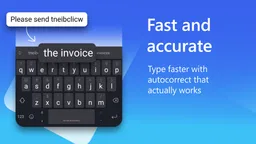
También puede desconcertar que las sugerencias no coincidan con lo que uno esperaba. La predicción intenta anticipar palabras, pero no lee la mente: nombres propios, abreviaturas, jerga y cambios rápidos entre idiomas pueden producir propuestas poco útiles. Yo lo trataría como una ayuda para ahorrar pulsaciones, no como una orden. Si una sugerencia no encaja, seguir escribiendo suele ser más rápido que corregir cada palabra aceptada por inercia.
Este matiz importa especialmente al principio. Después de años usando otro teclado, los dedos ya conocen la posición de las teclas y el pulgar puede tocar una sugerencia sin querer. Durante los primeros días, revisar el texto antes de enviarlo evita que una predicción acertada en apariencia cambie el sentido de una frase. La comodidad mejora cuando uno aprende cuándo confiar en la barra de sugerencias y cuándo dejarla pasar.
Una configuración inicial que evita vueltas
Yo empezaría comprobando dos cosas, en este orden: que SwiftKey esté habilitado como teclado y que el idioma de escritura corresponda a lo que voy a redactar. El primer punto se revisa en la configuración del sistema; el segundo, dentro de las opciones del teclado. Los nombres y la ubicación exacta de esos controles pueden variar entre teléfonos, así que buscar “teclado” en los ajustes del dispositivo suele ser una forma sencilla de localizar el apartado pertinente.
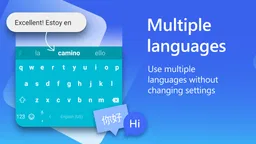
Si sueles alternar entre español y otro idioma, haz una prueba breve en una conversación o nota antes de usarlo para un mensaje importante. Es una manera práctica de notar si las predicciones acompañan el idioma que estás usando o si siguen proponiendo palabras de la escritura anterior. En vez de cambiar varias opciones a la vez, modifica una y vuelve a probar: así resulta más fácil identificar qué ajuste ha mejorado o empeorado la experiencia.
La personalización también pide un poco de paciencia. Un teclado predictivo gana utilidad cuando sus propuestas se parecen a tus expresiones habituales, pero eso no significa que vaya a acertar cada término desde el primer uso. Para que la adaptación sea útil, conviene mantener una forma de escribir relativamente consistente y corregir las equivocaciones importantes, en lugar de aceptar propuestas dudosas y esperar que el teclado adivine después cuál era tu intención.
SwiftKey tiene una trayectoria larga: se lanzó el 22 de septiembre de 2010 y su versión actual es la 9.13.20.4. Esa continuidad puede resultar tranquilizadora para quien quiere reemplazar una herramienta básica por una opción más enfocada en anticipar texto, aunque no elimina la necesidad de revisar los ajustes después de instalarla o actualizar el sistema. En Android requiere la versión 8.0 o posterior; si el teléfono usa una versión anterior, no es la opción adecuada para ese dispositivo.
Recuperar el ritmo sin empezar de cero
Si el teclado aparece pero las sugerencias parecen fuera de lugar, primero comprueba el idioma activo y el texto que estás escribiendo. Un cambio de tema o de apariencia no suele resolver una predicción incorrecta: son problemas distintos. Para un nombre propio o una palabra poco común, escribirla completa puede ser más fiable que insistir con las propuestas. En el uso cotidiano, saber cuándo dejar de pelear con el teclado es parte de usarlo bien.
Cuando el teclado deja de mostrarse en una app concreta, prueba a escribir en otro campo de texto. Si ahí funciona, el problema podría estar relacionado con esa aplicación o con el campo específico, no con todo SwiftKey. Si tampoco aparece en otros lugares, revisa de nuevo la selección del teclado en el sistema. Cerrar y volver a abrir la aplicación donde escribías también puede servir como comprobación sencilla, sin cambiar ajustes a ciegas.
Otra situación habitual es que la disposición de las teclas no se sienta familiar. Antes de concluir que el teclado es incómodo, escribe una frase corta y observa qué tecla estás tocando mal: a veces el problema es simplemente la memoria muscular del teclado anterior. Si, tras probarlo con calma, sigues cometiendo errores por la distribución o el tamaño, no hay obligación de adaptarse. Un teclado alternativo que se sienta más natural puede ser mejor para ti, aunque tenga menos énfasis en la predicción.
Un consejo útil es separar la personalización visual de la resolución de problemas. Cambiar la apariencia puede hacer el teclado más agradable, pero si falla la selección del método de entrada o está activo un idioma distinto, el aspecto no lo va a arreglar. Para diagnosticarlo, cambia una sola cosa cada vez y prueba en un campo sencillo, como una nota. Así reduces la posibilidad de confundir un ajuste cosmético con uno que afecta a la escritura.
Cuándo el fallo no es del teclado
Si una palabra se pierde al enviar un mensaje, el problema puede surgir después de escribirla: una conexión inestable, una app que no termina de cargar o un campo que se actualiza de forma inesperada pueden influir. Conviene distinguir entre lo que ocurre mientras redactas y lo que pasa al enviar. Si el texto ya se veía correctamente en el campo, cambiar de teclado no necesariamente corregirá una dificultad de transmisión o de funcionamiento de esa aplicación.
También puede haber fricción cuando una app gestiona de manera particular sus campos de texto. Para averiguarlo, compara la escritura en dos aplicaciones distintas. Si SwiftKey funciona con normalidad en una nota pero no en un campo concreto, la comparación apunta a un problema localizado. Si el comportamiento se repite en todas partes, entonces tiene más sentido revisar la selección, el idioma y los ajustes generales del teclado.
En el caso de un teléfono lento o con poco espacio, la experiencia puede sentirse irregular aunque el teclado no sea la causa principal. Fíjate en si otras aplicaciones también tardan en responder o si el retraso ocurre únicamente al escribir. Esa observación evita desinstalar y volver a configurar el teclado sin necesidad. Si el problema aparece solo en SwiftKey, una revisión de sus ajustes y una nueva selección en el sistema son pasos razonables antes de decidir si quieres seguir usándolo.
Para quién encaja y cómo se compara
Lo recomendaría a quien escribe mucho desde el móvil, suele redactar mensajes largos o quiere que las sugerencias le ahorren parte de las pulsaciones. También puede interesar a quienes disfrutan ajustando el teclado a sus hábitos, siempre que acepten dedicar un poco de tiempo a la configuración y a acostumbrarse a las predicciones. La categoría de personalización le queda bien: el cambio no es solo visual, porque modifica una herramienta que se usa en casi cualquier conversación.
Frente al teclado que viene activado por defecto, SwiftKey tiene sentido si lo que buscas es una experiencia más centrada en anticipar texto y adaptarse a tu forma de escribir. En cambio, si el teclado habitual ya te resulta cómodo, no tienes problemas con las sugerencias y prefieres no modificar ajustes del sistema, el beneficio puede ser pequeño. Quien prioriza la máxima familiaridad también puede preferir conservar el teclado que ya conoce, en lugar de invertir tiempo en cambiar hábitos.
Su popularidad puede servir como señal de que mucha gente lo considera una opción válida, pero no demuestra que sea el teclado ideal para cada persona. Tiene una valoración media de 4,6, basada en alrededor de 4,6 millones de puntuaciones, y supera los mil millones de instalaciones. Además, reúne unas 40.000 reseñas. Son cifras que explican por qué es una alternativa conocida, pero la decisión personal depende más de si sus propuestas te resultan útiles y de si te sientes cómodo con su funcionamiento diario.
La clasificación PEGI 3 indica que está dirigida a un público general, aunque para elegir un teclado el punto práctico suele ser otro: si el dispositivo cumple el requisito de sistema y si te apetece cambiar el método habitual de escritura. Antes de instalarlo, piensa también en tu paciencia para ajustar el idioma y la disposición. Si buscas algo que funcione exactamente como el teclado que ya usas, con la misma sensación desde el primer toque, el cambio puede decepcionarte aunque la predicción sea buena.
Mi veredicto para el uso diario
Después de valorar sus puntos fuertes y sus pequeñas fricciones, me parece una opción convincente para quien quiere más ayuda al escribir sin convertir cada mensaje en una tarea de edición. La clave está en configurar con cuidado el idioma, darle tiempo a la memoria muscular y no aceptar automáticamente cada sugerencia. En un día normal, por ejemplo, puede resultar práctico al contestar varios mensajes mientras vas de una conversación a otra; aun así, yo revisaría nombres, direcciones y frases importantes antes de enviarlos.
Lo dejaría de lado si el teclado actual ya resuelve tus necesidades, si te molestan las predicciones o si prefieres no tocar la configuración del sistema. También elegiría otra alternativa si, tras probarlo, la distribución te lleva a cometer más errores de los que ahorra. La mejor razón para probar SwiftKey es que la predicción te acompañe de verdad, no que tenga muchas instalaciones. Si ese beneficio se nota en tus conversaciones y el proceso de adaptación no te pesa, merece un lugar en tu teléfono.
En conjunto, Teclado Microsoft SwiftKey es una herramienta gratuita y conocida para personalizar la escritura móvil, con un propósito claro y una curva de adaptación real. Yo la instalaría para comprobar si sus sugerencias encajan con mi manera de redactar, empezando por una configuración sencilla y probándola en más de una aplicación. Si la experiencia mejora tu ritmo, quédate con ella; si solo añade ajustes y correcciones, volver al teclado habitual también es una decisión sensata.
Qué nos gusta
- Predice palabras y frases para agilizar la escritura.
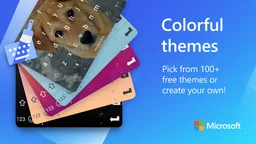
- Permite personalizar el diseño con temas y colores.
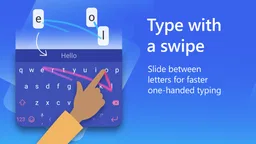
- Incluye escritura deslizando el dedo entre letras.
- Ofrece varios idiomas y facilita cambiar entre ellos.
- Sincroniza el diccionario personal con una cuenta Microsoft.
Qué se podría mejorar
- Algunas funciones requieren iniciar sesión con una cuenta.
- Las sugerencias pueden resultar imprecisas en ciertos contextos.
- La variedad de ajustes puede abrumar al principio.
- El teclado ocupa espacio de almacenamiento adicional.
- La escritura predictiva puede generar preocupaciones de privacidad.





