

Reseña de Microsoft Family Safety
 Análisis de Appsdrops
Cuando el control parental no se configura a la primera, es fácil terminar culpando a la aplicación o relajando las reglas por cansancio. En mi opinión, Microsoft Family Safety tiene más sentido cuando se plantea como una herramienta para acordar límites y revisar hábitos en familia, no como un botón mágico que resuelve cualquier conflicto con las pantallas. Es una aplicación gratuita de Microsoft Corporation, pensada para madres, padres y cuidadores que quieren supervisar el uso digital de sus hijos.
Lo que conviene saber antes de empezar
La propuesta resulta atractiva si en casa ya se usan dispositivos y servicios de Microsoft: reúne controles familiares en una misma experiencia y puede ayudar a convertir una norma vaga —«deja el móvil pronto»— en un límite más claro. Pero el control depende de que la configuración encaje con las cuentas y los dispositivos de la familia. Si alguien espera instalarla y obtener una visión completa sin preparar nada más, puede encontrarse con una experiencia menos inmediata de lo que sugiere la idea de una app de supervisión.
Microsoft Family Safety pertenece a la categoría de aplicaciones para la crianza. Tiene una valoración media de 4,1 basada en alrededor de 53.000 valoraciones y supera los 5 millones de instalaciones; cifras que indican que muchas familias la han probado, aunque no garantizan que vaya a ajustarse a cada hogar. Está clasificada para PEGI 3. Se lanzó el 17 de julio de 2020 y su versión actual es la 2.1.1.1252; requiere Android 9 o posterior.
El primer tropiezo suele ser la preparación
Antes de tocar límites, yo empezaría por aclarar qué cuenta usa cada persona y qué dispositivo se quiere incluir. En una familia donde un menor comparte una tableta, por ejemplo, las reglas tienen que corresponder a quien realmente la utiliza; de lo contrario, el seguimiento puede no representar sus hábitos. Este paso parece administrativo, pero evita buena parte de la confusión posterior: una configuración familiar solo resulta útil si las cuentas y el uso cotidiano están bien alineados.
También ayuda decidir de antemano qué se quiere cambiar. ¿El problema es que las pantallas se alargan por la noche, que las tareas se interrumpen o que cada día acaba en una discusión distinta? Elegir un objetivo concreto permite evaluar si la herramienta ayuda, en vez de añadir controles sin saber qué comportamiento se intenta mejorar. Yo empezaría por una regla sencilla, la comentaría con el menor y revisaría cómo funciona antes de ampliar las restricciones.
Ese enfoque es especialmente importante porque la supervisión puede sentirse muy distinta para un niño que para un adulto. Presentar la aplicación como una forma de organizar rutinas, y no como vigilancia secreta, reduce la posibilidad de que las normas parezcan arbitrarias. Una conversación breve sobre cuándo se aplican los límites y por qué suele ser más útil que intentar compensar una mala comunicación con más ajustes.
Comprobaciones que ahorran tiempo
Si algo no aparece o una regla parece no surtir efecto, conviene revisar primero lo básico: que se esté usando la cuenta familiar correcta, que el dispositivo del menor sea el que se pretende administrar y que la aplicación esté actualizada. También merece la pena comprobar que el teléfono o la tableta cuenta con una versión compatible de Android. Son verificaciones sencillas, pero ayudan a distinguir un error de configuración de una limitación real del dispositivo.
Otro punto práctico es evitar cambiar varias reglas a la vez. Si se modifican límites, cuentas y dispositivos simultáneamente, luego cuesta saber qué cambio resolvió el problema o cuál creó uno nuevo. Yo anotaría la norma inicial, cambiaría solo una cosa y comprobaría el resultado en el uso normal de la familia. Así se obtiene una señal más clara y es más fácil volver atrás si la nueva rutina no funciona.
La primera semana también sirve para detectar expectativas poco realistas. Un horario puede parecer razonable sobre el papel y resultar incómodo cuando coincide con deberes, una actividad familiar o un día distinto al habitual. En vez de endurecerlo de inmediato, conviene observar en qué momentos aparece el conflicto y ajustar el acuerdo con esa información. La aplicación ayuda a estructurar el seguimiento; no decide por la familia qué límite es justo.
Cómo recuperar el control sin convertirlo en una pelea
Cuando una norma no da el resultado esperado, yo evitaría reinstalar o rehacer toda la configuración como primera reacción. Es más útil revisar, paso a paso, qué cuenta está implicada, qué dispositivo se está utilizando y qué regla concreta se pretendía aplicar. Después, se puede comprobar el comportamiento en una situación cotidiana y hablarlo con el menor. Ese proceso separa la parte técnica de la conversación familiar, que a menudo es donde realmente se resuelve el problema.
Un caso muy común es la hora de acostarse: el niño dice que ya terminó de usar el dispositivo, pero la rutina se alarga y al día siguiente cuesta levantarse. En ese escenario, Family Safety puede servir como apoyo para hacer visible el acuerdo y mantenerlo de forma más consistente. Mi consejo sería establecer el límite junto con una actividad alternativa —leer, preparar la mochila o dejar el teléfono fuera del dormitorio— y no esperar que la aplicación sustituya esa transición. El objetivo es que la regla ayude a la rutina, no que se convierta en el centro de la noche.
También puede ser útil revisar las normas después de un cambio de horario escolar o de una actividad extraescolar. Una configuración que funcionaba el mes pasado quizá ya no encaje. En lugar de interpretar cada excepción como un fallo, acordaría cuándo se permite flexibilidad y quién puede pedirla. De esa manera, el seguimiento conserva su utilidad sin obligar a la familia a tratar cada día diferente como una emergencia.
Cuándo el problema puede estar fuera de la aplicación
No todo uso prolongado de pantallas se arregla con límites técnicos. Si el menor necesita un dispositivo para una actividad escolar, comparte equipo con otra persona o cambia de dispositivo durante el día, la situación puede no coincidir con la configuración que se había imaginado. En esos casos, primero hay que entender cómo se usa realmente cada aparato. Una regla aplicada a la cuenta o al dispositivo equivocado no corrige el hábito y puede generar frustración en todos.
Además, una aplicación de supervisión no reemplaza las conversaciones sobre contenido, privacidad o bienestar. Puede ayudar a ordenar el tiempo, pero no puede decidir si un vídeo es apropiado para un niño concreto ni explicar por qué una actividad en línea le preocupa. Para esos asuntos, el acompañamiento de un adulto sigue siendo esencial. Si lo que se busca es una herramienta centrada sobre todo en filtrar contenido, una opción especializada en ese objetivo podría ser más adecuada que tratar de resolverlo únicamente con controles de tiempo.
Hay otra excepción importante: si la familia utiliza sobre todo dispositivos o cuentas de otras plataformas, puede preferir los controles parentales integrados en ese ecosistema. Suelen ser una opción más directa cuando el objetivo es administrar un único tipo de dispositivo, mientras que Family Safety tiene más sentido para quien quiere incorporar la experiencia de Microsoft a la gestión familiar. Antes de elegir, yo compararía qué equipos usa cada persona y qué controles necesita de verdad, no solo el nombre de la aplicación.
Qué ofrece frente a las alternativas habituales
Las opciones integradas en Android o iOS pueden resultar más sencillas si cada menor usa principalmente un dispositivo de una sola plataforma. La ventaja de una solución familiar vinculada a Microsoft es que encaja mejor con hogares que ya organizan parte de su vida digital mediante sus servicios. No la elegiría automáticamente por tener más controles: la escogería si su forma de administrar la familia coincide con las cuentas y los dispositivos que ya se usan.
Frente a una aplicación especializada exclusivamente en filtrar páginas o supervisar actividad, el enfoque de Family Safety es más útil para establecer hábitos y límites generales que para atender cada necesidad de seguridad en línea. Esa diferencia importa. Si la prioridad es acordar horarios y fomentar un uso más equilibrado, puede ser una buena herramienta de apoyo; si se necesita una protección muy específica, conviene buscar una solución que cubra ese requisito de forma explícita y comprobar que sea compatible con todos los equipos del hogar.
La experiencia también depende de cuánto control quieran ejercer los adultos. Algunas familias prefieren normas sencillas y conversaciones frecuentes; otras necesitan una estructura más definida. Yo no convertiría cada función disponible en una regla obligatoria. Empezar con pocos acuerdos hace más fácil detectar si la aplicación aporta calma y claridad o si solo añade otra tarea de administración.
Mi veredicto para familias que quieren probarla
Recomendaría Microsoft Family Safety a quienes ya se mueven en el entorno de Microsoft y quieren dar forma a límites familiares de manera más consistente. Su principal valor, a mi juicio, está en ayudar a pasar de discusiones improvisadas a acuerdos que se pueden revisar. Que sea gratuita facilita probarla sin convertir la decisión inicial en un gasto, aunque dedicar unos minutos a preparar las cuentas y explicar las normas sigue siendo parte del trabajo.
La saltaría si buscas una solución completamente automática, si tu familia depende de dispositivos que no encajan con tu configuración o si necesitas principalmente una herramienta especializada para filtrar contenido. También puede decepcionar a quien espere que instalarla cambie por sí sola los hábitos de los niños. Para que funcione bien, hace falta comprobar que cada cuenta y dispositivo corresponden a quien se supervisa, empezar con una norma clara y ajustar el plan cuando cambie la rutina.
En resumen, la veo como un apoyo práctico para familias que quieren hablar del tiempo frente a la pantalla con algo más de estructura. No es un sustituto del criterio adulto ni una solución universal, pero puede hacer más manejables ciertas rutinas cuando se configura con cuidado. Su mejor resultado no es imponer más control, sino ayudar a que las reglas familiares sean claras, razonables y sostenibles.
Qué nos gusta
- Permite recibir alertas cuando un familiar llega a un lugar o sale de él.
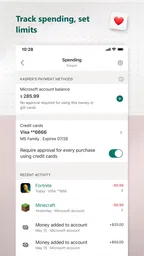
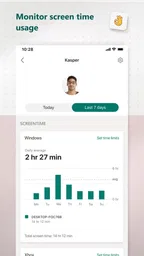
- Ofrece informes de actividad para ayudar a conversar sobre los hábitos digitales.
- Permite compartir ubicaciones entre familiares desde el móvil.
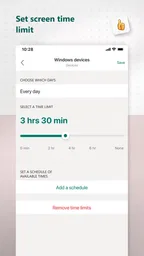
- Incluye controles para limitar el tiempo de pantalla en dispositivos compatibles.
- La configuración familiar se gestiona desde una cuenta Microsoft.
Qué se podría mejorar
- Algunas funciones requieren una suscripción Microsoft 365 Familia.
- Los controles parentales dependen de que cada dispositivo sea compatible.
- Las alertas de ubicación pueden retrasarse si falla la conexión.
- La configuración inicial puede requerir varios pasos y permisos.
- El seguimiento de ubicación puede afectar la privacidad de los familiares.





