





Reseña de Photoroom: Editor de Fotos
 Análisis de Appsdrops
Cuando necesito preparar una imagen de producto sin abrir un editor de escritorio, Photoroom me parece una opción práctica para pasar de una foto corriente a una pieza más presentable. Es una aplicación de fotografía de Photoroom AI Photo Editor, centrada en recortar sujetos, retocar imágenes y crear recursos visuales para publicar. Su punto fuerte no es sustituir un flujo profesional completo, sino quitar de en medio tareas repetitivas para que pueda concentrarme antes en el aspecto final.
De una foto improvisada a un punto de partida útil
La experiencia tiene sentido sobre todo si ya tengo una imagen concreta que resolver: un artículo para vender, una prenda que quiero enseñar o un objeto que necesito destacar en una publicación. En vez de empezar con un lienzo vacío, parto de la foto y dejo que la herramienta ayude a separar el sujeto del fondo. Esa diferencia ahorra tiempo cuando lo importante es presentar el producto con claridad, no construir una composición compleja desde cero.
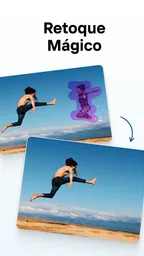
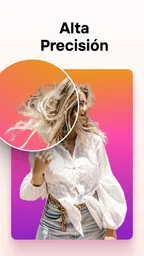
El recorte automático es un buen primer paso, pero yo lo trataría como un borrador, no como una decisión definitiva. Los bordes de objetos sencillos suelen ser más agradecidos que los de pelo, transparencias, cables o piezas delgadas. Conviene ampliar la imagen y revisar contornos antes de usarla en una tienda o anuncio: un halo claro alrededor de un objeto oscuro puede pasar inadvertido en la pantalla de edición y resultar muy visible sobre un fondo contrastado.
También ayuda pensar desde el principio dónde se va a ver la imagen. Una foto cuadrada para una ficha de producto pide un encuadre distinto al de una composición vertical para redes. Si recorto demasiado cerca, puedo perder espacio para añadir texto o cambiar el fondo; si dejo demasiado aire, el producto se verá pequeño en el móvil. En mi flujo, primero decido el destino y luego ajusto el encuadre, en lugar de intentar adaptar una imagen ya terminada a varios formatos.
Photoroom es gratuita para empezar y tiene una valoración media de 4,7, con alrededor de cuatro millones de valoraciones y más de cien millones de instalaciones. Son señales de que mucha gente la usa, aunque para mí la pregunta relevante es más concreta: ¿resuelve el tipo de edición que hago con frecuencia? Si necesito aislar objetos y dejar una imagen lista para publicar, sí puede encajar; si busco control minucioso sobre cada píxel, prefiero una herramienta de edición más completa.
Un flujo pensado para resolver, no para complicar
Lo más útil es que la aplicación concentra la preparación visual en torno a la foto principal. Puedo limpiar el entorno, probar una presentación más ordenada y retocar la imagen sin convertir una tarea breve en una sesión larga de edición. Para alguien que vende ocasionalmente en línea, esto puede ser más valioso que disponer de decenas de controles avanzados que quizá nunca tocaría.
Un caso cotidiano: fotografío una lámpara en casa para ponerla a la venta. La habitación está algo desordenada y la pared no ayuda a que destaque. Separar la lámpara, colocarla en una escena más limpia y revisar que no se hayan borrado partes finas puede transformar una foto doméstica en una presentación más clara. Aun así, la edición no reemplaza una buena toma: si la imagen original está movida, oscura o tiene reflejos fuertes, el recorte no va a recuperar los detalles que nunca quedaron registrados.
La app también se plantea como herramienta para crear anuncios en vídeo con fotos de producto. Lo veo útil para quien necesita convertir imágenes estáticas en una pieza promocional sin montar un proyecto audiovisual desde cero. Para una campaña que requiera una historia precisa, ritmo muy controlado o una identidad visual compleja, en cambio, usaría un editor de vídeo dedicado y reservaría Photoroom para preparar las imágenes de partida.
Editar con criterio: los detalles que suelen escaparse
Al trabajar sobre el fondo, no me quedo con la primera opción que parece atractiva. Un fondo llamativo puede competir con el producto, mientras que uno demasiado parecido al objeto puede borrar su silueta. Para una ficha comercial, suelo priorizar contraste suficiente y una sombra que conserve la sensación de volumen. Para una publicación más informal, puedo aceptar una composición más expresiva, siempre que el artículo siga siendo lo primero que se entiende.
Un truco práctico es comprobar el recorte en dos contextos antes de darlo por bueno: sobre un fondo claro y sobre uno oscuro. Ese pequeño cambio revela bordes mal limpiados que en una sola vista se camuflan. También reviso las zonas interiores, como el hueco de un asa o el espacio entre las patas de una silla; en objetos con formas abiertas, un recorte aparentemente correcto puede dejar restos del fondo en esos rincones.
La consistencia importa cuando preparo varias fotos de una misma tienda. Si cada producto aparece con una escala, una altura o un tono de fondo distintos, el conjunto parece improvisado aunque cada imagen individual esté bien editada. Por eso conviene fijar una referencia visual —por ejemplo, cuánto espacio dejar alrededor del objeto— y repetirla en toda la serie. Photoroom facilita la edición rápida, pero la coherencia sigue dependiendo de las decisiones que tomo de una imagen a otra.
El retoque también merece moderación. Una limpieza ligera puede mejorar la presentación; exagerarla puede hacer que el producto parezca distinto de lo que recibirá el comprador. En artículos usados, dejar visibles los signos relevantes de desgaste suele ser más honesto y evita crear expectativas equivocadas. Para retratos o imágenes personales, aplicaría el mismo criterio: mejorar sin borrar rasgos o detalles que forman parte de la realidad de la foto.
Iterar sin perder de vista el objetivo
La primera versión rara vez es la mejor. Yo comparo alternativas con una pregunta sencilla: ¿esta edición ayuda a entender el producto o solo hace que la imagen se vea más decorada? Esa prueba evita dedicar tiempo a cambios que no aportan. Si el objeto ya se distingue bien, puede ser mejor conservar una composición sobria que añadir efectos por el mero hecho de tenerlos disponibles.
Para publicaciones con texto, dejo espacio libre antes de elegir el encuadre final. Si coloco el producto justo en el centro y luego necesito añadir un precio o una llamada a la acción, termino apretando todo. Reservar una zona despejada desde el inicio hace que la pieza sea más legible y reduce la necesidad de rehacerla. Es un detalle pequeño, pero se nota cuando la imagen se ve en una pantalla estrecha.
La versión actual es la 2026.47.02 y la aplicación requiere Android 10 o posterior. La edad de contenido indicada es PEGI 3, así que su clasificación es apta para público general. Aunque su nombre y sus herramientas pueden atraer a quien crea contenido, no hace falta ser diseñador para aprovechar el flujo básico; el mayor aprendizaje está en juzgar los recortes, elegir fondos adecuados y mantener una presentación coherente.
Hay una fricción que conviene tener presente: una herramienta rápida no siempre es la más precisa. En bordes complicados quizá tenga que repetir el recorte o retocar el resultado, y si preparo una imagen para impresión o una composición con muchas capas, probablemente querré más control del que ofrece un editor móvil enfocado en agilidad. También puede haber compras dentro de la aplicación, con importes que van desde 3,99 € hasta 999,99 € cuando se facturan a través de Google Play; revisaría las condiciones visibles en la tienda antes de comprometerme con cualquier opción de pago.
De la edición a una entrega que se pueda publicar
Antes de dar una imagen por terminada, compruebo el resultado fuera de la pantalla de edición: la miro a tamaño pequeño, donde aparecerá en muchos teléfonos, y verifico que el producto siga siendo reconocible. Después reviso que el encuadre no corte ninguna parte importante y que el fondo no distraiga. Este control final es especialmente útil para anuncios, porque una composición agradable en grande puede perder fuerza cuando se reduce.
Si preparo varias imágenes, no exporto cada una en cuanto termino. Primero las comparo juntas para detectar cambios de escala, luz o estilo. Ese repaso conjunto sirve como control de calidad y evita que una sola foto parezca pertenecer a otra tienda. Para una entrega a un cliente o a un equipo, también separo las versiones finales de las pruebas, con nombres fáciles de identificar; así no se publica por error una alternativa provisional.
Para publicar deprisa, el flujo de Photoroom puede bastar desde la preparación hasta la pieza visual final. Para una entrega con requisitos técnicos específicos, como tamaños exactos, perfiles de color o retoque detallado, comprobaría las necesidades del destino y recurriría a un editor adicional si hace falta. La herramienta resulta más convincente cuando la tarea está bien delimitada: limpiar una foto, hacer que el sujeto destaque y producir una imagen lista para un uso habitual.
Mi veredicto para quien crea y publica
Recomendaría Photoroom a pequeños vendedores, personas que publican productos de segunda mano y creadores que necesitan mejorar imágenes sin aprender un programa complejo. Su valor está en acortar el camino entre una foto utilizable y una presentación más limpia. Si suelo editar objetos sobre fondos poco atractivos, es una candidata razonable para probar; si mis imágenes dependen de máscaras muy precisas, capas elaboradas o retoque fotográfico profundo, no la elegiría como herramienta principal.
Frente a los editores de fotografía tradicionales, la propuesta aquí es más directa y enfocada en el sujeto y su presentación. Frente a las aplicaciones de diseño general, puede resultar más cómoda cuando el punto de partida es una foto de producto, aunque un editor de diseño puede ser mejor para maquetar piezas con mucho texto y elementos gráficos. No intentaría forzarla a hacer todo: la usaría para preparar la imagen y cambiaría de herramienta cuando el trabajo pase a ser una composición compleja.
En conjunto, me parece una aplicación gratuita útil para resolver una necesidad concreta, con compras opcionales y una curva de entrada accesible. La desarrolla Photoroom AI Photo Editor, y su popularidad acompaña una idea sencilla: quitar obstáculos entre la cámara y una imagen publicable. Mi consejo es empezar con una foto bien iluminada, revisar con calma los bordes y decidir el uso final antes de editar. Así se aprovecha mejor Photoroom: Editor de Fotos, sin esperar que una edición automática arregle una toma deficiente ni que sustituya un flujo profesional cuando el proyecto exige precisión.
Para quien solo quiere mejorar una foto personal de vez en cuando, puede ser más de lo necesario; una herramienta básica del teléfono quizá resulte suficiente. Pero cuando tengo que preparar varias imágenes de objetos, mantener una apariencia ordenada y avanzar sin pasar por un ordenador, Photoroom: Editor de Fotos me parece una opción cómoda. La clave está en usarla como asistente de producción visual, no como garantía de que cualquier imagen quedará perfecta con un toque.
Qué nos gusta
- El borrado de fondos facilita aislar productos y personas.
- Las plantillas ayudan a crear diseños para redes sociales.
- La interfaz permite editar imágenes sin mucha experiencia.
- Ofrece herramientas para retocar y ajustar las imágenes.
- Permite preparar fotos de producto con aspecto uniforme.
Qué se podría mejorar
- Algunas funciones avanzadas requieren una suscripción de pago.
- La exportación puede incluir una marca de agua en el plan gratuito.
- Las herramientas de IA dependen de una conexión a internet.
- Los resultados del recorte pueden necesitar retoques manuales.
- La versión gratuita puede resultar limitada para uso frecuente.





