


Reseña de Editor de video - InShot
 Análisis de Appsdrops
Cuando quiero convertir varios clips del móvil en un vídeo que apetezca compartir, prefiero una herramienta que no me obligue a aprender un programa de escritorio. Editor de video - InShot está pensado justo para ese trabajo: reúne edición de vídeo y fotografía en una aplicación sencilla de manejar, pero con suficientes ajustes para dar forma a una pieza personal. No sustituye a un editor profesional en todos los escenarios, aunque resulta muy práctico para publicaciones, recuerdos y montajes cotidianos.
Una edición móvil que prioriza el ritmo
La primera impresión es la de un espacio de trabajo orientado a resolver tareas concretas sin demasiadas vueltas. Puedo partir de clips o fotos, recortar lo que sobra, ordenar el material y construir una secuencia con música. Esa combinación hace que InShot tenga sentido para quien quiere pasar de archivos sueltos a un resultado coherente sin salir del teléfono.
La aplicación pertenece a la categoría de fotografía, aunque su uso habitual también se acerca mucho a la edición de vídeo para redes y mensajería. La desarrolla InShot Video Editor y se ofrece gratis. Para probarla no hace falta comprometerse con un pago inicial, algo que agradezco cuando solo necesito montar un vídeo puntual o comprobar si su forma de trabajar encaja conmigo.
La ficha actual muestra una versión 2.243.1555, mientras que la aplicación apareció el 5 de marzo de 2014. Esa trayectoria sitúa a InShot como una herramienta ya asentada, no como una propuesta recién llegada. La versión disponible es la referencia útil para quien la instala ahora; cualquier cambio posterior habrá que valorarlo cuando llegue, sin dar por hecho qué incorporará.
Lo que facilita en un montaje real
Su mayor acierto es reducir la distancia entre seleccionar el material y empezar a editar. En vez de plantearme un proyecto complejo, puedo concentrarme en decisiones que sí importan para un vídeo breve: dónde comienza el momento, cuánto dura cada plano y qué fragmentos conviene quitar. El recorte preciso es especialmente útil cuando un clip empieza con unos segundos de preparación o termina después de que la acción ya haya pasado.
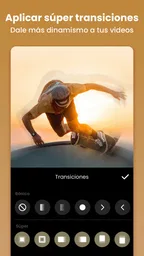
Un caso muy corriente sería reunir vídeos de una comida familiar, escoger las escenas más claras y añadir música para compartir un resumen. El resultado suele mejorar más al eliminar pausas y ordenar bien los momentos que al cubrirlo todo con efectos. Mi consejo es hacer primero un montaje limpio, revisar el ritmo y solo después añadir adornos: así es más fácil detectar si una transición o un elemento visual distrae de lo importante.
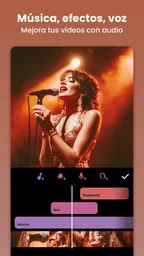
La música permite dar continuidad a imágenes grabadas en momentos distintos. Conviene, aun así, ajustar el montaje al audio y no al revés: un cambio de plano que coincide con un golpe musical puede sentirse intencionado, mientras que cortes al azar pueden volver cansado un vídeo corto. Si el material contiene conversaciones que quiero conservar, revisar el equilibrio entre voz y música antes de exportar evita que el acompañamiento tape lo que realmente quería contar.
Trucos de flujo de trabajo que ahorran tiempo
Una costumbre que recomiendo es marcar mentalmente dos versiones del mismo proyecto: una selección rápida para compartir y otra con más contexto para guardar. Aunque ambas salgan del mismo conjunto de clips, no tienen por qué contar la historia igual. Para la versión breve, eliminar repeticiones suele ser más eficaz que acelerar todo; para un recuerdo personal, dejar alguna pausa puede conservar mejor el ambiente.
También ayuda revisar el vídeo una vez sin tocar la línea de tiempo. En esa pasada se nota si el comienzo tarda demasiado en arrancar, si un cambio de plano resulta brusco o si la música termina antes que la imagen. Es una comprobación sencilla, pero evita exportar una edición que parecía ordenada mientras trabajaba escena por escena y que, vista seguida, pierde continuidad.
Cuando mezclo fotografías y clips, procuro agrupar primero los elementos por momento o tema. Así reduzco el riesgo de que una imagen fija aparezca como un salto accidental entre planos. Si el montaje se siente demasiado uniforme, alternar una foto con un clip que aporte movimiento puede funcionar mejor que añadir efectos a cada corte. La clave es usar las herramientas para apoyar la historia, no para demostrar cuántas opciones hay.
Para publicar en distintos espacios, es sensato decidir antes dónde se verá el resultado y encuadrar pensando en ello. Si el mismo vídeo debe funcionar en una pantalla amplia y en una publicación vertical, quizá sea mejor preparar versiones separadas en lugar de confiar en un recorte automático posterior. Ese paso añade algo de trabajo, pero permite conservar rostros y detalles importantes dentro del encuadre.
Una app popular, con una oferta que conviene entender
La escala de uso es notable: supera los 500 millones de instalaciones, cuenta con una valoración media de 4,9 y reúne alrededor de 25 millones de valoraciones. Esas cifras ayudan a entender por qué tantos usuarios la consideran para editar desde el móvil, pero no garantizan que cada flujo de trabajo vaya a resultar igual de cómodo. Mi criterio es más sencillo: para montajes personales y publicaciones ágiles, la propuesta tiene sentido; para trabajos largos o con requisitos técnicos estrictos, conviene probarla con un proyecto real antes de depender de ella.
La aplicación está clasificada como PEGI 3, por lo que su clasificación de edad es amplia. Eso no significa que cada función o compra sea necesaria para todos. Aunque se descarga gratis, ofrece compras dentro de la aplicación que, si se facturan a través de Google Play, van de 0,99 € a 239,99 €. Antes de pagar por cualquier opción, revisaría qué necesidad concreta resuelve y si la edición básica ya me permite terminar el montaje que tengo entre manos.
En un uso cotidiano, la fricción puede aparecer cuando se quiere pulir cada detalle desde una pantalla pequeña. Mover clips con precisión y comparar varios cortes requiere paciencia; no es lo mismo ajustar una secuencia breve en el teléfono que revisar un proyecto extenso en un monitor. Para evitar perder tiempo, preparo una selección de los mejores fragmentos antes de empezar y dejo fuera duplicados o tomas que sé que no usaré.
Cómo se compara con otras formas de editar
Frente a las herramientas básicas que vienen integradas en un móvil, InShot resulta más apropiado cuando quiero unir varios elementos, acompañarlos con música y controlar mejor el orden del montaje. El editor nativo puede bastar para recortar un único vídeo o hacer un ajuste rápido, y en ese caso abrir otra aplicación sería un paso innecesario. La ventaja aparece cuando el proyecto deja de ser un simple recorte y necesita una secuencia con intención.
Comparado con un editor de escritorio, el intercambio es claro: gano rapidez y comodidad para trabajar donde tengo los clips, pero pierdo espacio y comodidad para tareas minuciosas. Si necesito revisar material largo, mantener una organización compleja o controlar cada detalle con más precisión, elegiría un programa de ordenador. Si lo que quiero es montar una historia breve sin trasladar archivos, la edición móvil suele ser la opción más directa.
También hay una diferencia frente a las aplicaciones centradas en plantillas y publicaciones instantáneas. InShot encaja mejor cuando quiero decidir el orden y el ritmo por mi cuenta, en lugar de dejar que un formato prediseñado lleve la mayor parte del trabajo. Si lo prioritario es publicar algo en segundos y apenas editar, una herramienta más automatizada podría resultar más cómoda; si me importa ajustar cada fragmento, prefiero conservar ese control.
Para quién funciona y cuándo buscar otra opción
La recomendaría a quien edita recuerdos, vídeos breves de viajes, recetas, actividades o pequeñas demostraciones y quiere hacerlo desde el móvil. También puede servir a alguien que publica contenido con frecuencia y necesita preparar una pieza sin convertir cada edición en un proyecto de varias horas. Su atractivo está en la combinación de acceso sencillo y margen para ordenar el material con criterio propio.
No sería mi primera elección para una producción larga con muchas escenas, una revisión colaborativa exigente o un trabajo que dependa de un control minucioso en una pantalla grande. Tampoco la elegiría solo porque tenga muchas funciones si mi necesidad es recortar un vídeo una vez al año: en ese caso, el editor incluido en el teléfono puede ser suficiente. La mejor decisión depende menos de la popularidad y más de cuánto control necesito de verdad.
Para empezar con buen pie, haría una prueba pequeña: elegiría unos pocos clips, les daría un orden, recortaría los tiempos muertos y añadiría música solo si mejora el conjunto. Después revisaría el resultado completo y comprobaría si el proceso me resulta cómodo antes de invertir más tiempo en un proyecto grande. Esa prueba revela enseguida si prefiero la rapidez de una aplicación móvil o si necesito un flujo de trabajo más amplio.
Lo que merece la pena observar con el tiempo
La larga presencia de InShot y su versión actual muestran que sigue siendo una aplicación activa dentro de una categoría muy concurrida. Para quienes ya la usan, lo sensato es valorar cada actualización por su efecto en el trabajo diario: si simplifica una tarea que antes llevaba varios pasos, si mantiene una experiencia fluida o si cambia algo que ya tenían incorporado a su rutina. No daría por hecho mejoras concretas hasta poder comprobarlas en la práctica.
Si estás pensando en instalarla, mi conclusión es favorable para la edición móvil de vídeos y fotos con un propósito claro. Me gusta especialmente cuando el objetivo es recortar, ordenar y acompañar clips sin pasar al ordenador. La usaría con expectativas realistas: es una herramienta práctica para contar algo breve desde el teléfono, no un reemplazo universal de un editor profesional. Si ese equilibrio coincide con lo que necesitas, merece una prueba; si tu prioridad es la edición avanzada o el control minucioso, es mejor elegir una opción diseñada para ese nivel de trabajo.
Qué nos gusta
- Incluye herramientas básicas de edición fáciles de encontrar.
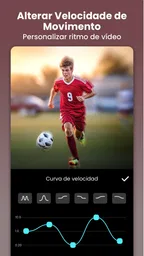
- Permite ajustar la velocidad de los clips.
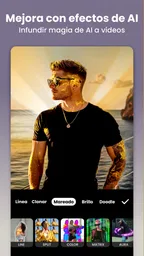
- Ofrece filtros y efectos para personalizar los videos.
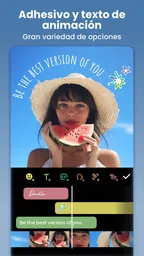
- Facilita añadir texto y stickers a las creaciones.
- Admite varios formatos y proporciones de video.
Qué se podría mejorar
- Algunas funciones y recursos requieren una suscripción.
- La versión gratuita puede mostrar anuncios.
- Ciertos efectos pueden ralentizar la edición en móviles modestos.
- La exportación puede tardar con proyectos largos.
- La disponibilidad de música puede variar según la región.