


Reseña de Photoshop Express - Autofotos
 Análisis de Appsdrops
Cuando edito una foto en el móvil, no siempre quiero abrir una herramienta compleja: a menudo solo necesito corregir la luz, limpiar un detalle o dejar una imagen lista para compartir. Photoshop Express está pensado para ese tipo de retoque rápido, aunque también permite dedicar más tiempo a pulir una fotografía. En mi experiencia, la conexión a internet influye sobre todo en cuándo conviene empezar y cómo organizar el trabajo: si dependes de recursos o procesos que requieren acceso en línea, una señal inestable puede interrumpir el ritmo.
Editar con conexión: cuándo se nota más
Adobe desarrolla esta aplicación gratuita de fotografía para móviles, y su propuesta resulta atractiva si quieres resolver ajustes habituales sin pasar al ordenador. Puedes usarla para mejorar una foto cotidiana, preparar una imagen para redes o quitar un elemento que distrae. La edición se hace en una pantalla pequeña, así que la rapidez y la claridad de cada paso importan tanto como la cantidad de herramientas disponibles.
La conectividad se nota especialmente cuando buscas contenido, opciones o procesos que dependen de servicios en línea. No conviene dar por hecho que todas las funciones se comportarán igual con cualquier red: si una acción tarda, primero comprobaría la conexión antes de repetirla o cambiar muchos ajustes. Así evitas confundir una demora de red con un problema de la imagen o de la aplicación.
Para una tarea sencilla, como recortar una foto o ajustar su aspecto, suelo empezar con lo que ya tengo a mano y dejar las exploraciones más ambiciosas para cuando la conexión sea estable. Ese orden hace que la edición básica no quede a merced de una carga lenta. También ayuda a distinguir qué parte del flujo funciona con fluidez en el dispositivo y cuál depende de otros recursos.
La aplicación tiene una valoración media de 4,6, basada en alrededor de 2,6 millones de puntuaciones, y supera los 100 millones de instalaciones. Son señales de que mucha gente la incorpora a su rutina fotográfica, aunque no garantizan que encaje con todos los estilos de edición. Para mí, la pregunta importante no es cuántas opciones hay, sino si el control que ofrece basta para la foto concreta que quiero arreglar.
Un flujo práctico para fotos del día a día
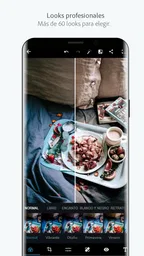
Imagina que haces una foto de una comida en una cafetería y quieres compartirla antes de volver al trabajo. Primero corregiría el encuadre y la orientación; después ajustaría la luminosidad y el color con moderación. Al final revisaría la imagen a tamaño completo, no solo en la vista pequeña de edición. Ese último vistazo ayuda a detectar si una corrección ha dejado zonas demasiado llamativas o una apariencia poco natural.
Cuando la red va bien, puedes explorar con más tranquilidad las opciones disponibles y comparar resultados. Pero no cambiaría muchas cosas a la vez: aplicar una modificación, revisar el efecto y seguir con la siguiente facilita volver atrás si el resultado empeora. En una pantalla táctil, ese método también reduce los errores de selección y evita perder tiempo intentando recordar qué ajuste produjo cada cambio.
Un consejo menos obvio es reservar la eliminación de objetos para detalles que realmente distraen, como una pequeña marca en el fondo o un elemento aislado cerca del borde. Si el objeto ocupa una zona grande o se cruza con patrones complejos, el resultado puede llamar más la atención que la imperfección original. En ese caso, recortar la imagen o conservar el detalle suele ser una decisión más limpia que insistir con el retoque.
En el móvil, la precisión tiene límites
El formato móvil es una ventaja para corregir una imagen en el momento, pero no convierte la pantalla en un espacio de trabajo amplio. Los controles táctiles pueden sentirse apretados cuando necesitas seleccionar un área pequeña, y los cambios sutiles son difíciles de juzgar con la foto reducida. Si la imagen va a imprimirse, vender un producto o representar un trabajo profesional, revisaría el resultado en una pantalla mayor antes de darlo por terminado.
También importa el contexto. En transporte o con cobertura irregular, una sesión larga de retoque puede ser frustrante si una función tarda en responder. Para aprovechar mejor el tiempo, dejaría para esos trayectos los ajustes que ya conozco y guardaría la exploración de herramientas para un lugar con conexión más estable y unos minutos sin interrupciones.
Photoshop Express puede ser útil para quien quiere mejorar fotos personales sin aprender un flujo técnico de escritorio. Si ya conoces editores móviles, reconocerás la lógica de trabajar con ajustes visuales y retoques puntuales, pero no esperaría que la experiencia sea idéntica a una herramienta profesional de capas y control minucioso. Frente a editores centrados en filtros, aquí el atractivo está más en corregir y retocar; frente a programas de escritorio, la contrapartida es el espacio y la precisión.
Qué hacer si algo se interrumpe
Si una herramienta no termina de cargar o la edición se queda esperando, evitaría tocar repetidamente el mismo control. Comprueba primero si la conexión sigue activa y vuelve a intentar la acción con calma. Si el problema persiste, salir de esa operación y continuar con un ajuste distinto puede ser más práctico que insistir, especialmente si solo buscabas una mejora rápida.
Antes de empezar una edición importante, conviene conservar la foto original y revisar cómo queda el resultado final antes de compartirlo. Así tienes una referencia para detectar cambios no deseados y una alternativa si el retoque no funciona como esperabas. No hace falta convertir cada edición en un proyecto complicado: una copia de seguridad de la imagen original y una revisión final son hábitos sencillos que reducen el riesgo de arrepentirse.
En una red lenta, también evitaría iniciar varias tareas exigentes a la vez. Cerrar otras actividades que estén consumiendo atención o dejar la carga para más tarde puede hacer el proceso menos confuso. Si una función depende de conectividad, cambiar de red o esperar a tener mejor señal es una respuesta razonable; no asumiría que el problema se arregla borrando la foto o rehaciendo todos los ajustes.
Coste, compras y uso responsable de datos
La descarga es gratuita, pero hay compras dentro de la aplicación con precios que van de 2,20 € a 109,99 € cuando se facturan mediante Google Play. Como el rango es amplio, leería con cuidado la pantalla de compra y comprobaría qué opción concreta estoy seleccionando antes de confirmar. Si solo necesitas retoques ocasionales, empezaría por las funciones disponibles sin pagar y decidiría después si una compra aporta algo que de verdad vas a usar.
Si te preocupa el consumo de datos, una precaución útil es reservar las tareas que pueden requerir conexión para una red conocida, en vez de probarlas repetidamente con datos móviles. También puedes dejar la exploración de recursos para otro momento y concentrarte en los ajustes que ya sabes aplicar. No es una promesa sobre el funcionamiento sin conexión, sino una manera sensata de evitar gastar datos en intentos que no necesitas hacer en ese instante.
La edad recomendada es PEGI 3, de modo que la clasificación es apta para público muy amplio. Aun así, si el móvil lo usan varias personas, conviene prestar atención a las compras integradas y revisar las opciones de compra del dispositivo. La facilidad para editar fotos no elimina la necesidad de controlar los gastos, sobre todo cuando se comparte una cuenta o un método de pago.
Cuándo la elegiría y cuándo no
La elegiría para retoques cotidianos, correcciones rápidas y pequeñas limpiezas visuales, especialmente si quiero resolverlo todo desde el teléfono. También la recomendaría a quien prefiere mejorar una imagen concreta en lugar de aplicar siempre el mismo filtro. En su versión 18.5.45, sigue siendo una opción reconocible dentro de las aplicaciones de edición móvil, respaldada por Adobe y usada por una comunidad amplia.
En cambio, buscaría otra alternativa si necesito seleccionar con precisión zonas muy pequeñas, construir una composición compleja o trabajar con controles detallados en una pantalla grande. También puede no ser la mejor elección si tu prioridad es editar durante largos periodos en lugares donde la conectividad es irregular y no quieres depender de recursos que puedan requerir red. Para una corrección simple, no hace falta pagar; para un flujo avanzado, conviene comparar las herramientas antes de comprometerse con una compra.
Mi veredicto es favorable, con una condición clara: la veo como una caja de herramientas fotográficas portátil, no como sustituto automático de un editor de escritorio. Si mantienes los retoques modestos, revisas cada cambio y eliges bien el momento para las funciones que necesitan conexión, resulta cómoda y versátil. La mejor razón para probar Photoshop Express es poder mejorar una foto corriente con pocos pasos; la principal razón para buscar otra opción es necesitar control fino y continuidad en un entorno de red poco fiable.
Qué nos gusta
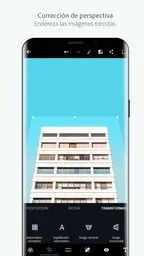
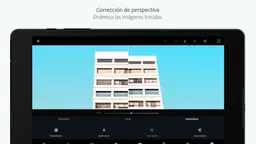
- Incluye herramientas sencillas para recortar y enderezar imágenes.
- Permite ajustar la exposición y el contraste con controles intuitivos.
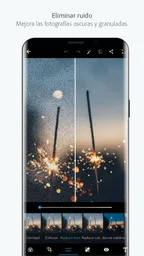
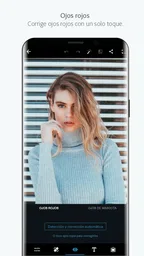
- Ofrece opciones para corregir manchas y pequeñas imperfecciones.
- Facilita compartir las imágenes editadas desde la aplicación.
- Su interfaz resulta accesible para quienes empiezan a editar fotos.
Qué se podría mejorar
- Algunas funciones y recursos requieren una suscripción de pago.
- La disponibilidad de herramientas puede variar según el dispositivo.
- Las ediciones detalladas pueden resultar menos precisas que en un ordenador.
- El uso de filtros puede dar un aspecto poco natural si se exagera.
- Para aprovechar las funciones en línea se necesita conexión a Internet.





