
Reseña de Button Mapper: Remap your keys
 Análisis de Appsdrops
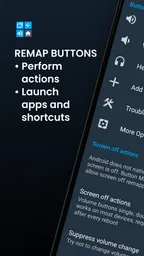
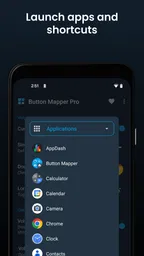
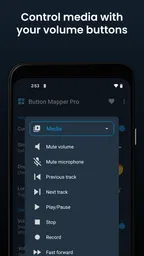
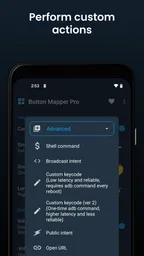
Si alguna vez has querido que un botón físico del móvil hiciera algo más útil para ti, Button Mapper puede convertir esa idea en un ajuste cotidiano. Esta aplicación de personalización, creada por flar2, permite asignar aplicaciones, accesos directos o acciones a los botones de hardware. Su atractivo está en adaptar los controles a tus hábitos; su límite, en que depende de lo que admita tu teléfono y de que estés dispuesto a probar distintas configuraciones.
Qué conviene decidir antes de cambiar los botones
Antes de instalarla, piensa qué tecla usas menos y qué tarea repites con frecuencia. Un botón físico reasignado puede ahorrar pasos, pero también dejar de comportarse como esperas. Yo empezaría con una acción sencilla y fácil de recordar, en lugar de intentar transformar todos los controles de una vez.
La pregunta clave es si buscas un acceso directo más rápido o si quieres rehacer por completo el manejo del dispositivo. Para lo primero, asignar una aplicación que abres a menudo puede ser suficiente. Para lo segundo, conviene comprobar cada cambio con calma: una configuración ingeniosa sobre el papel puede resultar incómoda si activa una función justo cuando querías usar el botón de la manera habitual.
También importa el modelo de móvil. Los botones disponibles y las posibilidades de personalización pueden variar entre dispositivos, así que no asumiría que todas las teclas se comportan igual en todos los teléfonos. Lo práctico es probar una asignación, usarla durante un día normal y decidir después si merece la pena conservarla.
Una herramienta para hábitos concretos
La aplicación tiene más sentido cuando puedes describir con claridad el problema que quieres resolver: abrir una app sin buscarla, alcanzar una acción con menos toques o aprovechar una tecla que apenas usas. Si no tienes una necesidad concreta, es fácil terminar cambiando controles por curiosidad y luego volver a la configuración anterior.
Por ejemplo, imagina que consultas con frecuencia una aplicación mientras vas de camino al trabajo. Si una tecla física disponible puede abrirla de forma cómoda, el acceso puede ahorrarte navegar por la pantalla de inicio. Pero si tienes que sostener el móvil de una manera extraña para activar ese botón, la personalización no habrá mejorado realmente tu rutina.
Qué aporta frente a los ajustes habituales
Los ajustes incluidos en el teléfono suelen cubrir las opciones previstas por el fabricante. Button Mapper apunta a otra necesidad: cambiar el uso de botones de hardware y asociarles acciones elegidas por el usuario. Esa diferencia la hace interesante para quien siente que los controles físicos podrían servirle mejor, sin tener que sustituir el móvil ni reorganizar toda la pantalla de inicio.
Frente a las aplicaciones que solo ordenan iconos, modifican fondos o añaden elementos visuales, aquí la personalización afecta al manejo del dispositivo. No es una diferencia meramente estética: el beneficio aparece cuando el acceso físico encaja con una tarea repetida. Si lo que quieres es cambiar la apariencia de la interfaz, probablemente te convenga más una herramienta de temas o un lanzador; esta aplicación se centra en otra parte de la experiencia.
Cuándo destaca y cómo probarla con cabeza
La mejor forma de valorar esta herramienta es empezar por un cambio reversible y útil. Elige una acción que no sea crítica, así podrás detectar si la asignación resulta cómoda sin depender de ella para algo esencial. Después de probarla en distintas situaciones, decide si el ahorro de pasos compensa el cambio de hábito.
Una rutina real: menos búsquedas, más acceso directo
Piensa en alguien que consulta a diario una aplicación de notas o una herramienta de trabajo. Normalmente tendría que desbloquear el móvil, encontrar el icono y abrirlo. Si puede vincular una tecla que le resulte natural con esa app, gana un acceso más directo. La ventaja no es espectacular en una sola ocasión, pero puede ser apreciable cuando repite la misma secuencia muchas veces.
Hay un detalle práctico que suele pasarse por alto: la posición del botón importa tanto como la acción asignada. Una tecla fácil de pulsar con una mano puede ser una mala elección si se activa accidentalmente al guardar el teléfono. Por eso recomiendo probar la configuración en el bolsillo, al sujetar el móvil y mientras haces la tarea para la que la pensaste. Una asignación cómoda en una situación puede molestar en otra.
Prueba por etapas, no cambies todo a la vez
Si reasignas varios botones de golpe y algo deja de resultarte familiar, será más difícil identificar qué cambio causó el problema. Yo mantendría una pequeña lista mental de las modificaciones y probaría una por vez. Así puedes volver atrás con criterio y evitar quedarte con una combinación que solo parece eficiente porque todavía no la has usado en un día normal.
También es sensato reservar para el comportamiento habitual los botones que necesitas para tareas importantes o que usas de manera automática. La personalización funciona mejor cuando aporta una mejora puntual, no cuando obliga a reaprender controles que ya te resultaban cómodos. La comodidad real pesa más que la cantidad de acciones configuradas.
El límite: compatibilidad y expectativas
Como trabaja con botones de hardware, el resultado no depende únicamente de tus preferencias: también influye cómo está diseñado el dispositivo. Si una tecla no responde como esperas o la acción asignada no encaja con el funcionamiento del móvil, la aplicación quizá no pueda ofrecer la experiencia que imaginabas. No conviene comprar la idea de que cualquier botón puede transformarse sin restricciones.
Hay otro posible coste: perder la asociación mental que ya tienes con una tecla. Si pulsas automáticamente un botón para una función concreta, cambiarlo puede provocar errores durante los primeros días. En ese caso, la mejora debe ser suficientemente útil como para justificar el aprendizaje; de lo contrario, conservar el uso original es una decisión perfectamente razonable.
Cuándo otra opción puede encajar mejor
Si solo quieres acceder más deprisa a una app, quizá te baste con colocarla en una posición visible de la pantalla de inicio. Si prefieres cambiar el aspecto general, una herramienta de personalización visual responde mejor a ese objetivo. Y si las opciones del propio teléfono ya cubren tu necesidad, añadir otra capa de configuración puede no compensar.
En cambio, Button Mapper tiene una propuesta más concreta que esos caminos: usar botones físicos como atajos personalizados. Su ventaja no está en reemplazar todas las herramientas de personalización, sino en atender un tipo de ajuste que los cambios de iconos o de pantalla no resuelven. Elegir entre estas categorías depende de dónde está la fricción: en encontrar una app, en la apariencia o en la forma de pulsar el móvil.
El precio, la valoración y el público adecuado
La aplicación se ofrece gratis, con compras integradas que van de 0,99 a 19,99 euros cuando se facturan a través de Google Play. Yo la probaría primero para saber si el uso de botones físicos encaja con mi rutina antes de plantearme pagar por opciones adicionales. No asumiría que hace falta gastar para que la idea básica tenga sentido.
Su valoración media es de 3,0 sobre 5, basada en alrededor de 21.000 valoraciones, y suma más de cinco millones de instalaciones. Es una señal de que ha llegado a muchos usuarios, aunque la nota también invita a moderar las expectativas: una herramienta de este tipo puede resultar muy útil en un dispositivo y bastante menos convincente en otro. La experiencia depende mucho de la compatibilidad y de lo bien que la asignación encaje con cada persona.
La clasificación PEGI 3 indica que está dirigida a un público amplio. Aun así, su utilidad es más clara para quien disfruta afinando el funcionamiento de su Android y tiene paciencia para probar ajustes. Si prefieres que cada botón conserve siempre su función conocida, o no quieres dedicar tiempo a experimentar, probablemente no sea para ti.
Pasarse a otra configuración sin frustrarse
El cambio suele ser más fácil si eliges una sola tarea y evalúas el resultado durante varios días. Pregúntate si llegas a la acción con menos esfuerzo, si pulsas el botón por accidente y si sigues echando de menos su función original. Esas observaciones dicen más que acumular asignaciones que luego apenas utilizas.
Si una combinación no funciona, vuelve a una configuración sencilla en vez de añadir más cambios para compensarla. Ese enfoque ayuda a distinguir una limitación del dispositivo de un hábito que todavía no has interiorizado. También evita que la herramienta termine siendo una fuente de dudas cada vez que sujetas el móvil.
Mi recomendación
Recomendaría Button Mapper a quien tenga una acción repetida que quiera poner al alcance de un botón físico y esté dispuesto a comprobar qué ofrece su teléfono. La desarrolladora flar2 firma una aplicación de personalización con un propósito definido, no un paquete de cambios visuales. Su valor depende menos de cuántas opciones llegues a tocar que de encontrar una asignación que de verdad te ahorre un paso sin crear nuevas molestias.
La dejaría pasar si solo buscas renovar la apariencia de Android, si los accesos de la pantalla de inicio ya te resultan suficientes o si cualquier cambio en los controles te incomoda. Lanzada el 22 de octubre de 2016, sigue planteando una idea fácil de entender: adaptar los botones a tus costumbres. Mi consejo es probar una asignación sencilla, conservarla únicamente si mejora una rutina real y no confundir más personalización con una experiencia necesariamente mejor.
Qué nos gusta
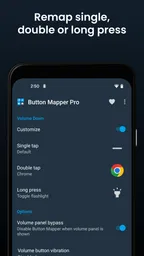
- Permite asignar acciones distintas a pulsaciones cortas y largas.
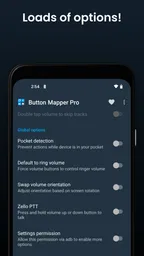
- Incluye opciones para personalizar el comportamiento de varios botones físicos.
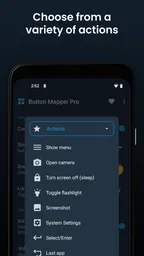
- Ofrece accesos rápidos a funciones y aplicaciones de uso frecuente.
- La configuración se puede ajustar sin modificar el sistema operativo.
- Resulta útil para adaptar controles a preferencias de accesibilidad.
Qué se podría mejorar
- Algunas funciones avanzadas requieren la versión de pago.
- La compatibilidad depende del modelo del dispositivo y de su fabricante.
- Ciertos cambios pueden dejar de funcionar tras una actualización del sistema.
- La configuración inicial puede resultar confusa para usuarios nuevos.
- Algunas acciones necesitan permisos especiales para funcionar correctamente.





