






Reseña de CapCut: edita videos y fotos
 Análisis de Appsdrops
La primera semana con CapCut suele ser la más entretenida: abres un clip del móvil, pruebas un corte, colocas un rótulo y, en poco tiempo, tienes algo que apetece compartir. Lo que me parece más interesante no es esa facilidad inicial, sino si la aplicación sigue siendo útil cuando ya pasó la emoción de probar efectos. Mi impresión es que sí, siempre que la uses para resolver tareas concretas y no esperes que cada vídeo parezca una producción profesional con unos pocos toques.
Es una aplicación de edición de vídeo y fotos de Bytedance Pte. Ltd., disponible gratis en Android. Su ficha indica una valoración media de 3,1, con alrededor de 13 millones de valoraciones y más de mil millones de instalaciones; esas cifras hablan de una herramienta muy extendida, pero no garantizan que encaje con todos los hábitos. La versión actual es la 19.9.0 y funciona desde Android 6.0. La edad recomendada aparece como “Control parental”, algo que conviene tener presente si el teléfono lo usa un menor.
El atractivo de los primeros días: convertir clips sueltos en una historia
CapCut se entiende mejor cuando tienes una intención sencilla: reunir varios vídeos, quitar pausas, escoger un ritmo y añadir texto o sonido. Para un recuerdo de una comida, una salida o una actividad escolar, permite pasar de archivos dispersos a una pieza breve sin tener que aprender primero un sistema de edición complejo. La versión gratuita hace que probar ese flujo sea poco arriesgado; las compras integradas se cobran a través de Google Play y abarcan desde 0,29 € hasta 779,00 €.
Una forma práctica de empezar es elegir primero los fragmentos que realmente cuentan algo y dejar fuera los repetidos. Después, ordenarlos antes de ponerse a decorar evita acabar con un montaje lleno de recursos pero sin una secuencia clara. En mi experiencia, esa decisión ahorra más tiempo que buscar una plantilla llamativa: la herramienta puede ayudar con el acabado, pero no decide qué merece quedarse en el vídeo.
Un uso cotidiano muy realista sería guardar momentos de una excursión para enviarlos a la familia. En vez de mandar diez clips casi iguales, puedes escoger unos pocos, recortar el comienzo y el final de cada uno y añadir una frase que sitúe la escena. El resultado no necesita transiciones en todos los cortes. De hecho, alternar un par de recursos con cortes limpios suele mantener la atención y hace que el recuerdo parezca menos prefabricado.
También es útil para quien publica con cierta regularidad y quiere preparar una pieza corta desde el teléfono, sin trasladar el material a un ordenador. El punto fuerte está en reducir el camino entre grabar y tener una versión compartible. No lo tomaría, eso sí, como sustituto automático de una edición cuidadosa: cuando importan la continuidad del sonido, la precisión de cada corte o una estructura larga, conviene revisar el resultado con calma y no confiar solo en el primer montaje.
Un flujo de trabajo que evita rehacerlo todo
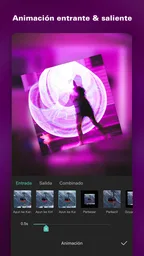
Mi consejo es separar la edición en pasadas. Primero selecciona y ordena clips; luego ajusta cortes; al final añade textos, música o efectos. Si empiezas por los adornos, cualquier cambio posterior en la duración puede obligarte a recolocar elementos. Este orden es especialmente práctico en vídeos verticales, donde un rótulo puede tapar una cara o un detalle importante: comprueba la composición en pantalla completa antes de dar el trabajo por acabado.
Otra pequeña disciplina que ayuda es conservar una versión sencilla antes de hacer cambios más vistosos. Así puedes comparar si un efecto mejora de verdad el clip o solo añade movimiento. No se trata de editar con miedo, sino de poder volver a una idea más limpia si el montaje se vuelve recargado. CapCut da margen para experimentar, pero el criterio de edición sigue siendo tuyo.
Cuándo las plantillas ayudan y cuándo estorban
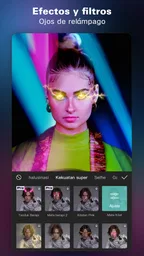
Las plantillas y los estilos prediseñados resultan cómodos cuando necesitas una salida rápida o estás buscando una dirección visual. Para una invitación informal o un resumen breve, pueden darte un punto de partida sin tener que ajustar cada elemento desde cero. Aun así, yo las trataría como bocetos, no como una solución universal: el ritmo de los clips, su duración y el tono del recuerdo pueden no encajar con el formato elegido.
Si el contenido es personal, conviene mirar con atención qué fragmentos quedan visibles y qué texto aparece. Un montaje automático puede destacar imágenes que tú habrías dejado fuera. Revisar la secuencia completa antes de compartirla es una costumbre sencilla, pero evita publicar una toma accidental o una frase que ya no tiene sentido después de cambiar el orden.
Al cabo de un mes: valor recurrente y límites que se notan
Una aplicación de edición se gana un sitio estable cuando vuelve a resolver problemas pequeños, no cuando ofrece una tarde de novedades. CapCut tiene sentido a largo plazo para alguien que graba a menudo, prepara clips para redes o quiere conservar recuerdos en formatos breves. Si editas una vez cada varios meses, quizá baste con una herramienta más sencilla que ya venga integrada en tu móvil; instalar otra aplicación solo por un montaje ocasional puede añadir pasos que no compensan.
La comparación con las alternativas habituales depende del trabajo. El editor básico del teléfono suele ser suficiente para recortar un vídeo y compartirlo sin complicaciones. Una aplicación centrada en la edición manual puede resultar más adecuada si buscas controlar cada detalle de un proyecto largo. CapCut ocupa un espacio intermedio: ofrece un entorno más creativo que un recortador básico, pero su atractivo principal es la rapidez, no necesariamente la máxima precisión para cualquier tipo de producción.
Para sacar más partido sin convertirlo en una tarea diaria, puedes reservar una sesión corta para editar varios clips relacionados y guardar cada resultado con nombres claros en tu galería. Así reduces el número de veces que vuelves a empezar desde cero. También ayuda decidir antes cuál es el destino del vídeo: un recuerdo para ver en familia puede permitir más duración, mientras que una publicación breve suele beneficiarse de una idea principal y pocos momentos bien elegidos.
El contenido puede cambiar con las actualizaciones, por lo que la experiencia de edición no siempre se siente idéntica de una versión a otra. La versión 19.9.0 es la actual indicada para Android, pero lo importante para valorar su utilidad es comprobar si las herramientas que usas habitualmente siguen siendo fáciles de localizar. Si solo dependes de una plantilla concreta, tu rutina puede sentirse más frágil que si sabes montar un clip con cortes y elementos básicos.
El mantenimiento: archivos, compras y constancia
El coste inicial es cero, pero eso no significa que todo lo que encuentres dentro sea gratuito. La aplicación incluye compras integradas, con importes que van de 0,29 € a 779,00 € cuando se facturan mediante Google Play. Como el rango es amplio, yo revisaría cada opción antes de confirmar una compra y no asumiría que un elemento llamativo es necesario para terminar un vídeo. Para muchos montajes personales, el hábito de seleccionar bien y editar con moderación importa más que sumar recursos.
También hay un mantenimiento práctico fuera de la edición: ordenar los originales y decidir qué versiones conservar. Si guardas cada prueba, cada exportación y cada variante, pronto cuesta encontrar el vídeo que querías. Una rutina útil es mantener los clips originales hasta comprobar que el resultado final está bien y después borrar solo las pruebas que ya no sirven. Es una precaución sencilla, sobre todo cuando el montaje tiene valor sentimental.
La constancia tampoco exige publicar a diario. Puedes usar CapCut para preparar un resumen de un viaje, una receta que quieras guardar o un pequeño vídeo para una celebración. Si no tienes un motivo recurrente, es normal que la aplicación pase semanas sin abrirse. Eso no la convierte en una mala herramienta; simplemente indica que su valor depende más de tus proyectos que de explorar funciones por inercia.
De dónde puede venir el cansancio
La abundancia de opciones puede empujar a probar efectos antes de tener claro el objetivo. Ese proceso es divertido al principio, pero puede alargar una edición sencilla y dejar una sensación de que siempre falta un ajuste más. Cuando me ocurre, vuelvo a tres preguntas: qué quiero que entienda quien lo vea, qué fragmentos lo cuentan y qué elementos sobran. En un clip personal, una decisión clara suele funcionar mejor que una acumulación de filtros, transiciones y rótulos.
Otro punto de fricción es que un resultado rápido no siempre es un resultado pulido. Los cortes automáticos o los formatos prefabricados pueden dejar fuera una reacción, una pausa o un detalle que daba sentido a la escena. Por eso merece la pena ver el vídeo entero antes de compartirlo, con atención al inicio y al final de cada fragmento. Los fallos pequeños suelen notarse más al reproducir el montaje completo que mientras estás editando una sección aislada.
CapCut tampoco es la opción que recomendaría a quien prefiere no tocar ajustes y solo necesita una copia idéntica de sus vídeos. En ese caso, las herramientas más simples del móvil pueden ser menos abrumadoras. Y si el proyecto requiere un control minucioso, muchas capas o una rutina profesional, buscar una solución orientada a ese trabajo será más sensato que intentar convertir una aplicación móvil ágil en una estación de edición completa.
Para quién encaja y para quién no
Se la recomendaría a quien ya graba con el teléfono y quiere transformar esos clips en piezas cortas sin comenzar por un aprendizaje técnico pesado. También puede servir a estudiantes, familias y creadores ocasionales que valoran poder probar distintos estilos antes de compartir. La clave es entrar con un propósito, aunque sea modesto: resumir un día, explicar una receta o preparar un saludo visual.
La dejaría en segundo plano si apenas editas, si te irrita explorar menús o si tus prioridades son un control técnico exhaustivo y un flujo de trabajo de escritorio. La valoración media de 3,1 muestra que, pese a su enorme alcance, la experiencia no convence por igual a todo el mundo. No la tomaría como sentencia definitiva, pero sí como recordatorio de que popularidad y satisfacción personal son cosas distintas.
Mi veredicto cuando pasa la novedad
CapCut merece espacio si la edición forma parte de tus rutinas reales: guardar recuerdos, preparar clips breves o dar una forma más clara a vídeos que ya grabas. Su mayor valor duradero es acortar la distancia entre tener material y poder compartirlo. Para conservar esa ventaja, recomiendo editar por etapas, revisar el montaje completo y resistir la tentación de llenar cada segundo de efectos.
Si la instalas solo para curiosear, puede que la novedad se agote pronto; si vuelves a ella porque te resuelve una tarea concreta, tiene más posibilidades de quedarse. Es gratis para empezar, aunque ofrece compras integradas, y su clasificación de edad indica “Control parental”, así que conviene que las familias revisen el uso con menores. En mi opinión, es una opción recomendable para vídeos cotidianos y creativos, no una respuesta única para todo tipo de edición.
Qué nos gusta
- La línea de tiempo facilita ajustar clips con precisión.
- Incluye subtítulos automáticos para agilizar la edición.
- Permite exportar videos en alta resolución.
- Ofrece plantillas para crear contenido rápidamente.
- Su interfaz resulta accesible para quienes empiezan a editar.
Qué se podría mejorar
- Algunas funciones y recursos requieren una suscripción.
- La exportación de proyectos complejos puede tardar.
- La marca de agua puede aparecer en ciertos formatos o plantillas.
- Los anuncios pueden interrumpir el uso de la versión gratuita.
- Los proyectos grandes ocupan bastante espacio en el dispositivo.