

Reseña de Grabar Pantalla - Grabador AZ
 Análisis de Appsdrops
Cuando necesito enseñar algo que ocurre en la pantalla del móvil, una captura fija suele quedarse corta: no muestra dónde toqué ni en qué orden. Grabar Pantalla - Grabador AZ está pensado para convertir esa explicación en un vídeo que después pueda revisar o compartir. En mi experiencia, su mayor virtud es reducir el trabajo entre empezar a grabar y obtener un clip útil, aunque conviene preparar el teléfono y el contenido antes de pulsar el botón.
De una pantalla difícil de explicar a un vídeo claro
AZ Screen Recorder, desarrollado por AZ Screen Recorder, es una aplicación de vídeo centrada en la grabación de pantalla. Su planteamiento resulta fácil de entender: sirve para registrar lo que haces en el dispositivo, no para sustituir una cámara de vídeo ni para producir una edición compleja desde cero. Esa diferencia importa. Si quieres documentar un recorrido por una aplicación, mostrar un ajuste o guardar una demostración, la grabación directa suele ser más clara que intentar describir cada paso por escrito.
La primera decisión útil ocurre antes de grabar: definir qué necesita ver otra persona. Para una explicación breve, cierro notificaciones que puedan distraer, dejo abierta la pantalla inicial del recorrido y ensayo la secuencia una vez. Este pequeño ensayo evita pausas largas y toques equivocados en el vídeo final. También me ayuda a decidir si debo narrar mientras actúo o si basta con mostrar los pasos y añadir una explicación después en otro formato.
La aplicación es gratuita, aunque incluye compras dentro de la app que, si se facturan a través de Google Play, van de 2,79 € a 26,99 €. Yo empezaría con la opción gratuita y comprobaría si cubre el uso concreto antes de pagar: para una grabación ocasional, lo importante es que el resultado capture el proceso con claridad, no añadir funciones que quizá no se necesiten. La edad indicada es PEGI 3, una clasificación que no cambia el hecho práctico de que conviene revisar qué aparece en pantalla antes de compartir un vídeo.
Preparar el móvil para que la grabación no se estropee
Mi recomendación más concreta es tratar la pantalla como si fuera una presentación. Aumento el tamaño del texto si el tutorial depende de etiquetas pequeñas, evito moverme deprisa entre menús y mantengo el móvil en una orientación estable. Cuando el contenido incluye información personal, hago primero un repaso de lo que se verá: nombres, mensajes, datos de cuenta o avisos emergentes pueden quedar registrados igual que el paso que quería enseñar.
También separo el objetivo de la grabación de la tarea que estoy haciendo. Si quiero explicar cómo encontrar una opción de privacidad, no aprovecho la misma toma para responder mensajes o cambiar otros ajustes. Mantener el recorrido acotado hace que el vídeo sea más fácil de seguir y reduce la necesidad de recortarlo después. Es una ventaja sencilla, pero en una herramienta de captura suele ahorrar más tiempo que cualquier truco de edición.
La versión actual es la 6.9.14 y el requisito mínimo indicado es Android 7.0. Eso hace que la compatibilidad dependa de la versión del sistema del teléfono; antes de instalarla, yo comprobaría que el dispositivo cumple ese requisito. Si el móvil es antiguo o ya va justo de espacio, además dejaría margen libre para guardar el vídeo y evitaría empezar una grabación larga sin comprobar dónde terminará el archivo.
El recorrido de grabación, paso a paso
Una vez listo el contenido, el flujo que busco es directo: iniciar la captura, realizar las acciones despacio y detenerla en cuanto la explicación haya terminado. No conviene dejar correr la grabación mientras se piensa qué hacer después. Unos segundos de espera al principio o al final pueden parecer insignificantes en el teléfono, pero hacen que quien recibe el vídeo tenga que buscar el momento útil.
Para enseñar una secuencia, procuro que cada toque tenga una pausa natural. Abro una pantalla, dejo que se lea el título y luego continúo. Si salto de inmediato, el vídeo puede registrar todos los movimientos y aun así resultar poco didáctico. Esta forma de trabajar es especialmente útil en instrucciones para familiares, compañeros o clientes: la persona que mira no tiene que adivinar qué elemento estaba señalando.
Un uso cotidiano sería ayudar a alguien a cambiar una preferencia que no encuentra. En vez de mandar una lista de instrucciones, grabo el trayecto desde el menú hasta el ajuste y luego envío el clip por el canal habitual. El vídeo funciona como una guía visual reutilizable: si la otra persona se pierde, puede volver a ese paso concreto. Para que el gesto sea visible, mantengo el dedo sobre cada opción el tiempo suficiente y evito cubrir el texto mientras toco.
Otro caso práctico es registrar un error que aparece solo después de seguir varios pasos. La grabación puede servir para mostrar el orden de las acciones al equipo de soporte o a otra persona que intente reproducirlo. Aquí el valor no está en narrar mucho, sino en capturar una secuencia limpia y no interrumpirla para explicar detalles. Si aparecen datos privados durante el proceso, prefiero no enviar el vídeo sin revisarlo primero.
Del archivo a la persona que lo necesita
Una grabación solo cumple su propósito cuando llega a quien la necesita en una forma comprensible. Después de detenerla, reviso el comienzo y el final, y compruebo que no haya quedado un tramo vacío o una salida accidental a otra aplicación. Si el vídeo se va a compartir, también verifico que el contenido sensible no se haya colado en una notificación. Esta revisión rápida es una parte real del flujo, no un detalle que convenga dejar para después.
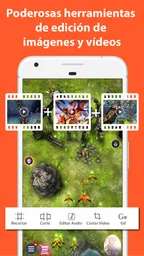
Para explicar una tarea, normalmente prefiero compartir el vídeo tal cual si la toma es breve y ordenada. Si requiere cortes, títulos o una narración más elaborada, la grabadora puede ser el primer paso, pero no necesariamente toda la solución. Ahí es donde una aplicación de edición dedicada tiene más sentido: permite pulir una pieza destinada a una presentación o publicación, mientras que AZ Screen Recorder se entiende mejor como una herramienta para capturar el proceso y resolver una explicación práctica.
También comparo su función con las opciones de grabación que algunos teléfonos ya incluyen. Si solo necesito registrar un momento de vez en cuando y la herramienta integrada de mi dispositivo ya me resulta suficiente, quizá no necesito instalar otra aplicación. En cambio, quien quiera una opción dedicada dentro de la categoría de vídeo puede valorar tener una aplicación enfocada específicamente en grabar la pantalla. La elección depende menos del nombre de la herramienta y más de si el flujo actual del teléfono ya resuelve bien esa tarea.
La escala de uso indica que no es una opción marginal: supera los 100 millones de instalaciones, con una media de 4,8 basada en alrededor de 2 millones de valoraciones y 7,8 mil reseñas. Esas cifras pueden dar confianza a quien busca una grabadora conocida, pero no garantizan que cada teléfono se comporte igual ni sustituyen una prueba propia. En la práctica, la claridad del resultado depende tanto de cómo preparo la pantalla como de la aplicación elegida.
Qué se gana y qué puede interrumpir el flujo
La principal fortaleza que le veo es que aborda una tarea concreta sin obligarme a convertirla en un proyecto de edición. Para mostrar una ruta por menús, guardar una demostración o documentar una incidencia, una captura directa suele ser más útil que una explicación larga. Además, al estar pensada para grabar la pantalla, encaja con situaciones que una cámara externa no resolvería bien: registrar un gesto dentro de una interfaz o conservar el orden exacto de los pasos.
La limitación también nace de esa especialización. Grabar no equivale a producir un tutorial terminado. Si el recorrido sale torpe, el archivo seguirá conteniendo esa torpeza; si la explicación necesita rótulos, cortes precisos o una voz añadida después, probablemente hará falta otra herramienta. Yo no elegiría esta aplicación como centro de un flujo de edición avanzado ni como sustituto de una plataforma de publicación: la usaría para obtener la materia prima visual y decidir después si el resultado necesita más trabajo.
Hay además una fricción que aparece en cualquier grabación de pantalla: mientras se captura, la atención se divide entre hacer la tarea y asegurarse de que el vídeo quede bien. Por eso no recomiendo grabar una operación delicada por primera vez. Ensayar antes y repetir solo el tramo necesario suele dar un resultado mejor que intentar corregir una toma larga. Si el teléfono se usa para una gestión importante, terminaría primero la tarea y haría la demostración en un recorrido separado.
Para evitar archivos difíciles de reutilizar, doy a cada grabación un propósito claro antes de empezar. Una sola pregunta por clip —por ejemplo, dónde se cambia un ajuste— facilita compartirlo y encontrarlo más tarde. También ayuda a decidir si merece la pena grabar: si una captura fija resuelve la duda, no hace falta crear un vídeo. Esa selección reduce trabajo tanto para quien prepara la guía como para quien la recibe.
Para quién encaja y cuándo elegir otra cosa
Yo la recomendaría a quien explica con frecuencia pasos que ocurren dentro del móvil, registra demostraciones sencillas o necesita enseñar cómo se reproduce un problema. También puede servir a alguien que ayuda a familiares con ajustes y aplicaciones: un vídeo corto suele ser más fácil de seguir que una lista de instrucciones, sobre todo cuando los nombres de los menús no son familiares.
La saltaría si mi objetivo principal fuera editar con precisión una pieza audiovisual, añadir una identidad gráfica o preparar una producción con varias fuentes de vídeo. En ese caso empezaría por una aplicación de edición, y usaría la grabación de pantalla solo cuando necesitara mostrar el uso real de una interfaz. También me quedaría con la herramienta integrada del móvil si ya ofrece el resultado que busco y no necesito una alternativa dedicada.
En conjunto, Grabar Pantalla - Grabador AZ me parece más valiosa cuando se usa con un plan pequeño y concreto: preparar el dispositivo, capturar una secuencia limpia, revisar el archivo y compartirlo con la persona adecuada. Su enfoque directo le favorece, pero no elimina la necesidad de cuidar la privacidad ni convierte una toma desordenada en una explicación clara. Si lo que buscas es enseñar lo que ocurre en tu pantalla sin montar una producción, es una opción razonable para probar; si necesitas edición avanzada, conviene acompañarla con otra herramienta.
Qué nos gusta
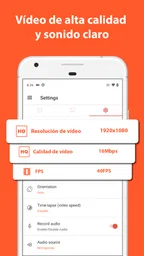
- Permite ajustar la resolución para equilibrar calidad y tamaño del archivo.
- Incluye opciones para pausar y reanudar la grabación.
- Puede grabar el audio del micrófono junto con la pantalla.
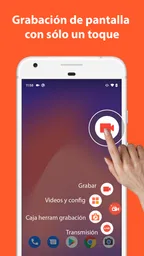
- Ofrece controles flotantes para iniciar la captura rápidamente.
- Permite guardar las grabaciones en el almacenamiento del dispositivo.
Qué se podría mejorar
- Las grabaciones largas pueden ocupar mucho espacio.
- El audio interno puede no estar disponible en algunos dispositivos.
- Los controles flotantes pueden estorbar durante el uso.
- Algunas funciones pueden requerir una suscripción o mostrar anuncios.
- La calidad final depende del rendimiento y la configuración del dispositivo.





