

Reseña de Grabar Pantalla - XRecorder
 Análisis de Appsdrops
Cuando necesito guardar una explicación que aparece en pantalla, registrar una partida o conservar un momento de una videollamada, prefiero una herramienta directa a una aplicación de edición llena de opciones que no voy a usar. Grabar Pantalla - XRecorder está pensada para ese trabajo: captura vídeo de lo que ocurre en el móvil y también permite hacer capturas de pantalla. Mi impresión es que funciona mejor como grabador cotidiano, sencillo de incorporar a una rutina, que como solución completa para producir vídeos elaborados.
Una rutina de grabación que no estorba
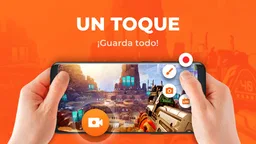
El flujo básico es fácil de entender: preparo la pantalla que quiero mostrar, inicio la grabación, hago lo necesario y la detengo cuando termino. Esa sencillez importa más de lo que parece. Para registrar una receta, guardar los pasos de una configuración o enseñar a un familiar dónde tocar, no quiero pasar primero por menús de edición ni montar un proyecto. XRecorder se centra en conservar lo que sucede en el teléfono.
Un buen hábito es decidir de antemano qué quiero capturar. Cierro avisos o conversaciones que no deberían aparecer, dejo abierta la aplicación correcta y hago una prueba breve si el contenido es importante. No es una función especial del grabador, sino una forma práctica de evitar que una toma útil quede arruinada por una notificación, una pantalla equivocada o una explicación que empieza demasiado tarde.
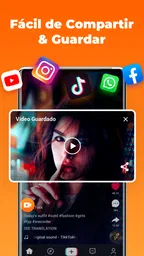
En el uso diario, también conviene pensar en el destino del vídeo antes de grabarlo. Una guía que voy a enviar a otra persona no necesita la misma duración que una partida que quiero revisar después. Si solo necesito mostrar un cambio concreto en ajustes, puedo preparar la secuencia y detener la captura en cuanto termine. Así evito acumular grabaciones largas que luego cuesta localizar o compartir.
La aplicación pertenece a las herramientas de vídeo y está desarrollada por InShot Inc. Su planteamiento de grabador de pantalla resulta especialmente útil para quienes comparten instrucciones desde el móvil, documentan un problema técnico o quieren guardar una demostración visual. No la elegiría como primera opción para quien busque una plataforma de emisión en directo o un editor profesional: grabar y producir una pieza final son tareas distintas.
Antes de empezar: prepara la pantalla y el propósito
Para una explicación paso a paso, intento moverme a un ritmo que otra persona pueda seguir. En vez de abrir tres menús de golpe, enseño cada transición y dejo un instante para que se entienda el cambio. El vídeo de pantalla registra la acción, pero no convierte automáticamente una secuencia apresurada en una buena guía. La claridad depende tanto de cómo preparo la demostración como de la captura.
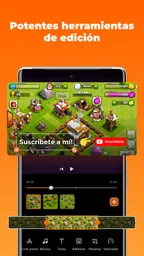
También separo las tomas por objetivo. Si voy a enseñar una función y después grabar una partida, hago archivos distintos. Esa pequeña disciplina simplifica la revisión y evita que una grabación larga mezcle contenido que luego quiero conservar con otro que solo estaba probando. Para material que pienso publicar, reviso el resultado antes de compartirlo y recorto lo que no aporta usando una herramienta adecuada.
Ajustes que merece la pena revisar
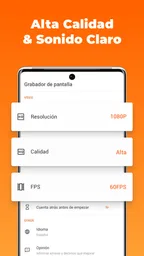
Antes de una captura importante, revisaría las opciones disponibles en la versión instalada y haría una prueba corta. La calidad necesaria depende del contenido: una interfaz con texto pequeño exige que los detalles sigan siendo legibles, mientras que una demostración informal puede tolerar una imagen menos cuidada. No hace falta elegir siempre el ajuste más exigente; una grabación más pesada puede ser incómoda de guardar o enviar si solo se trata de explicar un gesto sencillo.
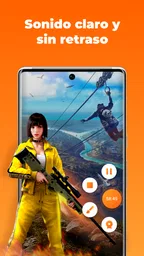
El sonido merece una comprobación aparte. Si la explicación depende de mi voz, no doy por hecho que la configuración elegida vaya a captar lo que necesito: pruebo unos segundos y escucho el resultado. Si el vídeo solo debe mostrar una secuencia visual, puedo evitar añadir una narración innecesaria. La regla práctica es sencilla: decidir si el audio forma parte del mensaje, comprobarlo antes y no descubrir el problema después de una toma larga.
Otra revisión útil es el encuadre. Las grabaciones de pantalla suelen reflejar la orientación del teléfono, así que conviene iniciar la captura con la aplicación ya colocada como se quiere mostrar. Si voy a enseñar una interfaz vertical, mantengo el teléfono en esa orientación durante toda la demostración. Si el contenido gira al cambiar de pantalla, hago una prueba para comprobar que la transición no vuelve confuso el resultado.
En Android, XRecorder requiere como mínimo la versión 8.0 del sistema. La aplicación es gratuita, aunque ofrece compras integradas cuyo importe puede ir de 0,99 € a 54,99 € cuando se facturan a través de Google Play. Por eso, antes de decidir si una opción de pago te interesa, comprobaría qué necesidad concreta resuelve y si realmente aparece en tu flujo de trabajo. No asumiría que hace falta pagar para probar la grabación básica.
Atajos y hábitos para grabar con menos fricción
La velocidad no depende únicamente de iniciar la captura más deprisa; depende de reducir las decisiones repetidas. Yo mantendría una rutina estable: preparar la pantalla, hacer una comprobación rápida de audio si lo necesito, grabar una sola tarea y revisar el archivo al terminar. Cuando se repite ese orden, es menos probable que empiece a grabar antes de tener listo el contenido o que olvide qué archivo corresponde a cada explicación.
Para enseñar una tarea a otra persona, suele funcionar mejor grabar una secuencia breve y completa que registrar varios minutos de navegación. Antes de empezar, anoto mentalmente los pasos clave; durante la captura, evito abrir aplicaciones que no hacen falta; al final, compruebo que el resultado muestra el punto de partida y el cambio conseguido. Esa estructura convierte una captura corriente en una instrucción mucho más fácil de seguir.
En juegos, el criterio cambia. Si lo que quiero guardar es una jugada, puedo empezar la grabación antes de entrar en la partida y detenerla al acabar, en lugar de conservar sesiones enteras que luego tendría que revisar. Para compartir un momento, una toma enfocada suele ser más manejable que un archivo enorme con largos periodos sin acción. El compromiso es que una rutina más selectiva exige acordarse de iniciar la captura a tiempo.
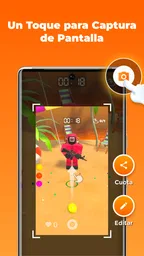
Las capturas estáticas también tienen su lugar. Si solo quiero conservar una pantalla, una imagen puede ser más cómoda que un vídeo que luego hay que pausar y revisar. XRecorder contempla ambas formas de captura, así que elijo según la tarea: vídeo cuando importa mostrar una secuencia, imagen cuando basta con guardar un estado. Esa distinción ahorra tiempo y evita grabar movimiento que no aporta nada.
Lo que puede complicar una grabación
El límite principal es el propio formato: una grabación reproduce lo que aparece en pantalla, pero no sustituye una explicación bien organizada ni un editor pensado para montar contenido. Si necesito combinar escenas, añadir una narración trabajada, pulir cortes o construir un vídeo con acabado de publicación, usaría después una aplicación de edición. XRecorder puede ser el primer paso de ese proceso, no necesariamente el último.
También hay que cuidar la privacidad. Antes de grabar una conversación, una cuenta personal o una pantalla con información sensible, reviso qué queda visible y si de verdad necesito conservarlo. Al compartir un tutorial, reproduzco el vídeo una vez para asegurarme de que no aparecen datos que no quería mostrar. Es una precaución sencilla, pero importante: una captura puede incluir mucho más que la acción principal.
El espacio disponible y el destino del archivo son otros factores que conviene tener en cuenta. Los vídeos largos son menos cómodos de revisar, transferir y archivar que las tomas breves. Si voy a guardar una sesión extensa, planifico qué parte necesito conservar y compruebo después que el archivo se haya guardado correctamente. Para una nota visual de pocos segundos, no hace falta convertir cada gesto en un proyecto de grabación prolongado.
Quien necesite transmitir en directo, editar de forma detallada o trabajar con un flujo de producción de escritorio probablemente estará mejor con herramientas especializadas para esas tareas. Y si el teléfono ya ofrece una grabación de pantalla que cubre lo que necesito, puede bastar con la opción integrada. XRecorder tiene más sentido cuando quiero una aplicación dedicada y prefiero tener a mano la captura de vídeo y las capturas de pantalla en el mismo entorno.
Para quién resulta una buena elección
La recomendaría a quien crea tutoriales informales desde el móvil, ayuda a familiares a resolver dudas, documenta errores o guarda momentos de una aplicación o un juego. En un caso cotidiano, puedo imaginar a alguien que quiere explicar cómo cambiar un ajuste: prepara la pantalla, graba la ruta con calma, revisa que se vea el resultado y envía el clip. Para esa tarea concreta, la captura visual suele explicar mejor que una serie de mensajes de texto.
Puede ser menos adecuada para quien apenas graba la pantalla y ya está satisfecho con la herramienta incluida en su dispositivo, o para quien espera una suite de edición completa. También evitaría elegirla sin probar antes el flujo real si mi trabajo exige una calidad de producción muy controlada. La diferencia entre una captura útil y un vídeo listo para publicar puede implicar edición, revisión del sonido y preparación adicional.
Su alcance se refleja en una media de 4,7 sobre 5, con 7,7 millones de valoraciones y más de 100 millones de instalaciones. Es una aplicación gratuita con clasificación PEGI 3, disponible en la versión 2.5.5.1; apareció el 10 de mayo de 2019. Esos datos sitúan a XRecorder como una opción muy extendida, pero mi decisión seguiría dependiendo de algo más práctico: si su manera de capturar se ajusta a lo que hago con el teléfono.
Mi veredicto después de incorporarla a una rutina
La mayor virtud de XRecorder es que facilita pasar de “quiero enseñar esto” a una grabación que puedo revisar y compartir. Para sacarle partido, no hace falta convertir cada captura en una producción: basta con preparar el contenido, comprobar el sonido cuando sea relevante, mantener las tomas enfocadas y revisar el resultado. Ese conjunto de hábitos aporta más que grabar sin plan y esperar que el vídeo salga perfecto.
Yo la escogería para demostraciones rápidas, instrucciones visuales y capturas ocasionales de juegos o aplicaciones. Si lo que necesito es una imagen, usaría una captura; si quiero mostrar una secuencia, grabaría un clip breve; si busco un acabado elaborado o emisión en directo, recurriría a una herramienta más adecuada para ese objetivo. Esa diferencia ayuda a valorar la aplicación sin pedirle que haga de todo.
En resumen, Grabar Pantalla - XRecorder encaja con quienes quieren una forma accesible de registrar lo que hacen en Android y están dispuestos a cuidar un poco la preparación. No elimina la necesidad de editar, revisar la privacidad o comprobar el audio, pero vuelve más sencilla la parte central: capturar la pantalla. Para mí, esa especialización es precisamente su razón de ser.
Qué nos gusta
- Graba en alta resolución para conservar los detalles de la pantalla.
- Permite incluir el audio del micrófono en las grabaciones.
- Ofrece herramientas para recortar y editar los vídeos.
- Incluye una ventana flotante para iniciar la grabación rápidamente.
- No requiere acceso root para funcionar.
Qué se podría mejorar
- Algunas funciones avanzadas requieren una compra dentro de la aplicación.
- La grabación puede consumir bastante espacio de almacenamiento.
- Las notificaciones pueden aparecer en el vídeo grabado.
- El audio interno puede estar limitado según la versión de Android.
- El rendimiento puede disminuir en dispositivos menos potentes.





