

Reseña de VLC for Android
 Análisis de Appsdrops
Cuando un vídeo no se abre a la primera, es fácil culpar al teléfono o al archivo. En mi experiencia, VLC para Android resulta especialmente útil para separar esos problemas: permite probar otro reproductor, comprobar cómo se comporta el mismo archivo y escuchar música desde una sola aplicación. No es la opción más sencilla para quien solo quiere tocar «reproducir» y olvidarse de todo, pero sí una alternativa práctica cuando los reproductores habituales se quedan cortos.
Los tropiezos habituales al empezar
VLC es una aplicación gratuita de vídeo y música desarrollada por Videolabs. Su lugar está entre los reproductores multimedia para Android, no entre los servicios de películas por suscripción: la idea es abrir contenido que ya tienes disponible en el dispositivo o al que puedes acceder desde él. Esa diferencia evita una confusión común. Instalarlo no crea una biblioteca de películas ni sustituye a una plataforma de streaming.
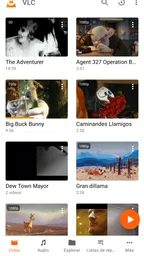
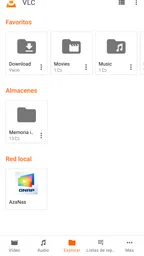
La primera fricción suele ser encontrar el contenido. La biblioteca puede mostrar archivos locales, pero la organización del teléfono no siempre coincide con lo que uno espera ver en pantalla. Si acabas de copiar un vídeo, por ejemplo, comprueba primero que haya terminado la transferencia y que el archivo aparezca en el almacenamiento. Después, vuelve a la biblioteca o navega hasta su carpeta desde el propio reproductor. Buscar repetidamente un archivo que todavía se está copiando solo hace más confuso el diagnóstico.
También conviene distinguir entre un archivo que no aparece y uno que aparece pero no se reproduce. Son problemas distintos: en el primer caso, revisaría su ubicación y si la aplicación puede acceder a ella; en el segundo, probaría a abrir otro vídeo conocido. Esa comparación sencilla ayuda a saber si el inconveniente parece limitado a un archivo concreto o si afecta a la reproducción en general.
La escala de uso de la aplicación da una pista de por qué tantas personas la consideran: supera los 500 millones de instalaciones y mantiene una valoración media de 4,0, basada en alrededor de 2 millones de valoraciones. Son cifras llamativas, aunque no garantizan que vaya a resolver cada problema de formato, almacenamiento o rendimiento en un móvil particular. Yo las tomaría como contexto, no como promesa de que todo funcionará sin ajustes.
Antes de cambiar ajustes, comprueba lo básico
Mi primer paso cuando algo falla es cerrar la reproducción, volver a la biblioteca y abrir el archivo de nuevo. Si el vídeo sigue sin arrancar, pruebo otro archivo que ya sepa que funciona. Si ese segundo vídeo se reproduce, es razonable centrarse en el primero: podría estar incompleto, dañado o guardado en una ubicación que ya no está disponible. No hace falta cambiar varias opciones a la vez; hacerlo dificulta saber qué ayudó.
Para una canción o un vídeo recibido por mensajería, compruebo que el archivo se haya descargado por completo y que no esté viendo solo una vista previa de la conversación. Si lo he copiado desde un ordenador, confirmo que la transferencia terminó antes de desconectar el teléfono. Son detalles poco glamurosos, pero evitan atribuir al reproductor un problema que en realidad viene de un archivo parcial.
Si el contenido está en una carpeta que no aparece en la biblioteca, abrirlo desde un gestor de archivos compatible puede servir como prueba. Si desde allí se inicia, el archivo es accesible y el problema puede estar en cómo se muestra o se localiza en la biblioteca. Si tampoco se abre, conviene revisar primero la copia o la ubicación. Este método de comparación es más útil que borrar datos o reinstalar la aplicación como primer intento.
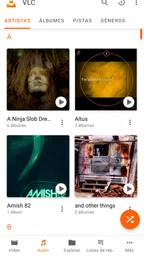
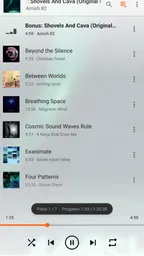
VLC puede trabajar con vídeo y audio en el mismo entorno, lo que viene bien para quien mantiene una carpeta de música junto a sus películas. Aun así, una biblioteca local no siempre se ordena como una colección cuidada: los nombres de archivo, las carpetas y la forma en que se guardó cada elemento influyen en lo fácil que resulta encontrarlo. Si quieres una discoteca pulida con metadatos impecables sin tocar nada, quizá prefieras una aplicación especializada en música.
Cómo recuperar una reproducción sin perder tiempo
Un flujo que me parece sensato es probar primero el archivo problemático en otra aplicación de reproducción que ya tengas instalada. Si tampoco funciona allí, la sospecha se desplaza hacia el archivo, la descarga o el almacenamiento. Si en el otro reproductor sí funciona, VLC podría estar encontrando una limitación concreta con ese contenido o con la forma de acceder a él. La comparación no identifica por sí sola la causa, pero evita dar por hecho que todo vídeo ilegible está roto.
Hay otra prueba útil cuando un vídeo se reproduce pero la imagen o el sonido no se comportan como esperabas: avanza a otra parte del mismo archivo y comprueba si el fallo se repite. Si ocurre solo en un fragmento, el problema puede estar limitado a ese tramo. Si se mantiene durante toda la reproducción, prueba otro archivo y compara. Así separas un defecto puntual del contenido de un comportamiento más general, sin convertir la prueba en una cadena de cambios aleatorios.
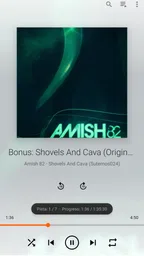
Para quien alterna entre escuchar música y ver vídeos, tener ambos tipos de contenido en un mismo reproductor reduce el cambio constante de aplicaciones. En un viaje, por ejemplo, puedo abrir un vídeo guardado para verlo sin depender de buscarlo entre las conversaciones y, después, reproducir música local. La ventaja práctica no es que el teléfono haga algo extraordinario: es que el acceso queda más concentrado y resulta fácil volver a los archivos habituales.
Si un archivo abre desde una ubicación y no desde otra, revisaría si se movió, si la copia terminó y si sigue disponible en esa carpeta. Esto importa especialmente con contenido guardado en soportes externos o en ubicaciones administradas por otras aplicaciones: que un archivo estuviera disponible ayer no significa que permanezca accesible hoy. Volver a localizarlo es más razonable que reinstalar el reproductor por una ruta que dejó de funcionar.
Cuándo la causa probablemente está fuera de VLC
No todo problema de reproducción se resuelve cambiando de reproductor. Una descarga interrumpida puede producir un archivo que aparece en la lista pero se detiene o falla al avanzar. Un archivo movido puede dejar una entrada antigua que ya no apunta al contenido. Y si el teléfono tiene poco espacio disponible, copiar archivos grandes puede ser lo que falla antes de que VLC llegue a intervenir. En esos casos, la aplicación ayuda a probar, pero no puede reparar por sí sola la copia original.
También hay que tener en cuenta la diferencia entre reproducir archivos locales y ver contenido a través de una conexión. Si un vídeo depende de una red o de otro dispositivo, una conexión inestable puede parecer un fallo del reproductor. Probar un archivo que esté realmente guardado en el teléfono permite separar las dos situaciones. Si el contenido local funciona y el remoto no, revisaría la conexión y la disponibilidad de la fuente antes de tocar ajustes de reproducción.
Una limitación práctica es que VLC ofrece más flexibilidad que una aplicación muy básica, pero esa amplitud puede sentirse menos directa. Quien solo busca abrir un vídeo ocasional quizá prefiera el reproductor que ya viene integrado en su teléfono, sobre todo si este se conecta de forma cómoda con sus fotos y otros servicios. En cambio, para alternar archivos de distintos orígenes y tener vídeo y música en un solo lugar, VLC tiene más sentido como herramienta cotidiana.
La aplicación es de código abierto, algo que puede ser importante para quienes valoran ese enfoque. No significa que cada persona vaya a notar una diferencia inmediata en el uso diario, ni que la experiencia sea idéntica en todos los móviles. Mi recomendación es juzgarla por una tarea concreta: si reproduce tus archivos habituales y te resulta fácil encontrarlos, ya está cumpliendo su función; si necesitas una interfaz guiada para organizar una colección audiovisual, tal vez te convenga otra solución.
Qué esperar de la experiencia diaria
Con una clasificación PEGI 3, VLC para Android está indicado para un público amplio. Su sencillez esencial está en que sirve tanto para vídeo como para música, pero la experiencia depende en parte de cómo guardas tus archivos. Una carpeta ordenada por contenido hace más fácil navegar que una colección de nombres genéricos repartidos por varias ubicaciones. Es un consejo pequeño, aunque mejora el uso diario más que probar ajustes al azar.
La fecha de lanzamiento inicial fue el 4 de febrero de 2015. Desde entonces, la aplicación se ha convertido en una opción muy conocida, pero no asumiría que su popularidad elimina las diferencias entre dispositivos. El comportamiento puede variar según el archivo, la versión de Android y la forma en que el contenido llegó al teléfono. Cuando ayudo a alguien a resolver un fallo, intento reproducir primero un archivo sencillo y local; solo después comparo archivos más complejos o fuentes distintas.
Frente a los reproductores que vienen preinstalados, VLC me parece más útil cuando quiero una alternativa independiente y un solo lugar para audio y vídeo. Frente a servicios de streaming, cumple otra función: no es una biblioteca de contenidos en línea, sino un reproductor para el material al que ya tienes acceso. Y frente a una aplicación dedicada exclusivamente a música, puede resultar menos enfocada para gestionar una colección musical con muchas etiquetas y listas. La elección depende de si priorizas versatilidad o una experiencia muy especializada.
Si nunca has usado un reproductor aparte, la prueba más clara es instalarlo y abrir primero un vídeo local que ya sepas que funciona. Después intenta con el archivo que te daba problemas. Si el conocido funciona y el otro no, ya tienes una pista útil sin cambiar la configuración del teléfono. Si ambos fallan, revisaría la ubicación, la copia y el espacio disponible antes de concluir que el reproductor es el responsable.
Mi recomendación según lo que necesitas
Yo recomendaría VLC para Android a quien guarda vídeos o música en el móvil, recibe archivos con frecuencia y agradece tener un reproductor alternativo a mano. Es gratis y su enfoque abierto puede atraer a quienes prefieren una herramienta conocida antes que depender siempre de la aplicación preinstalada. También me parece adecuado para probar si el problema está en un archivo concreto o en el reproductor habitual.
No lo elegiría como primera opción para quien solo consume contenido en servicios de streaming y no necesita abrir archivos propios. Tampoco lo pondría por delante de una aplicación musical especializada si la prioridad absoluta es ordenar una colección extensa con una experiencia centrada en álbumes y listas. Esa no es una crítica a su función principal: es una cuestión de escoger una herramienta que encaje con el uso real.
En conjunto, Videolabs ofrece un reproductor versátil que puede simplificar el acceso a archivos de audio y vídeo, aunque no sustituye una descarga correcta, una conexión estable ni una biblioteca bien organizada. Mi consejo es mantenerlo como alternativa para reproducir contenido propio y usar pruebas simples antes de cambiar ajustes: comprobar la copia, abrir otro archivo y comparar con otro reproductor. Con ese método, suele ser más fácil distinguir entre un fallo de VLC y un problema que venía de antes.
Qué nos gusta
- Reproduce archivos locales sin necesidad de convertirlos previamente.
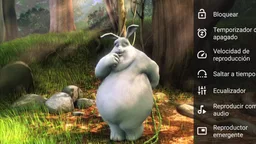
- Incluye ecualizador integrado para ajustar el sonido.
- Permite explorar carpetas y organizar la biblioteca multimedia.
- Ofrece temporizador para detener la reproducción automáticamente.
- Es compatible con subtítulos externos y varias pistas de audio.
Qué se podría mejorar
- La interfaz puede resultar menos intuitiva para usuarios nuevos.
- La biblioteca puede tardar en actualizarse con muchos archivos.
- Algunas funciones avanzadas requieren familiarizarse con sus controles.
- El consumo de batería puede aumentar al reproducir videos largos.
- La reproducción en segundo plano no está disponible para todos los contenidos.




