
Reseña de Emoji Font Keyboard & Themes
 Análisis de Appsdrops
Un teclado acompaña casi todo lo que hacemos con el móvil, así que cambiar su aspecto puede resultar más personal de lo que parece. Emoji Font Keyboard & Themes se centra en esa experiencia cotidiana: permite dar otro aire a las teclas y añadir un toque visual más expresivo al escribir. Yo lo veo como una opción para quien disfruta ajustando la apariencia del teléfono, aunque conviene valorar con calma cualquier cambio que afecte al teclado que usamos para redactar mensajes o introducir información.
Personalización atractiva, con una decisión de confianza por medio
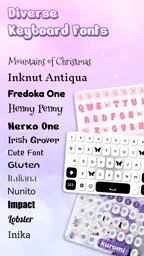
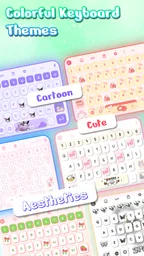
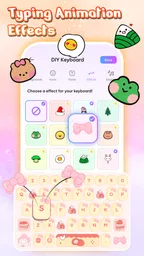
La propuesta pertenece a la categoría de personalización y la desarrolla BG.Studio. Su planteamiento es sencillo: sustituir la apariencia habitual del teclado por una combinación más vistosa de temas y elementos emoji. No pretende ser, ante todo, una herramienta de productividad ni un editor de textos; su atractivo está en hacer que escribir tenga más color y refleje mejor el gusto de cada persona.
La ficha de la aplicación muestra una valoración media de 4,4 sobre 5, basada en alrededor de 303.000 valoraciones, y más de 10 millones de instalaciones. Son señales de que ha despertado interés entre muchos usuarios, pero no sustituyen una comprobación personal: un teclado es una herramienta especialmente sensible porque aparece mientras escribimos en conversaciones, formularios y otros campos de texto.
La descarga es gratuita, tiene clasificación PEGI 3 y ofrece compras integradas que, si se facturan a través de Google Play, van de 0,89 a 18,99 euros. La versión actual es la 71 y requiere Android 7.0 o posterior. Para mí, estos detalles sirven para situar la aplicación, pero no responden por sí solos a la pregunta más importante antes de activar un teclado: qué permisos solicita y qué prácticas aplica a la información que se escribe.
Lo que se puede comprobar antes de activarlo
Una primera decisión prudente es revisar la pantalla de permisos de Android y el aviso de privacidad que la aplicación muestre durante la instalación o la configuración. No conviene dar por hecho que un teclado necesita o no necesita un permiso concreto sin leer lo que aparece en el dispositivo. Si una solicitud no queda clara, yo la trataría como una razón para detenerme y buscar una explicación comprensible antes de continuar.
También miraría con atención cada paso de configuración que implique habilitar el teclado o seleccionarlo como método de entrada. Android presenta controles del sistema para gestionar estas opciones; leer los avisos en lugar de aceptarlos a toda prisa ayuda a entender qué se está autorizando. Si la explicación resulta vaga o no coincide con lo que esperaba, siempre se puede salir del proceso y mantener el teclado que ya se utiliza.
Esta cautela no significa que haya que desconfiar automáticamente de una aplicación de personalización. Significa distinguir entre lo que se ve —temas, fuentes o emojis— y lo que se debe evaluar aparte: permisos, tratamiento de datos y controles disponibles. La apariencia atractiva no es una prueba de buenas prácticas, del mismo modo que una pantalla de permisos tampoco cuenta toda la historia sobre cómo funciona una app.
Controles visibles y capacidad de elección
La decisión más importante está en manos del usuario: instalarla no obliga a convertirla en el teclado principal. Se puede explorar la aplicación y decidir después si merece reemplazar la opción habitual. Yo recomiendo no hacer ese cambio durante una tarea importante, sino en un momento tranquilo, cuando haya tiempo para probar la escritura y volver atrás si algo incomoda.
Antes de dejarla como teclado predeterminado, comprobaría qué teclados aparecen en los ajustes del sistema y cómo se cambia entre ellos. La ruta exacta puede variar según el fabricante y la versión de Android, así que es mejor seguir las indicaciones que muestra el propio teléfono. Tener claro ese paso evita sentirse atrapado si el diseño no resulta práctico o si se necesita recuperar rápidamente el teclado anterior.
La ficha indica compras integradas, pero no conviene asumir que todo tema o recurso visual se consigue gratis. Si aparece una oferta dentro de la aplicación, revisaría el precio y las condiciones antes de confirmar. Ese pequeño hábito es útil en cualquier app con compras opcionales y permite decidir si la personalización que se ofrece justifica el gasto para el uso que cada uno le dará.
También es razonable probar las opciones visuales de forma gradual, si están disponibles, en vez de cambiar muchas cosas a la vez. Así resulta más fácil detectar qué ajuste mejora realmente la lectura y cuál solo parece llamativo en una vista previa. En un teclado, el contraste, el tamaño aparente de las teclas y la facilidad para distinguir símbolos importan tanto como el diseño general.
Cuándo escribir puede implicar más sensibilidad
No todos los textos tienen el mismo nivel de riesgo. Un mensaje informal o una nota sencilla no se parecen a una contraseña, un número de tarjeta o información médica. Para esos momentos sensibles, yo usaría el teclado que ya conozco y en el que confío, o recurriría a los controles de seguridad del teléfono. No hace falta convertir una herramienta decorativa en la opción predeterminada para cada campo de texto.
Una prueba cotidiana útil es escribir primero algo inocuo en una aplicación de notas: comprobar si las teclas se distinguen bien, si los signos están donde uno espera y si el cambio de idioma resulta cómodo. Después se puede probar en una conversación sin información privada. Si el teclado interrumpe el ritmo o cuesta corregir una errata, esa fricción importa más que lo vistoso que se vea en una captura.
En cuanto a las prácticas de datos, mi criterio es no inferir nada que no esté explicado con claridad en los avisos y ajustes que muestra la propia aplicación. Antes de introducir información delicada, leería esas explicaciones y revisaría las opciones de privacidad disponibles. Si no encuentro una respuesta que me convenza, la alternativa más sensata es no utilizar ese teclado en ese contexto y mantener otro método de entrada.
Este enfoque también ayuda a separar dos preguntas que suelen mezclarse: “¿me gusta el tema?” y “¿quiero usar este teclado para todo?”. La primera es estética; la segunda depende de la comodidad y de la confianza en los controles y explicaciones disponibles. Se puede disfrutar de una apariencia personalizada sin renunciar a elegir otro teclado cuando la situación lo aconseje.
Un flujo de uso que evita sorpresas
Para probarla, empezaría por elegir un solo estilo y escribir durante unos minutos en una nota sin datos privados. Luego comprobaría la puntuación, las mayúsculas, los números y el autocorrector si forma parte de la experiencia que muestra el teclado. No asumiría que un tema bonito garantiza una distribución cómoda: las funciones que más se usan deben seguir siendo fáciles de localizar.
Un escenario realista sería personalizar el móvil antes de una conversación grupal o para dar coherencia visual a los mensajes que se envían a amistades. En ese caso, el teclado puede aportar un toque divertido sin exigir que todas las comunicaciones tengan el mismo tono. Para un correo de trabajo, un formulario bancario o una contraseña, yo cambiaría al teclado habitual si prefiero mantener una experiencia más sobria o si no he revisado con suficiente confianza los avisos de privacidad.
También evitaría juzgar la aplicación por una sola sesión. La escritura rápida revela problemas que una pantalla de selección de temas no muestra: pulsaciones equivocadas, teclas difíciles de ver o una distribución que obliga a corregir demasiado. Si el teléfono permite cambiar de teclado con facilidad, conservar esa posibilidad mientras se prueba reduce el coste de experimentar.
Frente a los teclados habituales
La diferencia principal respecto a un teclado que prioriza la escritura práctica es el énfasis en la presentación visual. Si lo que se busca es una interfaz reconocible y discreta, el teclado ya instalado en el teléfono puede ser más conveniente: no hace falta aprender otro aspecto ni revisar una opción adicional. Si, en cambio, cambiar la apariencia forma parte de cómo se disfruta personalizando el móvil, esta propuesta tiene más sentido.
Frente a otras aplicaciones de teclado centradas en temas, la comparación útil no es solo cuántos diseños parecen atractivos. Yo valoraría si el estilo elegido sigue siendo legible, si escribir resulta natural y si las explicaciones sobre permisos y datos me dejan tranquilo. Un catálogo visual amplio pierde valor si obliga a sacrificar comodidad o si no se entiende qué implica activar el método de entrada.
La ficha cuenta con alrededor de 1.100 reseñas escritas, además de las valoraciones, pero la opinión de otras personas no puede determinar si el teclado encaja con las necesidades propias. Quien use el móvil para mensajes informales y disfrute cambiando su aspecto probablemente encontrará más motivos para probarlo. Quien priorice un teclado sobrio, no quiera revisar avisos o prefiera minimizar los cambios en la entrada de texto puede quedarse con la opción predeterminada.
Para quién la recomendaría y cuándo la dejaría pasar
La recomendaría a alguien que quiera personalizar la escritura y esté dispuesto a dedicar unos minutos a revisar los controles del sistema, los avisos y la comodidad real del teclado. La recomendaría también a quien entienda que un tema no debe imponerse sobre la legibilidad: si las teclas se distinguen peor, elegiría otro diseño o volvería al teclado anterior.
La dejaría pasar si la prioridad absoluta es escribir con rapidez sin cambiar hábitos, o si se necesita una explicación clara sobre permisos y tratamiento de datos antes de habilitar un teclado y no se encuentra una que resulte suficiente. Tampoco la elegiría solo porque una vista previa sea llamativa. En una herramienta que acompaña tantos textos, una apariencia atractiva no compensa una experiencia incómoda ni una duda de confianza sin resolver.
Mi recomendación final es probar Emoji Font Keyboard & Themes de forma acotada: revisar los avisos, elegir un estilo legible, escribir primero contenido inocuo y conservar a mano la opción de regresar al teclado habitual. Si la experiencia resulta cómoda y las explicaciones disponibles son satisfactorias, puede ser una forma agradable de dar personalidad al móvil. Si algo no convence, no hay motivo para forzar el cambio: la mejor personalización es la que se puede controlar y abandonar fácilmente.
En resumen, Emoji Font Keyboard & Themes tiene sentido para quien valora el aspecto del teclado tanto como su uso diario, pero yo no la activaría sin pensar en el contexto. Para mensajes casuales puede ser divertida; para datos delicados o para quien prefiera una solución sencilla, el teclado habitual puede seguir siendo la opción más sensata. La decisión depende menos del efecto visual que de sentirse cómodo con la escritura y con las elecciones de privacidad que se muestran en el dispositivo.
Qué nos gusta
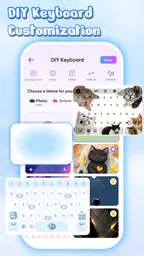
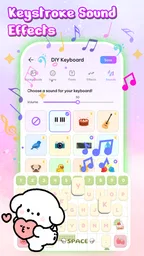
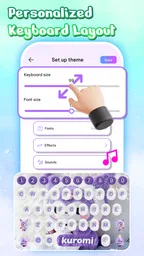
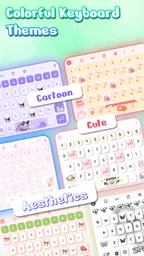
- Permite personalizar el teclado con temas visuales.
- Incluye una amplia variedad de emojis para expresarse.
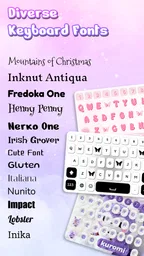
- Ofrece opciones para cambiar el estilo de las fuentes.
- Facilita el acceso a símbolos y caracteres especiales.
- Su diseño permite adaptar el teclado a gustos personales.
Qué se podría mejorar
- Algunos temas o funciones pueden requerir compras dentro de la app.
- La disponibilidad de emojis puede variar según el dispositivo.
- Cambiar de teclado puede requerir tiempo para acostumbrarse.
- El acceso a ciertos estilos puede depender de anuncios.
- La personalización puede resultar limitada frente a teclados más completos.





