Reseña de Escáner a PDF - TapScanner
 Análisis de Appsdrops
Cuando necesito enviar un recibo, una hoja firmada o varias páginas de un documento y solo tengo el móvil a mano, un escáner de bolsillo puede ahorrarme una visita a la impresora. Escáner a PDF - TapScanner está pensado precisamente para convertir ese tipo de papel en un archivo que pueda compartir. Lo veo como una herramienta de trabajo ligera: resulta útil para resolver tareas concretas, aunque no reemplaza todos los controles de un escáner de oficina.
Qué esperar al abrirlo
TapScanner es una aplicación de la categoría de empresa, desarrollada por Tap AI. Su propuesta es sencilla: usar la cámara del teléfono para capturar documentos y guardarlos como PDF. No hace falta tener experiencia con equipos de digitalización para entender el objetivo, y eso es una ventaja para quien solo quiere enviar un documento sin aprender un proceso complicado.
La aplicación tiene una valoración media de 4,6, basada en alrededor de 3 millones de valoraciones, y supera los 100 millones de instalaciones. Estas cifras sugieren que mucha gente la utiliza, pero no garantizan que cada captura vaya a quedar bien: la luz, el estado del papel y la estabilidad del móvil siguen teniendo bastante peso en el resultado.
La primera impresión que me parece más útil es pensar en TapScanner como una solución para documentos cotidianos, no como una forma de convertir cualquier fotografía en un archivo perfecto. Un formulario, un recibo o unas páginas de apuntes suelen ser buenos candidatos. Si el papel tiene letra muy pequeña, está doblado o presenta reflejos, conviene revisar la captura antes de darla por terminada.
Antes de hacer la primera captura
La aplicación es gratuita, tiene clasificación PEGI 3 y su versión actual es la 3.1.24. Está disponible para dispositivos con Android 9 o posterior. También ofrece compras dentro de la aplicación, con importes que van de 1,59 € a 109,99 € cuando se facturan a través de Google Play. Para empezar a escanear, mi recomendación es probar primero el uso básico y decidir después si alguna opción de pago resuelve una necesidad real.
Al instalarla, busca una superficie despejada y coloca el documento sobre un fondo que contraste con sus bordes. Una mesa uniforme suele facilitar que la cámara distinga la hoja, especialmente si el papel es blanco. Si estás en una oficina, evita ponerlo justo debajo de una lámpara que genere brillos; cerca de una ventana puede haber mejor luz, siempre que no provoque sombras marcadas.
También ayuda preparar el documento antes de abrir la cámara: alisa las esquinas, separa las páginas que vas a enviar y retira objetos que puedan ocultar el contorno. Parece un detalle menor, pero reduce las correcciones posteriores. Para una hoja con información por ambos lados, decide de antemano si necesitas digitalizar las dos caras; así no tendrás que reconstruir el archivo cuando ya estés compartiéndolo.
El primer PDF que sí sirve
Para una primera prueba, usaría un recibo o una hoja que no sea urgente. Encuadra el papel completo, mantén el teléfono estable y comprueba que el texto se lea antes de guardar o compartir. El objetivo no es conseguir una imagen bonita en la pantalla, sino un documento que otra persona pueda consultar sin adivinar palabras ni perder información en los márgenes.
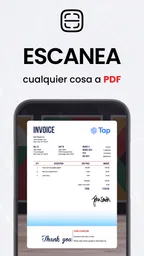
En un escenario muy común —enviar un comprobante de gastos al terminar una compra— la secuencia práctica es capturar el recibo, revisar que aparezcan la fecha y el importe, y guardar el resultado como PDF. Si el papel está curvado, apóyalo con suavidad y vuelve a encuadrarlo. Una toma más cuidadosa suele ser más rápida que enviar un archivo borroso y tener que repetir el trámite.
Cuando el documento tiene varias páginas, el orden importa tanto como la nitidez. Antes de terminar, revisa que la primera hoja aparezca al principio y que no se haya colado una captura duplicada. Ese control es especialmente valioso para contratos, solicitudes o apuntes: un PDF con páginas desordenadas puede ser técnicamente correcto, pero incómodo para quien lo recibe.
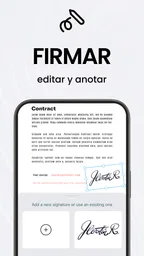
Una costumbre que recomiendo es abrir el archivo después de crearlo y mirar cada página, no solo la primera. Comprueba los bordes, los números pequeños y cualquier firma. Si vas a enviarlo desde el móvil, verifica también que has elegido el documento final y no una versión de prueba. Son pasos sencillos que evitan confusiones cuando hay varios archivos parecidos.
Lo que suele confundir al principio
El primer tropiezo habitual es tratar la captura como si fuera una fotografía corriente. Una foto puede mostrar el papel entero y aun así dejar el texto difícil de leer por una sombra, perspectiva inclinada o enfoque impreciso. Si una esquina queda fuera del encuadre, no confíes en que el archivo resultante lo arregle: vuelve a colocar el móvil y revisa la hoja completa antes de continuar.
Otro error es pensar que digitalizar equivale a obtener texto editable. El resultado principal que se busca aquí es un documento en PDF; eso no significa automáticamente que cada palabra se pueda seleccionar o modificar como en un procesador de texto. Si tu tarea consiste en corregir párrafos, extraer datos de muchas páginas o trabajar con contenido editable, te convendrá comprobar si el flujo disponible en tu versión cubre esa necesidad o utilizar una herramienta especializada en reconocimiento de texto.
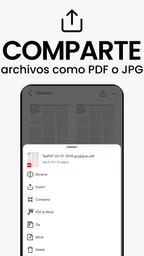
También conviene distinguir entre capturar y organizar. Crear el archivo no resuelve por sí solo cómo lo vas a encontrar una semana después. Para documentos de trabajo, usa nombres claros al guardarlos y procura mantener una rutina consistente, como incluir el tipo de documento y el asunto. Si compartes archivos desde el teléfono, confirma el nombre y el número de páginas antes de enviarlos; así evitas mandar un recibo distinto o una versión incompleta.
La calidad depende bastante del entorno. En un recibo térmico muy pálido, por ejemplo, incluso una captura bien enfocada puede dejar caracteres tenues. En una hoja con tinta oscura y buen contraste, el proceso suele ser más agradecido. Por eso, si el contenido es importante, conserva el original hasta que hayas comprobado que el PDF se entiende y que el destinatario puede abrirlo.
Dónde encaja frente a otras opciones
Frente a fotografiar el papel y adjuntar la imagen, un escáner dedicado como TapScanner tiene más sentido cuando necesitas presentar un documento como archivo y mantener juntas varias páginas. La foto puede bastar para mostrar una etiqueta o una nota informal; para un formulario, un recibo que debe archivarse o apuntes que quieres compartir en un solo envío, el formato PDF suele resultar más ordenado.
En comparación con un escáner físico, el móvil gana por disponibilidad: puedes hacer la tarea fuera de la oficina y no necesitas trasladar el papel a una máquina. El equipo de sobremesa, en cambio, es preferible para lotes grandes, documentos delicados o trabajos donde la consistencia de cada página sea prioritaria. No elegiría una aplicación móvil para digitalizar una caja entera de papeles si tengo acceso a un alimentador de hojas y necesito un proceso repetible.
También hay una diferencia frente a las funciones de escaneo integradas en algunos teléfonos. Si ya tienes una opción nativa que produce los PDF que necesitas, quizá no te compense instalar otra aplicación. TapScanner tiene más sentido para quien quiere una herramienta centrada en esta tarea o prefiere reunir sus capturas documentales en un flujo específico. La decisión depende menos de acumular funciones y más de si el método actual te resulta cómodo.
Cuándo seguir usándolo y cuándo no
Lo recomendaría a estudiantes que escanean apuntes sueltos, trabajadores autónomos que envían comprobantes y personas que necesitan compartir formularios ocasionales sin depender de una impresora. También puede ser práctico durante un viaje: si te piden una copia digital de una hoja firmada, tienes la cámara del móvil disponible y puedes revisar el resultado antes de enviarlo.
No lo elegiría como primera opción para digitalizar documentos confidenciales en un entorno con reglas estrictas, ni para sustituir un sistema de archivo profesional. En esos casos, revisaría las políticas de la organización y usaría el equipo o el procedimiento aprobado. Tampoco es la opción ideal si necesitas conservar una calidad de reproducción muy uniforme en un gran volumen de páginas o editar el texto escaneado como contenido original.
Para quien solo escanea de vez en cuando, la cuestión económica merece una mirada práctica. Se puede empezar sin pagar, mientras que las compras integradas pueden implicar cargos según lo que se elija y cómo se facture. Antes de confirmar cualquier compra, leería con atención qué incluye y si realmente resuelve algo que el uso gratuito no cubre. No pagaría por anticipado solo porque la aplicación parezca útil en una primera prueba.
El siguiente paso: convertirlo en un hábito útil
Después de la primera captura, el mejor avance es crear un proceso breve que puedas repetir: prepara la hoja, busca luz uniforme, encuadra los bordes, revisa cada página y comprueba el PDF antes de compartirlo. Esa rutina reduce los fallos más comunes sin convertir una tarea sencilla en una sesión de edición interminable.
TapScanner me parece una opción razonable para quien necesita pasar papel a PDF desde el teléfono y valora poder hacerlo en el momento. Sus límites aparecen cuando se espera que una cámara resuelva problemas de iluminación, restauración de documentos o trabajo con grandes volúmenes. Si ajustas las expectativas a esos usos cotidianos, la aplicación puede quitar fricción a tareas pequeñas y concretas.
En resumen, la probaría primero con un documento corriente y revisaría con calma el archivo final antes de depender de ella para algo importante. Si la captura resulta legible y el flujo encaja con tu forma de trabajar, ya tienes una alternativa práctica al escáner físico para encargos ocasionales. La clave está en comprobar el PDF, no dar por buena la captura solo porque se ve bien en pantalla.
Qué nos gusta
- Permite combinar varias imágenes en un solo archivo PDF.
- Incluye herramientas para recortar y ajustar los bordes de cada página.
- La búsqueda de texto facilita localizar contenido en documentos escaneados.
- Ofrece filtros para mejorar la legibilidad de los documentos.
- Permite proteger algunos archivos con contraseña.
Qué se podría mejorar
- El reconocimiento de texto puede fallar con letra manuscrita.
- Las funciones avanzadas pueden requerir una suscripción.
- Los anuncios pueden interrumpir el flujo de trabajo.
- Los documentos de muchas páginas pueden ocupar bastante espacio.
- La calidad depende de la iluminación y estabilidad al tomar la foto.





