

Reseña de Escritorio remoto AnyDesk
 Análisis de Appsdrops
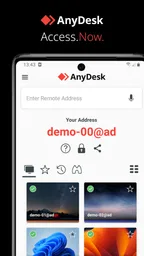
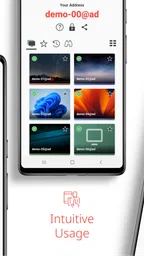
Cuando necesito entrar a un ordenador a distancia para ayudar a alguien o recuperar un archivo que dejé en casa, prefiero una herramienta que no me obligue a convertir la tarea en un proyecto. Escritorio remoto AnyDesk está pensado justo para ese tipo de acceso: conectar dispositivos desde distintos lugares y plataformas. Mi impresión es que resulta especialmente útil cuando la otra persona necesita asistencia práctica, aunque conviene entender cómo funciona una sesión remota antes de usarla con información sensible.
Una herramienta de asistencia, no un escritorio de trabajo móvil
AnyDesk es una aplicación de empresa desarrollada por AnyDesk Software GmbH. Su cometido es permitir que un dispositivo acceda a otro a distancia, algo distinto de sincronizar archivos o simplemente compartir la pantalla en una videollamada. Si el objetivo es operar el equipo remoto, revisar lo que aparece en él o guiar a alguien mientras soluciona un problema, esa diferencia importa.
En una situación cotidiana, imagino a un familiar atascado con un ajuste del ordenador mientras yo estoy fuera. En vez de intentar explicar cada menú por teléfono, puedo establecer una sesión y ver el mismo escritorio. Eso suele ahorrar confusiones, pero también exige coordinarse: la persona que está junto al equipo debe saber qué conexión está aceptando y qué acciones se van a realizar.
La aplicación es gratuita y tiene una clasificación PEGI 3. La versión actual es la 9.0.2, y el recorrido del producto en Android comenzó el 7 de febrero de 2017. En la ficha de la tienda figura una media de 3,6 sobre 5, basada en alrededor de 134.000 valoraciones; la cifra de instalaciones supera los 100 millones. Es una presencia amplia, pero esos números no sustituyen una prueba en tu propia red ni garantizan que cada dispositivo ofrezca la misma experiencia.
Qué se siente distinto frente a una llamada o una herramienta de archivos
Una videollamada permite mostrar una pantalla, pero no siempre facilita que quien ayuda interactúe con el equipo. Una aplicación de almacenamiento en la nube sirve para llevar documentos de un lado a otro, pero no resuelve por sí sola el problema de cambiar un ajuste en el ordenador remoto. AnyDesk ocupa ese espacio intermedio: la utilidad está en acceder al otro dispositivo, no en ser un chat ni un servicio de copias de seguridad.
Ese enfoque es una ventaja cuando hay que diagnosticar algo visualmente, y una limitación cuando solo se necesita compartir un documento. Para enviar un archivo aislado, un sistema de almacenamiento o una transferencia dedicada puede ser más directo. Para mostrar una presentación a varias personas, una herramienta de reuniones puede encajar mejor. Yo reservaría el acceso remoto para tareas en las que ver y controlar el escritorio sea realmente necesario.
La evolución visible y lo que significa para quien ya la usa
La referencia concreta para valorar la aplicación hoy es la versión 9.0.2. Eso permite identificar qué edición se está evaluando, pero no basta para atribuirle cambios específicos frente a versiones anteriores. No sería responsable deducir, solo por el número de versión, que se hayan añadido funciones determinadas o que una conexión vaya a ser más rápida.
Para alguien que ya usa AnyDesk, lo práctico es comprobar que el dispositivo y la persona con quienes se conecta estén preparados para la misma tarea. Si el acceso es ocasional, puede ser más importante que la sesión resulte clara y que se confirme quién tiene permiso para actuar que perseguir una novedad de versión. Si se depende de la herramienta para asistencia frecuente, conviene probar el flujo completo después de actualizar: iniciar la conexión, aceptar la solicitud y comprobar que el control funciona como se espera.
Quien llega por primera vez debería pensar en la instalación como el principio, no como toda la configuración. Acceder a un equipo requiere que ambos extremos participen de alguna forma; no es lo mismo que abrir una página y empezar a trabajar sin que nadie intervenga. Acordar de antemano quién iniciará la sesión y qué problema se quiere resolver reduce errores, sobre todo cuando se presta ayuda a una persona poco acostumbrada a estas herramientas.
Un flujo sensato para prestar ayuda sin perder el control
Mi recomendación es preparar la sesión con la persona que está frente al dispositivo. Explícale qué verá, pídele que acepte solo la conexión que esperaba y evita pedirle que confirme avisos que no entiende. Después, empieza por observar y describir el problema antes de cambiar ajustes. Este orden es más seguro y suele ser también más eficiente: muchas veces basta con señalar dónde está una opción, sin tocar configuraciones delicadas.
Hay un detalle de uso que merece atención: el control remoto puede hacer que una acción pequeña tenga consecuencias en el equipo equivocado. Antes de editar un documento, cerrar una ventana o modificar una preferencia, confirmaría con la otra persona qué dispositivo está compartiendo y qué resultado busca. Si hay datos importantes abiertos, es prudente que quien está presente conserve la posibilidad de detener la sesión y que no se use el acceso remoto como excusa para actuar sin permiso.
Otro consejo útil es mantener la conversación por un canal aparte cuando se está ayudando a alguien. La sesión muestra lo que sucede en el escritorio, pero no sustituye una explicación humana. Si la persona comparte una contraseña u otro dato privado durante la asistencia, lo mejor es evitar que quede expuesto en pantalla y terminar la conexión cuando el trabajo haya acabado. Para una intervención breve, cerrar correctamente es parte del proceso, no un detalle que se deja para después.
Dónde ayuda de verdad y dónde puede frustrar
AnyDesk encaja bien con soporte informal entre familiares, consultas puntuales a un ordenador propio o ayuda a distancia para una pequeña oficina. También puede resultar práctico si un compañero tiene delante un problema difícil de describir: mirar la pantalla permite distinguir un error real de una confusión con los pasos. En todos esos casos, el valor está en reducir la distancia entre quien sabe resolverlo y quien tiene el equipo delante.
La experiencia depende, sin embargo, de que la conexión sea suficientemente estable y de que la interacción remota sea cómoda en el dispositivo utilizado. Una pantalla pequeña puede volver torpe la navegación por un escritorio diseñado para un monitor, y una red irregular puede interrumpir una tarea justo cuando más se necesita. Yo no elegiría el móvil como sustituto habitual de un ordenador para trabajar durante horas; lo vería más como una forma de asistir, revisar o resolver algo concreto mientras estoy fuera.
También puede haber fricción cuando quien está en el equipo remoto no entiende qué debe aceptar o no puede seguir instrucciones. En ese escenario, la aplicación no elimina la necesidad de explicar con calma. Si la persona necesita una guía paso a paso y no está cómoda con el acceso remoto, compartir instrucciones por teléfono o hacer una videollamada mostrando el equipo puede ser menos invasivo y más fácil de controlar.
Seguridad práctica y límites de confianza
La idea de conectarse desde cualquier lugar resulta atractiva, pero el acceso remoto merece más cautela que una simple app de consulta. Una sesión puede mostrar información privada y, según cómo se gestione, permitir acciones en el dispositivo de otra persona. Por eso, mi regla es sencilla: confirmar la identidad de quien solicita ayuda, aceptar solo conexiones esperadas y terminar el acceso cuando ya no hace falta.
No usaría una sesión remota para manejar cuentas bancarias, introducir credenciales o revisar información confidencial si no existe una razón clara y un acuerdo explícito. Si alguien recibe una solicitud inesperada, lo más seguro es no aceptarla y verificar primero por otro medio que la persona que llama es quien dice ser. La utilidad de la herramienta no cambia este principio: la confianza debe estar establecida antes de compartir el escritorio.
Para tareas delicadas de una empresa, la decisión tampoco debería basarse solo en que la aplicación sea conocida o esté disponible en la tienda. Hay que valorar quién puede iniciar sesiones, cómo se organiza el soporte y qué normas internas se aplican a los equipos. AnyDesk puede facilitar una intervención técnica, pero no reemplaza las reglas de seguridad ni la formación de quienes atienden solicitudes.
Qué conviene revisar antes de decidir
La pregunta principal es si necesitas controlar otro equipo o solo comunicarte con quien lo usa. Si la respuesta es controlar y resolver una tarea concreta, AnyDesk tiene sentido como herramienta de acceso remoto. Si quieres mantener archivos sincronizados, hacer reuniones con varias personas o recibir asistencia sin que nadie acepte una conexión, probablemente te convenga comparar otras categorías de aplicaciones antes de instalarla.
La segunda pregunta es quién iniciará y aceptará las sesiones. Para uso familiar ocasional, basta con que ambas partes sepan reconocer una solicitud legítima y puedan detenerla. En un entorno de trabajo, hace falta acordar un procedimiento más claro. Tener esa conversación antes del primer problema evita improvisar cuando alguien está nervioso y necesita recuperar el acceso a su equipo.
También pensaría en la frecuencia y el tipo de tareas. Para una intervención rápida, el acceso remoto puede ahorrar muchos mensajes y explicaciones. Para editar documentos durante mucho tiempo desde un teléfono, o para mover grandes cantidades de archivos como objetivo principal, la pantalla y el flujo pueden resultar menos convenientes que trabajar localmente o usar una solución diseñada para esa labor. No todas las tareas mejoran por hacerlas a distancia.
Mi valoración para distintos tipos de usuario
Yo se la recomendaría a quien presta soporte puntual y quiere ver el escritorio de la otra persona en lugar de depender de indicaciones verbales. También puede servir a quien necesita entrar de forma ocasional en un equipo que dejó en otro lugar, siempre que prepare la conexión y tenga presente la privacidad. Su planteamiento es fácil de entender: conectar para observar y ayudar, no sustituir todas las herramientas de trabajo.
La evitaría como primera opción si solo quiero compartir archivos, hacer una llamada o presentar contenido a un grupo. Tampoco confiaría en ella para resolver por sí sola una mala conexión, una persona que no puede seguir instrucciones o un proceso empresarial que exige controles organizativos específicos. En esos casos, una alternativa de transferencia, reuniones o soporte administrado puede ajustarse mejor al problema.
En conjunto, AnyDesk me parece una opción útil cuando la tarea requiere intervenir en otro dispositivo y ambas partes entienden cómo se comparte el acceso. Su mayor fortaleza es reducir la distancia entre una persona que necesita ayuda y alguien que puede guiarla; su principal condición es que esa comodidad se use con cuidado, consentimiento y un propósito concreto. Si ese equilibrio encaja con tu situación, merece la pena probarla con una tarea sencilla antes de depender de ella para algo importante.
Qué nos gusta
- Permite conectarse a equipos sin configuraciones complejas de red.
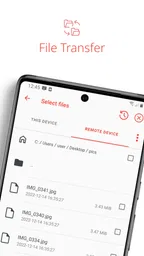
- La transferencia de archivos facilita el intercambio durante una sesión.
- Incluye opciones para ajustar la calidad según la conexión disponible.
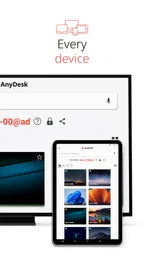
- Funciona en distintos sistemas operativos para acceder a varios dispositivos.
- Ofrece herramientas de administración para gestionar permisos de acceso.
Qué se podría mejorar
- Algunas funciones avanzadas requieren una licencia de pago.
- El rendimiento puede bajar con una conexión lenta o inestable.
- La pantalla pequeña del móvil dificulta controlar equipos de escritorio.
- El acceso desatendido exige configurar credenciales con cuidado.
- La detección de uso comercial puede limitar sesiones personales.





