

Reseña de Microsoft Authenticator
 Análisis de Appsdrops
Cuando necesito entrar en una cuenta mientras voy de un dispositivo a otro, prefiero no depender de una contraseña fácil de recordar y fácil de adivinar. Ahí es donde Microsoft Authenticator me resulta útil: reúne opciones de verificación en el móvil y puede simplificar el acceso a cuentas compatibles. No sustituye por completo a las contraseñas en todos los servicios, pero sí ayuda a reducir la dependencia de ellas y añade una comprobación adicional cuando inicio sesión.
Una herramienta de seguridad para el día a día
Es una aplicación de empresa desarrollada por Microsoft Corporation, aunque su utilidad no queda limitada al trabajo. Puedo usarla con cuentas personales y profesionales que admitan sus métodos de autenticación. La idea es sencilla: en vez de escribir siempre una contraseña, confirmo el acceso desde el teléfono o utilizo un código de verificación, según la cuenta y la configuración disponible.
La aplicación es gratuita y tiene una clasificación PEGI 3. En Google Play alcanza una media de 4,6 sobre 5, con alrededor de 2,8 millones de valoraciones y más de 100 millones de instalaciones. Esas cifras muestran que se ha convertido en una opción muy extendida, pero no garantizan que encaje con todas las rutinas: la experiencia depende bastante de los servicios que uso y de cómo organizo mis cuentas.
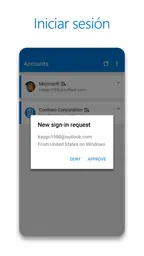
Lo que más valoro es poder aprobar un inicio de sesión desde el móvil sin teclear una contraseña en una pantalla pequeña. Para alguien que consulta el correo del trabajo, accede a servicios de Microsoft y mantiene cuentas personales protegidas, tener el autenticador a mano puede ahorrar pasos. También ayuda a detectar una solicitud inesperada: si aparece una petición de aprobación que no he iniciado, lo correcto es rechazarla y revisar la cuenta.
Cómo se siente al configurar y usar las cuentas
La primera tarea consiste en añadir las cuentas que quiero proteger y completar el proceso de configuración que cada servicio solicita. No es una solución que active protección automáticamente para todos mis perfiles: cada cuenta debe admitir el método elegido y, en muchos casos, debo cambiar su configuración de seguridad. Conviene hacerlo con calma, leyendo las indicaciones del servicio y comprobando que la cuenta aparece en la aplicación antes de cerrar la sesión en otro dispositivo.
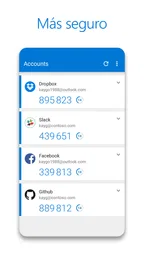
En el uso cotidiano, el flujo de aprobación resulta más cómodo que copiar códigos cuando una cuenta ofrece inicio de sesión mediante notificación. Si no hay conexión o la notificación tarda, los códigos de un solo uso pueden servir como alternativa en los servicios compatibles. Esa flexibilidad es práctica, aunque no elimina toda fricción: cambiar de teléfono, perderlo o tener que recuperar una cuenta puede requerir pasos adicionales en el propio servicio.
Un caso común sería llegar a casa, abrir el correo laboral en un portátil y recibir en el teléfono una solicitud para confirmar el acceso. Si yo acabo de iniciar sesión, puedo aprobarla; si no, debo detenerme y comprobar qué ocurre. Ese pequeño hábito importa más que pulsar aceptar por reflejo. Un autenticador mejora la seguridad cuando la persona entiende qué está confirmando, no cuando convierte cada aviso en una rutina automática.
La diferencia frente a las alternativas habituales
Frente a recibir códigos por mensaje de texto, una aplicación autenticadora evita depender de que el mensaje llegue a tiempo y de la cobertura móvil en ese momento, siempre que la cuenta permita utilizar códigos generados en la app. No significa que toda configuración sea idéntica ni que los SMS desaparezcan de todas las cuentas: cada servicio decide qué métodos ofrece. Para quien cambia con frecuencia de ubicación o tiene mala recepción, contar con códigos en el teléfono puede ser una alternativa conveniente.
Comparada con una llave física de seguridad, la aplicación es más fácil de llevar porque el móvil suele estar conmigo. Una llave dedicada, sin embargo, puede ser preferible para alguien que busca una barrera física separada del teléfono o que necesita un método menos dependiente de las notificaciones. También hay quien prefiere el gestor de contraseñas que ya usa, sobre todo si quiere mantener contraseñas y códigos en el mismo flujo. Yo elegiría según el tipo de cuenta y el riesgo que quiero reducir, no por intentar concentrar todo en una sola herramienta.
Para cuentas personales ajenas a Microsoft, la compatibilidad depende del servicio y de los métodos de autenticación que permita. Por eso no asumiría que instalar la app basta para proteger cualquier perfil. Antes de depender de ella, reviso las opciones de seguridad de cada cuenta y conservo los procedimientos de recuperación que el servicio recomienda. Si una plataforma solo admite un método distinto, tendré que usar ese método o elegir otra herramienta compatible.
Qué significa la evolución de la aplicación para quien ya la usa
Microsoft Authenticator se lanzó el 13 de enero de 2015 y su versión actual es la 6.2609.6214. La distancia entre su lanzamiento y la versión vigente indica que el producto ha seguido evolucionando, pero un número de versión por sí solo no explica qué cambió en cada actualización. No sería sensato instalar una actualización esperando una función concreta solo por ver una versión reciente; lo práctico es leer las notas que acompañan cada actualización en la tienda.
Para quienes ya la usan, el valor más claro no está en perseguir cada cambio, sino en mantener un acceso fiable a las cuentas registradas. Después de actualizar o cambiar de móvil, merece la pena comprobar que las cuentas importantes siguen disponibles y que puedo completar un inicio de sesión de prueba cuando sea oportuno. Esa comprobación preventiva evita descubrir un problema justo antes de una reunión o de un trámite urgente.
También separaría dos cosas que a menudo se confunden: actualizar la aplicación y cambiar la seguridad de una cuenta. La primera mantiene el software al día; la segunda puede requerir acciones dentro de la configuración del servicio. Si dejo de usar un teléfono, no me limitaría a borrar la app: revisaría también los dispositivos y métodos de inicio de sesión asociados a las cuentas. Es una tarea menos vistosa, pero ayuda a cerrar accesos que ya no necesito.
Los límites que conviene tener presentes
La principal fricción aparece cuando el teléfono es el único lugar donde guardo mis métodos de acceso. Si se queda sin batería, se pierde o se rompe, puedo quedarme sin la forma más cómoda de aprobar una solicitud. Por eso recomiendo revisar las opciones de recuperación de las cuentas y mantenerlas actualizadas antes de necesitarlas. La app ayuda a autenticar; no reemplaza el proceso de recuperación que cada servicio define.
Otra limitación es la atención que exige cada aviso. Aprobar rápidamente puede ser peligroso si no reconozco el intento de inicio de sesión. Si recibo una notificación que no esperaba, no debo aceptarla para quitarla de la pantalla: la rechazo y cambio la contraseña de la cuenta si sospecho que alguien está intentando entrar. Quien busca una configuración completamente invisible quizá encuentre esta revisión de solicitudes molesta, pero es precisamente una parte importante de usarla con cuidado.
La aplicación tampoco es necesariamente la mejor elección para quien desea gestionar contraseñas, notas seguras y autenticación desde una única interfaz. Su función principal es la verificación de acceso, así que no la trataría como sustituto de un gestor de contraseñas. Y si mis servicios no son compatibles con los métodos que ofrece, una alternativa que esos servicios acepten será más útil que instalarla por popularidad.
Consejos concretos para evitar tropiezos
Al añadir una cuenta importante, completo primero la configuración en el servicio y compruebo el acceso antes de depender exclusivamente del teléfono. Si el servicio permite más de una forma de recuperación, guardo la información necesaria en un lugar seguro y separado del dispositivo. Así, una pérdida del móvil no se convierte de inmediato en una pérdida de acceso a correo, trabajo o documentos.
También recomiendo distinguir las cuentas por su función y prestar especial atención a las solicitudes relacionadas con el trabajo. Si una aprobación coincide con una acción que acabo de iniciar, el contexto tiene sentido; si aparece mientras no estoy intentando entrar, no. Esta comprobación contextual es una defensa sencilla que no requiere conocimientos técnicos y evita convertir la comodidad de las notificaciones en un riesgo.
Por último, si cambio de teléfono, trato la migración como una tarea de seguridad, no como una simple instalación. Instalo la app en el dispositivo nuevo, reviso las instrucciones de cada servicio y confirmo que puedo iniciar sesión antes de retirar el anterior. Los pasos exactos pueden variar entre cuentas, así que no asumiría que todas se trasladan del mismo modo. Mantener el dispositivo antiguo disponible hasta verificar el acceso reduce la posibilidad de bloquearme fuera de una cuenta.
Para quién la recomiendo y qué observar después
La recomendaría a quien inicia sesión con frecuencia en cuentas compatibles, quiere reducir la dependencia de contraseñas tecleadas y está dispuesto a revisar con atención las solicitudes. También puede ser una opción razonable para separar la verificación del navegador donde escribo la contraseña. En cambio, no la elegiría como única estrategia para alguien que no mantiene métodos de recuperación, comparte el teléfono o necesita una llave física independiente para sus cuentas más delicadas.
Microsoft Authenticator cuenta con una base amplia de usuarios y una trayectoria larga, pero mi recomendación depende más de la compatibilidad y de los hábitos personales que de su popularidad. La versión 6.2609.6214 es la actual; para valorar la evolución concreta, observaría las notas de futuras actualizaciones y comprobaría que el proceso de acceso sigue siendo claro en mis cuentas. No daría por hecho que una versión nueva cambia mi nivel de protección sin revisar también la configuración de cada servicio.
En conjunto, me parece una herramienta útil y directa para añadir una comprobación al inicio de sesión, especialmente si ya uso servicios que se integran bien con ella. Su mejor virtud es hacer que aprobar un acceso legítimo resulte sencillo; su punto débil es que esa comodidad depende del teléfono y exige una recuperación bien pensada. Si puedo mantener alternativas seguras y no apruebo avisos a ciegas, Microsoft Authenticator es una opción sensata para proteger cuentas compatibles sin complicar demasiado la rutina.
Qué nos gusta
- Permite aprobar solicitudes de inicio de sesión desde el teléfono.
- Genera códigos de verificación incluso sin conexión a Internet.
- Admite cuentas personales y laborales de distintos servicios.
- Incluye copia de seguridad en la nube para recuperar cuentas compatibles.
- Ofrece desbloqueo mediante huella o reconocimiento facial.
Qué se podría mejorar
- La recuperación de datos depende de la plataforma de copia de seguridad usada.
- Algunas cuentas requieren pasos adicionales para configurarse.
- Las notificaciones de aprobación pueden retrasarse ocasionalmente.
- Cambiar de dispositivo puede exigir volver a verificar algunas cuentas.
- La aprobación por notificación requiere conexión a Internet.





