







Reseña de Zoom Workplace
 Análisis de Appsdrops
La primera vez que abrí Zoom Workplace, mi objetivo no era explorar todas sus herramientas, sino resolver algo sencillo: entrar a una reunión sin perder tiempo buscando el enlace, el micrófono o el botón para hablar. Esa es una buena manera de acercarse a esta aplicación de empresa: empezar por una tarea concreta y descubrir el resto solo si de verdad lo necesitas. La experiencia reúne videollamadas y otras funciones de trabajo en un mismo lugar, aunque no hace falta usarlo todo desde el primer día.
Qué puedes esperar al empezar
En mi opinión, Zoom Workplace resulta más fácil de entender si se piensa en ella como una puerta de entrada a reuniones y colaboración, no como una aplicación que haya que configurar por completo antes de usar. La primera utilidad para la mayoría será participar en una llamada. Después, según lo que tenga sentido en tu trabajo o grupo, puedes incorporar el chat, el teléfono y las herramientas de documentos con inteligencia artificial integrada.
La diferencia respecto a instalar una aplicación dedicada únicamente a videollamadas es que aquí hay más piezas alrededor de la conversación. Eso puede ser cómodo si tu equipo ya organiza reuniones y comparte tareas en el entorno de Zoom. También puede sentirse excesivo si solo quieres hablar ocasionalmente con una persona: en ese caso, una llamada desde la aplicación de mensajería que ya usáis probablemente requiera menos pasos y menos adaptación.
Zoom Workplace es una aplicación de empresa desarrollada por zoom.com. Es gratuita para descargar, tiene una valoración media de 4,0 basada en alrededor de 4,6 millones de puntuaciones y acumula más de mil millones de instalaciones. Son cifras que dan una idea de su alcance, pero no garantizan que sea la opción más cómoda para cada usuario: lo importante es si las personas con quienes necesitas reunirte ya la utilizan y si te sirven sus herramientas adicionales.
Una aplicación amplia, pero no tienes que usarlo todo
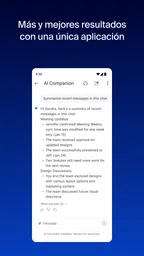
La propuesta combina reuniones, chat, teléfono y documentos en una misma aplicación, con funciones de inteligencia artificial integradas en el espacio de trabajo. Para alguien que cambia entre conversaciones y videollamadas durante el día, reunir esas actividades puede reducir el ir y venir entre aplicaciones. Para un usuario ocasional, en cambio, esos apartados pueden distraer al principio. Yo empezaría por localizar cómo unirse a una reunión y dejaría el resto para más adelante.
La aplicación es gratuita, pero ofrece compras integradas que, cuando se facturan a través de Google Play, van de 11,49 € a 194,99 €. Ese abanico amplio es una señal para revisar con calma qué plan o función estás seleccionando antes de confirmar cualquier compra. Si solo necesitas probar una reunión o participar en una llamada de trabajo, no asumiría que tienes que pagar de inmediato: primero comprobaría qué necesitas hacer y qué opciones aparecen en tu cuenta.
El primer ajuste sin convertirlo en un proyecto
Después de instalarla, el camino más tranquilizador es abrir la aplicación y seguir el acceso que corresponda a tu situación: iniciar sesión si ya tienes una cuenta de trabajo, o usar los datos de la invitación si lo que quieres es asistir a una reunión. La aplicación está disponible para dispositivos con Android desde la versión 9. Si no sabes qué versión tiene tu teléfono, puedes consultarla en los ajustes del sistema antes de instalarla, en vez de esperar a descubrir un problema justo antes de una llamada.
Si recibes una invitación, conserva a mano el enlace o los datos de acceso que te hayan enviado. Tócalos desde el móvil y comprueba que la reunión se abre en Zoom Workplace. Si te piden iniciar sesión y no esperabas ese paso, revisa primero si la invitación pertenece a una reunión de trabajo con acceso restringido; no compartas contraseñas ni códigos con nadie para intentar resolverlo. En reuniones abiertas a invitados, el organizador puede indicarte el modo de acceso adecuado.
Antes de tu primera llamada, dedica un minuto a comprobar el nombre que verán los demás y a localizar los controles de audio y vídeo. No necesitas cambiar todos los ajustes del dispositivo. Es más útil saber dónde silenciar el micrófono que ajustar opciones que aún no has usado. Si estás en un sitio compartido, conecta los auriculares antes de entrar: así puedes escuchar con más privacidad y evitar que el sonido de la reunión vuelva a entrar por el micrófono.
Tu primera experiencia útil: entrar, escuchar y participar
Imagina una situación habitual: recibes una invitación para una reunión de equipo mientras vuelves a casa. Abres el enlace, entras desde el móvil y mantienes el micrófono silenciado mientras escuchas. Cuando te toca aportar algo, lo activas, hablas y vuelves a silenciarlo. Parece básico, pero dominar ese pequeño recorrido elimina buena parte de la ansiedad de la primera llamada. No hace falta explorar el chat o los documentos mientras alguien está hablando.
Un consejo práctico es entrar unos minutos antes cuando tengas que presentar o responder preguntas importantes. No lo planteo como una regla de Zoom, sino como una forma de darte tiempo para confirmar que el audio funciona y que has abierto la reunión correcta. Si el sonido falla, comprueba primero el volumen del teléfono y la conexión de los auriculares; cambiar muchos ajustes a la vez hace más difícil saber qué solucionó el problema.
Desde el móvil, una reunión larga puede ser menos cómoda que desde un ordenador, especialmente si tienes que leer documentos o tomar notas a la vez. Para una llamada breve, una actualización de equipo o una conversación en la que solo necesitas escuchar, el teléfono resulta práctico. Si vas a compartir trabajo visual, comparar textos o participar durante mucho rato, elegir un dispositivo con pantalla mayor puede ser mejor que intentar hacerlo todo desde la palma de la mano.
Lo que suele confundir a quienes llegan por primera vez
La primera confusión habitual es pensar que tener la aplicación instalada equivale a tener acceso automático a cualquier reunión. La invitación, la cuenta y los permisos que haya establecido el anfitrión pueden influir en el recorrido. Si un enlace no te lleva directamente a la conversación, vuelve a leer las instrucciones de quien organizó la reunión y confirma que estás usando la cuenta correcta. No crees cuentas ni compres un plan a ciegas para resolver un obstáculo puntual.
También puede desconcertar ver herramientas que no necesitas en ese momento. Mi recomendación es separar dos preguntas: “¿Cómo entro a la reunión?” y “¿Qué otras funciones quiero usar?”. La primera tiene prioridad. Una vez que puedas entrar, buscar una conversación de chat o revisar documentos tendrá más sentido. Intentar aprender todas las secciones antes de la primera llamada hace que una aplicación útil parezca más complicada de lo que es.
Otro detalle que conviene tener presente es que las funciones disponibles y el modo de acceso pueden variar según la cuenta, la configuración del espacio de trabajo y el tipo de reunión. Por eso, no daría por hecho que cada opción que ves explicada por otra persona aparecerá igual en tu pantalla. Si una herramienta no está disponible, pregunta al administrador de tu organización o al anfitrión qué alternativa usan; a menudo la solución más rápida es seguir el flujo que ya tiene establecido el equipo.
Cómo aprovechar el chat y las herramientas de trabajo
Cuando ya te sientas cómodo con las reuniones, el chat puede ser útil para mantener una conversación de trabajo cerca de las llamadas, en vez de dispersar cada intercambio en otra aplicación. Un uso concreto es dejar una pregunta o un breve seguimiento para los compañeros que no pudieron asistir. Antes de enviar información sensible o documentos, comprueba que estás escribiendo en la conversación adecuada y que ese espacio corresponde a tu equipo, no a un grupo distinto con un nombre parecido.
La aplicación también incorpora teléfono y herramientas de documentos con inteligencia artificial. Yo las consideraría un paso posterior, no una obligación. Si en tu organización ya se trabaja con esas funciones, merece la pena pedir una demostración breve centrada en una tarea real: por ejemplo, cómo pasar de una conversación a la documentación relacionada. Si nadie de tu equipo las usa, no hay razón para dedicar tiempo a configurarlas solo porque aparecen dentro de la aplicación.
La ventaja de tener varios elementos juntos es que puede ser más sencillo continuar una tarea después de una llamada. El coste práctico es que hay más interfaces y opciones que aprender que en una herramienta dedicada a una sola cosa. Para evitar dispersarte, elige una rutina: entra a la reunión, apunta lo que debas recordar y decide después si el seguimiento va por chat o por el sistema habitual de tu equipo. Esa pequeña separación ayuda a no confundir una llamada con un espacio de archivo o de coordinación.
Privacidad, compras y elección de dispositivo
Al usar una aplicación de trabajo, piensa también en el lugar desde el que participas. Si estás en transporte público o en una sala compartida, los auriculares y el silencio del micrófono cuando no hablas son medidas sencillas para proteger la conversación de quienes están cerca. Para reuniones delicadas, sigue las pautas de tu empresa sobre qué dispositivo y qué cuenta utilizar. La aplicación no reemplaza las normas internas de manejo de información.
La ficha de edad indica control parental, así que no la trataría como una aplicación pensada sin más para niños. Si una persona menor va a usarla, conviene que un adulto revise el contexto de uso y las reuniones a las que se conectará. En cuanto a compras, antes de aceptar una opción de pago, confirma quién la necesita y si el cargo sería personal o de la organización. El precio de una compra dentro de la aplicación puede variar según lo que selecciones y cómo se facture.
En la comparación con alternativas habituales, Zoom Workplace tiene más sentido cuando tus compañeros o clientes ya te envían invitaciones de Zoom y quieres reunir la llamada con otras herramientas del entorno. Una aplicación de mensajería suele ser más sencilla para conversar de manera informal; una plataforma de reuniones más especializada puede encajar mejor si tu equipo ya ha estandarizado todo su trabajo allí. Cambiar de herramienta sin una necesidad compartida puede añadir fricción: tus contactos aún tendrían que adaptarse o seguir invitándote a sus reuniones de siempre.
Para quién la recomendaría y cuál sería mi siguiente paso
Se la recomendaría a alguien que participa con frecuencia en reuniones de trabajo y quiere tener a mano más que una videollamada, especialmente si su empresa ya usa el ecosistema de Zoom. También puede servir a una persona que necesita conectarse desde distintos lugares y agradece poder entrar desde el móvil cuando no tiene un ordenador disponible. La publicación original figura como del 24 de enero de 2013, y la app ha evolucionado desde entonces hacia una propuesta más amplia que la de una simple llamada.
No la elegiría como primera opción si solo quieres hacer llamadas ocasionales con familiares que ya usan otra aplicación, ni si te resulta importante que todo el equipo comparta una única plataforma distinta. Tampoco es mi recomendación para quien se satura con interfaces llenas de apartados y solo necesita una herramienta elemental. Su utilidad depende mucho de la rutina que ya tengas: cuanto más coincida con la forma de trabajar de tu grupo, menos se notará el esfuerzo de aprenderla.
Mi siguiente paso sería pequeño: instalarla, aceptar una invitación real y practicar una vez cómo entrar, comprobar el audio y silenciar el micrófono. Después preguntaría a mi equipo si usan el chat o los documentos dentro de la misma herramienta antes de invertir tiempo en explorarlos. Así puedes juzgarla por una experiencia concreta y decidir si sus funciones adicionales te ahorran cambios de aplicación o solo añaden opciones que no necesitas.
En conjunto, Zoom Workplace me parece una opción sólida cuando las reuniones forman parte habitual de tu día y tus contactos ya la utilizan. Su punto fuerte es poder ampliar la experiencia más allá de la llamada; su principal reserva es que esa amplitud también puede abrumar a quien solo busca conectarse y hablar. Empezar por una reunión sencilla, sin intentar dominar todo a la vez, es la forma más clara de descubrir si encaja contigo.
Qué nos gusta
- Permite fijar participantes para mantenerlos visibles durante la reunión.
- Incluye subtítulos en tiempo real para seguir mejor las conversaciones.
- Ofrece fondos virtuales para personalizar la imagen sin mostrar el entorno.
- Se integra con calendarios para facilitar la programación de reuniones.
- La vista de galería ayuda a seguir a varios participantes a la vez.
Qué se podría mejorar
- Algunas funciones requieren una suscripción de pago.
- El consumo de batería puede aumentar durante las videollamadas largas.
- La calidad de la llamada depende de una conexión estable.
- Las reuniones gratuitas tienen límites de duración según el número de asistentes.
- La interfaz puede resultar densa para quienes solo necesitan llamadas sencillas.





