

Reseña de iControl: Easy Widgets Themes
 Análisis de Appsdrops
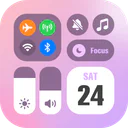
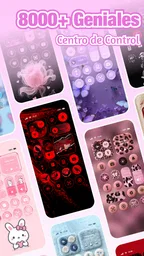
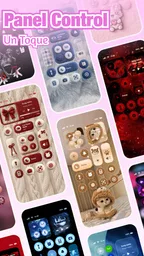
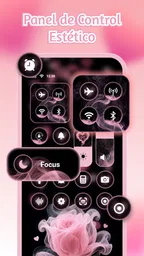
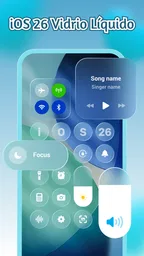
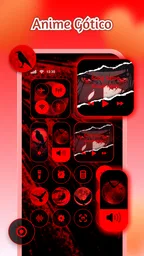
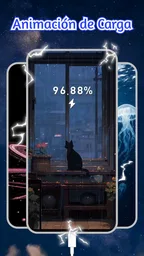
Si buscas cambiar el aspecto de los controles y widgets del teléfono sin cambiar de dispositivo ni lanzarte a una personalización complicada, iControl: Easy Widgets Themes puede ser una opción interesante. Es una app gratuita de personalización que reúne paneles de control, temas para widgets y fuentes decorativas. En mi opinión, su atractivo está en poder ajustar varios detalles visuales desde un mismo lugar; la contrapartida es que conseguir que todo quede bien integrado puede requerir algo de paciencia y pruebas.
Qué ofrece y qué conviene esperar
La propuesta se entiende mejor como una capa de personalización para quienes quieren que ciertos elementos de la pantalla tengan una apariencia distinta. No la tomaría como un sustituto completo de los ajustes del sistema ni como una herramienta para transformar cada rincón del teléfono: su foco está en el panel de control, los widgets y las fuentes. Si eso coincide con lo que quieres cambiar, la selección de temas puede servirte como punto de partida.
La desarrolla Fancy keyboard for theme apps y pertenece a la categoría de personalización para móviles. Tiene una valoración media de 4,4, más de 126.000 valoraciones y supera los 10 millones de instalaciones, señales de que ha llegado a muchos usuarios. Aun así, esas cifras no garantizan que todos los temas encajen con cada modelo o gusto. Yo las leería como una referencia de popularidad, no como promesa de una experiencia idéntica en todos los teléfonos.
La app es gratuita, aunque ofrece compras integradas que van de 0,99 € a 21,99 € cuando se facturan a través de Google Play. Antes de dedicar tiempo a una configuración concreta, miraría qué opciones están disponibles sin pagar y cuáles requieren una compra. Así evitas preparar todo un estilo alrededor de un elemento que luego no puedes usar como esperabas.
Está clasificada como PEGI 12. Para instalarla, se indica compatibilidad con Android 8.0 o posterior; la versión actual es la 1.8.3.1028 y su lanzamiento figura el 23 de mayo de 2025. En la práctica, si el teléfono cumple el requisito del sistema, todavía conviene tener en cuenta que la apariencia y el comportamiento de widgets pueden variar entre dispositivos y configuraciones.
Dónde suele aparecer la fricción
La primera dificultad suele ser menos vistosa que elegir un tema: decidir qué quieres que cambie y qué debe seguir siendo cómodo. Un panel llamativo puede quedar bien en una captura, pero si los elementos que consultas a diario se vuelven menos claros, el resultado no te sirve demasiado. Yo empezaría con un cambio pequeño, como probar un estilo para el panel o un widget, y solo ampliaría la personalización después de comprobar que se entiende de un vistazo.
También es fácil confundir “instalar un tema” con “dejar listo todo el teléfono”. En una app centrada en varios tipos de elementos visuales, puede que tengas que revisar cada parte por separado para que el conjunto tenga sentido. Elegir una fuente, un aspecto para el panel y un widget con estilos que chocan entre sí puede producir una pantalla recargada. Una regla útil es escoger primero un elemento protagonista y dejar los demás más discretos.
La variedad visual es una ventaja, pero también implica elegir. Si abres la app sin una idea previa, puedes pasar más tiempo explorando que resolviendo lo que querías personalizar. Para evitarlo, piensa en una necesidad concreta: por ejemplo, distinguir mejor un acceso de uso frecuente o dar unidad a una pantalla principal. Esa decisión hace más fácil descartar diseños que son atractivos, pero poco prácticos para tu rutina.
Otra fuente de frustración puede ser esperar que un cambio visual altere las funciones del teléfono. Los temas y las fuentes afectan a la presentación, no convierten automáticamente el dispositivo en otro sistema ni eliminan los límites del software que ya tienes. Si buscas nuevas funciones de productividad, controles avanzados o una reorganización profunda de la interfaz, quizá te convenga revisar primero las opciones nativas del móvil o una herramienta especializada en ese objetivo.
Una puesta en marcha con menos ensayo y error
Mi recomendación es empezar por observar cómo usas el teléfono durante un día normal. Anota mentalmente qué panel abres con frecuencia, qué información te gustaría ver en un widget y qué texto te resulta difícil de leer. Esa pequeña revisión evita instalar un diseño solo por su aspecto y ayuda a valorar la personalización con un criterio real: si te facilita reconocer o consultar algo, no solo si combina con el fondo.
Después, prueba un único cambio y comprueba el resultado en la pantalla donde lo vas a usar. Mira si el texto conserva suficiente contraste, si los elementos importantes se distinguen y si el diseño sigue siendo legible con el brillo que sueles usar. No hace falta ajustar todo de una vez; de hecho, cambiar varias cosas juntas dificulta saber cuál produjo un problema o cuál mejoró la experiencia.
Si un widget no aparece donde esperabas o el resultado no coincide con la vista previa, revisa primero lo básico: que estés mirando la pantalla adecuada, que el elemento se haya añadido o aplicado según el flujo que muestra la app y que no estés comparando tamaños o posiciones distintos. También ayuda volver a la pantalla principal y revisar el resultado allí, en lugar de juzgarlo solo dentro de la herramienta de personalización.
Para las fuentes, priorizaría la lectura por encima del efecto decorativo. Una tipografía puede verse elegante en títulos cortos y ser incómoda en textos que consultas constantemente. Si notas que tardas más en identificar una etiqueta, vuelve a un estilo más sencillo para ese uso. La personalización debería reducir fricción o aportar gusto personal; no tendría sentido sacrificar claridad en los elementos que necesitas reconocer rápido.
Cómo recuperar el flujo si algo no queda bien
Cuando una combinación se siente desordenada, no hace falta empezar de cero con todo. Deshaz o cambia primero el último elemento que tocaste y vuelve a comprobar la pantalla. Este método por pasos permite identificar si el problema venía de la fuente, del widget o del estilo del panel, y evita perder una parte de la configuración que sí te funcionaba.
Si el cambio parece no haberse reflejado, cierra la vista que estás revisando y vuelve a comprobarla desde la pantalla habitual del teléfono. A veces la confusión está en mirar una previsualización, una ubicación distinta o una pantalla que conserva otro aspecto. Si la app ofrece instrucciones para aplicar ese elemento, síguelas en el orden indicado antes de repetir la selección; tocar varias opciones de forma seguida puede hacer más difícil detectar en qué paso se quedó el proceso.
Un caso cotidiano: imagina que quieres consultar una información con menos pasos mientras sales de casa. Eliges un widget atractivo, pero al colocarlo notas que ocupa más espacio del que te conviene o que compite con otros elementos. En vez de añadir más cambios para compensarlo, prueba una disposición más sencilla y conserva solo lo que realmente miras. Ese enfoque convierte la personalización en una mejora de uso, no en una tarea de decoración interminable.
También recomiendo guardar una referencia mental o una captura de la disposición que te resultaba cómoda antes de probar un estilo nuevo. No es una función de la app, sino un hábito práctico: si una combinación empeora la lectura o el orden, tienes una guía para volver a una configuración que ya conoces. Es especialmente útil si estás experimentando con varias pantallas o alternando entre un aspecto llamativo y otro más sobrio.
Cuándo el origen puede estar fuera de la app
No todos los problemas de apariencia se resuelven cambiando de tema. El tamaño de pantalla, la distribución de elementos y las opciones del propio teléfono pueden influir en cómo se ve una personalización. Si algo parece cortado, demasiado pequeño o desplazado, revisa primero el espacio disponible y la ubicación elegida. Un diseño que funciona visualmente en una pantalla puede no sentirse igual en otra.
También separaría los fallos de presentación de los problemas generales del dispositivo. Si la pantalla principal ya se comporta de forma irregular o varias herramientas tienen dificultades similares, conviene comprobar primero el funcionamiento del teléfono y sus ajustes habituales, en lugar de atribuirlo directamente a iControl. Por la misma razón, si lo que buscas es cambiar una preferencia propia del sistema, los controles nativos suelen ser el primer lugar sensato donde mirar.
La comparación con las alternativas depende de cuánto control quieras. Los ajustes integrados del teléfono suelen ser una opción más directa para cambios básicos y tienen la ventaja de permanecer dentro del entorno habitual del dispositivo. Un lanzador especializado puede resultar más apropiado para quien quiere rehacer de forma amplia la pantalla principal. iControl tiene más sentido para alguien que desea concentrarse en la apariencia del panel, los widgets y las fuentes sin convertir toda la interfaz en un proyecto de personalización.
Por eso no la elegiría si tu prioridad es la máxima sencillez, si apenas te interesa cambiar la apariencia o si quieres una modificación profunda de la navegación. Tampoco la recomendaría a quien se irrita con el ajuste visual: explorar opciones, comparar combinaciones y corregir detalles forma parte de sacar partido a una herramienta de este tipo. Si disfrutas afinando la presentación del móvil, esa exploración puede ser parte del atractivo.
Para quién merece la pena
iControl me parece más adecuada para quienes quieren dar un estilo propio a elementos concretos del teléfono y están dispuestos a comprobar cómo funcionan en su uso diario. Puede interesar a alguien que se aburre del aspecto habitual, que busca coordinar un widget con su pantalla o que prefiere probar fuentes distintas sin cambiar de dispositivo. La clave es entrar con una meta pequeña y medir el éxito por comodidad y legibilidad, no por la cantidad de cambios aplicados.
Si solo quieres una solución rápida para un ajuste sencillo, quizá te baste con las opciones integradas. Si lo que buscas es reorganizar por completo la experiencia, una alternativa más amplia puede ajustarse mejor. En cambio, si te atrae combinar paneles, widgets y tipografías desde una app de personalización, aquí tienes una propuesta enfocada justo en ese tipo de retoque. La valoración media de 4,4 y su alcance de más de 10 millones de instalaciones dan contexto a su popularidad, pero mi recomendación sigue dependiendo de cuánto disfrutes probando y afinando.
En conjunto, la veo como una herramienta útil para personalizar con intención, no como algo imprescindible para cualquier usuario. Empieza con un solo elemento, revisa las compras antes de comprometerte con un estilo y conserva la legibilidad como criterio principal. Si después de esas pruebas el teléfono se siente más claro o más tuyo, habrá cumplido su propósito; si solo añade pasos y ruido visual, volver a una configuración sencilla será la decisión acertada.
Qué nos gusta
- Permite personalizar la pantalla de inicio con widgets y temas.
- Ofrece una forma sencilla de cambiar el aspecto del dispositivo.
- Puede ayudar a mantener a mano accesos e información útil.
- Incluye opciones visuales para adaptar los widgets al gusto personal.
- La configuración de widgets puede hacer más práctica la pantalla de inicio.
Qué se podría mejorar
- Algunos diseños o funciones podrían requerir compras dentro de la app.
- La compatibilidad de ciertos widgets puede variar según el dispositivo.
- Añadir muchos widgets puede recargar visualmente la pantalla de inicio.
- Las opciones disponibles pueden depender de la versión de Android.
- La personalización inicial puede llevar tiempo si se prueban muchos estilos.





