
Reseña de Kodi
 Análisis de Appsdrops
La primera vez que abrí Kodi, entendí enseguida que no estaba ante una aplicación de vídeo pensada para tocar un botón y empezar a ver recomendaciones. Su punto fuerte es otro: reúne tus archivos y fuentes de contenido en una biblioteca que puedes organizar a tu manera. Esa libertad resulta muy útil si ya tienes películas, series o música guardadas, pero también exige dedicar algo de tiempo a preparar el entorno.
En Android, esta aplicación gratuita de la Kodi Foundation pertenece a la categoría de vídeo y entretenimiento. Tiene una valoración media de 3,6 sobre 5, basada en alrededor de 342.000 puntuaciones, y supera los 50 millones de instalaciones. La versión actual es la 21.2; funciona desde Android 5.0 y su clasificación PEGI 3 indica que es apta para todos los públicos. Son cifras que muestran su alcance, aunque no dicen por sí solas si su forma de trabajar encaja contigo: eso depende sobre todo de cuánto quieras personalizar tu centro multimedia.
Una rutina sencilla para empezar sin perderse
Mi recomendación es no intentar configurar todo en la primera sesión. Primero decidiría qué contenido quiero reproducir y desde dónde: archivos almacenados en el dispositivo, una unidad accesible en la red doméstica u otra fuente compatible con la configuración elegida. Después añadiría una sola ubicación y comprobaría que los vídeos se abren correctamente antes de importar el resto. Este paso gradual ayuda a distinguir un problema de ruta o acceso de un problema de reproducción.
Cuando Kodi encuentra archivos, una biblioteca ordenada puede hacer que navegar sea más cómodo que recorrer carpetas una por una. Para que ese orden sea útil, conviene mantener nombres de archivo y carpetas reconocibles. Si una película aparece con información incompleta o mezclada con otra, revisar primero el nombre y la ubicación suele ser más sensato que cambiar varias opciones a ciegas. El catálogo no se organiza por arte de magia: la calidad de la biblioteca depende en parte de cómo hayas guardado el material.
En el uso diario, yo separaría la tarea de preparar la colección de la de sentarme a ver algo. Una tarde puedo añadir unas pocas carpetas, comprobar títulos y dejar la biblioteca lista; otro día solo necesito abrirla y elegir. Esa pequeña disciplina evita que cada sesión empiece con ajustes y búsquedas. También hace más fácil detectar si el obstáculo está en un archivo concreto o en la fuente completa.
Un caso cotidiano lo ilustra bien: si guardas vídeos familiares en una carpeta compartida de casa, puedes preparar el acceso con calma y luego abrirlos desde el televisor o el dispositivo donde uses Kodi, siempre que el equipo y la fuente estén configurados para comunicarse. La ventaja es tener una experiencia más coherente que saltar entre exploradores de archivos. La contrapartida es que, si el dispositivo que aloja los vídeos está apagado o la ruta deja de estar disponible, Kodi no puede sustituir esa conexión por sí solo.
Qué conviene revisar antes de importar toda la colección
Comprueba primero que puedes acceder a la ubicación elegida y prueba varios archivos representativos, no solo uno. Un vídeo corto y otro de mayor tamaño pueden revelar problemas distintos. Si algo no funciona, cambia una sola variable cada vez: por ejemplo, revisa la ruta antes de rehacer la biblioteca. Este método es menos frustrante que alterar simultáneamente la organización, la fuente y las preferencias de reproducción.
También es útil pensar en cómo quieres navegar. Si prefieres elegir por carpetas, no tienes por qué convertir de inmediato cada archivo en una ficha dentro de una biblioteca. Si te gusta explorar por títulos y categorías, en cambio, una colección bien identificada aporta más valor. La mejor configuración no es la más completa, sino la que reduce pasos para tu forma real de ver contenido.
Ajustes que merece la pena entender, no cambiar por cambiar
Kodi puede adaptarse a distintos dispositivos, pero una pantalla táctil no se siente igual que un televisor manejado con un mando. Antes de personalizar la interfaz, probaría la navegación tal como viene: así se ve qué controles resultan incómodos de verdad. Si usas un mando a distancia, conviene practicar cómo volver a la pantalla anterior y cómo abrir la biblioteca; si lo manejas desde el móvil, presta atención a la cantidad de desplazamiento y a la facilidad para seleccionar elementos.
Otro hábito provechoso es anotar mentalmente qué ajuste acabas de modificar y comprobar el resultado antes de tocar el siguiente. Kodi ofrece bastantes posibilidades, y esa flexibilidad es una ventaja mientras recuerdes qué has cambiado. Si una modificación empeora la navegación o la reproducción, regresar al estado anterior es más fácil cuando no has hecho una cadena de cambios sin probarlos.
Las opciones de reproducción también merecen una comprobación práctica. No hace falta ajustar todo por anticipado: reproduce un archivo que represente lo que sueles ver y observa si imagen, sonido y controles responden como esperas. Si el mismo archivo funciona en otro reproductor pero no aquí, puede ser útil revisar la configuración y la compatibilidad del dispositivo; si falla en varios sitios, el archivo o su origen pueden ser el problema. La clave es diagnosticar antes de asumir que la aplicación está averiada.
La instalación de complementos puede ampliar lo que se puede hacer, pero yo no la trataría como requisito para disfrutar de una biblioteca local. Añadir componentes sin entender qué aportan puede complicar el menú y hacer más difícil identificar el origen de un fallo. Me parece más prudente empezar con una configuración básica y añadir solo aquello que responda a una necesidad concreta, comprobando cada cambio por separado.
Atajos mentales y hábitos que ahorran tiempo
La forma más rápida de usar Kodi no suele ser aprender todos sus menús, sino repetir un flujo estable. Yo mantendría las fuentes con nombres claros, evitaría mezclar contenido de procedencias distintas en una misma ubicación y usaría la búsqueda cuando ya sé qué quiero ver. Si añado muchos archivos de golpe, revisaría un grupo pequeño antes de seguir. Así encuentro antes los errores de identificación y no tengo que corregir una biblioteca entera.
También ayuda diferenciar entre “añadir una fuente” y “tener el contenido listo”. La primera tarea consiste en hacer accesible la ubicación; la segunda, en conseguir que la biblioteca refleje lo que realmente hay allí. Cuando actualices carpetas, revisar qué títulos han aparecido o cambiado evita sorpresas. Si gestionas una colección compartida con otras personas, acordar nombres de archivo legibles puede ahorrar más tiempo que buscar un ajuste sofisticado.
Para quien alterna entre un teléfono y una pantalla grande, conviene probar el uso en el dispositivo donde más verá contenido, en lugar de suponer que una configuración cómoda en el móvil lo será también en el televisor. La interfaz y el método de control cambian la experiencia. Si solo quieres reproducir un archivo ocasional en el teléfono, un reproductor más directo puede ser más práctico; si quieres organizar una colección y navegarla desde distintos equipos, Kodi tiene más sentido.
Frente a reproductores sencillos, que suelen priorizar abrir rápidamente un archivo, Kodi destaca por convertir el contenido en una biblioteca personal y permitir una organización más elaborada. Frente a servicios de vídeo con catálogo propio, su enfoque es distinto: no está pensado para ofrecerte un repertorio de títulos por suscripción ni para decidir por ti qué ver. Su valor está en gestionar tus fuentes y tu colección. Esa diferencia importa mucho: quien busque estrenos bajo demanda probablemente estará mejor atendido por un servicio de streaming convencional.
Libertad con límites prácticos
La principal fricción es la curva de aprendizaje. Al principio hay más conceptos que en una aplicación que solo presenta una lista de vídeos: fuentes, biblioteca, organización y preferencias. Si no tienes archivos propios ni interés en ajustar nada, quizá sientas que estás configurando una herramienta para resolver un problema que no tienes. No recomendaría elegirla únicamente porque sea popular; su potencial se aprovecha cuando quieres construir un centro multimedia personal.
La experiencia también depende de factores ajenos a la interfaz: dónde están guardados los archivos, si la red doméstica está disponible y cómo responde el dispositivo que los reproduce. Una colección en una ubicación compartida puede ser cómoda, pero añade una dependencia respecto a esa conexión. Guardar el contenido directamente en el equipo simplifica ese aspecto, aunque puede ocupar espacio y no siempre resulta práctico. Elegir entre ambas opciones es un intercambio entre comodidad de acceso y dependencia de la red.
La personalización puede volverse contraproducente. Cambiar demasiadas cosas porque sí puede hacer que la pantalla resulte menos clara y que mantener la configuración cueste más que usarla. Yo conservaría lo que mejora una tarea concreta —por ejemplo, encontrar una colección o manejarla desde el sofá— y dejaría intacto lo demás. En un centro multimedia, una interfaz familiar suele ser más valiosa que una colección de ajustes llamativos.
También conviene ser selectivo con las fuentes y los complementos que añadas. Antes de instalar algo, pregúntate si resuelve una necesidad real y si entiendes cómo encaja en tu configuración. Una biblioteca local bien organizada puede ser más fiable y sencilla que un sistema cargado de componentes que no utilizas. Si tu prioridad es abrir vídeos sin mantenimiento, un reproductor básico probablemente te dará menos trabajo.
Para quién lo elegiría y cuándo buscaría otra opción
Yo elegiría Kodi si ya tengo una colección de archivos, quiero verla desde una interfaz común y me interesa decidir cómo organizarla. También lo veo apropiado para quienes disfrutan afinando una configuración doméstica y pueden dedicar un rato inicial a comprobar fuentes, nombres y controles. La gratuidad ayuda a probarlo sin pagar por la aplicación, pero no elimina el tiempo necesario para dejarlo a gusto.
Lo dejaría para otra ocasión si solo quiero abrir un vídeo suelto, si espero un catálogo de películas integrado o si prefiero no ocuparme de rutas y biblioteca. Para ver contenido bajo demanda, escogería una aplicación de streaming; para reproducir rápidamente un archivo local, usaría un reproductor más simple. No es una cuestión de que Kodi sea peor, sino de que resuelve otra tarea y cobra su flexibilidad en configuración.
Como aplicación de vídeo, mantiene una propuesta reconocible: ofrecer un espacio personal para reunir y reproducir contenido en lugar de limitarse a una fila de recomendaciones. La versión 21.2 es la edición actual, y el proyecto está desarrollado por la Kodi Foundation. Su valoración media de 3,6 sobre 5, junto con unas 4.100 reseñas escritas, apunta a experiencias variadas; en una herramienta tan configurable, el resultado puede depender bastante de la paciencia y las expectativas de cada persona.
Mi veredicto es favorable con una condición clara: hay que querer organizar un centro multimedia, no simplemente encontrar algo que ver. Yo empezaría con una fuente, probaría varios archivos y ajustaría solo lo que entorpezca el uso habitual. Si esa rutina te encaja, Kodi puede convertir una colección dispersa en una biblioteca más fácil de recorrer. Si buscas la máxima sencillez desde el primer minuto, probablemente te convenga una alternativa más directa.
Qué nos gusta
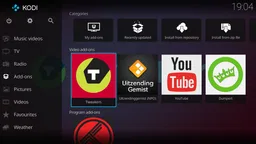
- Permite personalizar la interfaz con diferentes temas.
- Admite controles remotos y mandos compatibles.
- Organiza la biblioteca con carátulas y datos de cada título.
- Incluye opciones para ajustar subtítulos y pistas de audio.
- Es compatible con complementos creados por la comunidad.
Qué se podría mejorar
- La configuración inicial puede resultar compleja para principiantes.
- Algunos complementos dejan de funcionar sin previo aviso.
- La calidad de reproducción depende del dispositivo y la fuente.
- No incluye contenido multimedia propio para reproducir.
- Instalar complementos de fuentes desconocidas puede ser arriesgado.





