






Reseña de Lightroom: Editor de fotos
 Análisis de Appsdrops
Cuando quiero que una foto del móvil pase de “está bien” a algo que me apetece compartir, prefiero tener control sobre la luz y el color antes que aplicar un filtro llamativo. Lightroom: Editor de fotos está pensado para ese tipo de retoque: permite trabajar con una imagen de forma gradual y, además, incorpora herramientas de inteligencia artificial para quitar elementos que distraen. Mi impresión es que resulta más útil cuando se busca mejorar una foto concreta con cuidado que cuando solo se quiere añadir un efecto rápido.
De una foto corriente a una edición con intención
Lightroom es una aplicación de fotografía de Adobe, gratuita para descargar y con compras dentro de la aplicación. En Google Play, esas compras pueden ir desde 0,49 € hasta 549,99 € si se facturan allí. La ficha indica una valoración media de 4,6 y más de 100 millones de instalaciones; es una señal de que mucha gente la usa, aunque no significa que su forma de editar encaje con todo el mundo. Su clasificación PEGI 3 también la sitúa como una app apta para público general.
La versión actual es la 12.0.01 y puede instalarse en dispositivos con Android 8.0 o posterior. Adobe la publicó el 16 de enero de 2015, pero lo que importa al decidir si me conviene es cómo se integra en mi rutina: puedo empezar con una foto hecha durante el día, ajustar lo que no me convence y detenerme cuando la imagen conserva un aspecto natural. No hace falta plantear cada retoque como una sesión larga.
Un caso cotidiano: hago una foto de una mesa junto a una ventana, pero el rostro de una persona queda en sombra y el fondo está demasiado brillante. En vez de subir la exposición de toda la imagen sin pensar, reviso primero qué parte necesita atención. Esa pausa es importante: los controles de edición dan más margen que un filtro automático, pero también hacen más fácil pasarse si se mueve todo a la vez.
El primer paso: elegir qué merece corregirse
Antes de tocar los ajustes, miro la foto a tamaño completo y me pregunto cuál es el problema principal. ¿La imagen está oscura? ¿El color se ve apagado? ¿Hay un objeto que roba atención? Elegir una prioridad evita que el retoque se convierta en una cadena de cambios sin dirección. En Lightroom, esa forma de trabajar tiene sentido porque la app se presta a afinar la imagen, no solo a darle un acabado uniforme.
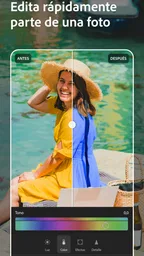
Para una escena de interior, suelo empezar por la luminosidad general y después observo si el contraste hace que las zonas importantes destaquen demasiado o demasiado poco. Luego reviso el color con prudencia. Si la piel o los objetos blancos empiezan a verse extraños, es una buena señal para volver atrás o reducir el ajuste. El mejor retoque no siempre es el que más se nota: a menudo consiste en recuperar detalle sin que la fotografía parezca artificial.
Un consejo práctico es conservar una referencia visual del original mientras se trabaja, en lugar de confiar solo en la memoria. Comparar el antes y el después ayuda a detectar cambios que parecían buenos mientras se hacían, pero que en conjunto han alterado demasiado el ambiente. Esta comprobación también sirve para decidir cuándo parar; no todas las fotos necesitan una corrección de color intensa.
Una secuencia de edición que evita perder el rumbo
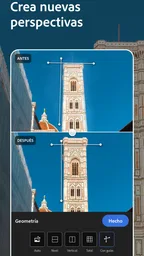
Mi flujo preferido empieza por los ajustes amplios y termina con los detalles. Primero corrijo la sensación general de luz; después afino el color y el contraste; por último, me ocupo de elementos concretos que distraen. Si empiezo por borrar una pequeña imperfección antes de saber cómo quedará el encuadre y la iluminación, puedo dedicar tiempo a una zona que luego dejará de ser importante.
La herramienta de eliminación con inteligencia artificial, basada en la tecnología Firefly, es especialmente interesante para limpiar una imagen de distracciones. Puede ayudar cuando un objeto pequeño interrumpe una composición que, por lo demás, funciona. Mi recomendación es usarla con criterio: cuanto más integrado esté lo que se quiere quitar con un fondo complicado, más conviene ampliar la imagen y revisar el resultado con atención. Una corrección que parece limpia en una vista reducida puede llamar la atención al verla de cerca.
También separo dos decisiones que suelen confundirse: mejorar la foto y cambiar lo que cuenta. Retirar una distracción secundaria puede hacer más legible la escena, pero borrar un elemento relevante transforma su significado. En retratos, fotos de viajes o imágenes que voy a compartir como recuerdo, prefiero limitar la eliminación a detalles que no alteran el contexto. Así la herramienta ayuda a terminar la imagen sin convertir la edición en una reconstrucción.
Una vez que la luz y los elementos principales están resueltos, reviso los bordes y las zonas uniformes del fondo. Es ahí donde pueden notarse más los rastros de una limpieza o un ajuste demasiado agresivo. Si algo se ve raro, suele ser mejor reducir la intervención que seguir retocando para esconderla. Esta decisión ahorra tiempo y mantiene la fotografía creíble.
Del móvil a otros usos: el valor de entregar una imagen lista
El resultado no tiene que ser una foto “de estudio” para que la edición merezca la pena. A veces solo quiero que una imagen de una caminata se vea clara antes de enviarla a un grupo, o que una foto de un producto casero no tenga un fondo tan molesto. Lightroom me parece adecuado para preparar esa versión final sin depender de un filtro que cambie todas las imágenes por igual.
En un flujo real, la app es una etapa intermedia: tomo la foto con la cámara que uso habitualmente, la ajusto y luego la comparto o la llevo a otra herramienta si necesito un acabado distinto. Para publicar una imagen, conviene verla en el tamaño en que la gente la recibirá, no únicamente ampliada durante el retoque. Un detalle puede parecer mínimo en pantalla grande y resultar dominante en una vista pequeña, o al revés.
Si estoy trabajando con una serie, intento mantener coherencia sin aplicar los mismos valores de manera ciega. Dos fotos tomadas en condiciones distintas pueden necesitar correcciones diferentes aunque quiera que ambas transmitan el mismo ambiente. El equilibrio está en repetir la intención —por ejemplo, una luz cálida y suave— y no necesariamente cada movimiento de los controles. Esta distinción es útil para evitar que una secuencia de imágenes parezca editada con una plantilla rígida.
Quien ya utiliza otras aplicaciones de edición puede preguntarse si merece la pena cambiar. Frente a editores sencillos centrados en filtros y collages, Lightroom resulta más atractivo cuando importa ajustar la imagen con precisión y corregir problemas específicos. En cambio, si lo principal es poner texto, montar varias fotos en una composición o conseguir un efecto inmediato con pocos pasos, una app especializada en esas tareas puede encajar mejor. No intentaría usar Lightroom como sustituto universal de cualquier herramienta creativa.
Qué se gana y qué exige a cambio
Su principal fortaleza, desde mi punto de vista, es que anima a editar con una intención concreta. En vez de resolverlo todo con un estilo predeterminado, puedo preguntarme qué parte de la foto está fallando y trabajar en consecuencia. La eliminación de elementos amplía esa posibilidad: a veces un pequeño objeto basta para que la mirada se vaya al lugar equivocado, y poder atenderlo dentro del mismo proceso resulta práctico.
La contrapartida es que los controles requieren atención. Para alguien que solo quiere escoger un filtro y guardar, detenerse en luz, color y limpieza puede ser más trabajo del necesario. Además, la inteligencia artificial no es una garantía de que cualquier eliminación quede perfecta. Si el fondo tiene patrones, texturas o límites complejos, hay que examinar el resultado y aceptar que quizá convenga dejar el elemento en la foto antes que obtener una zona corregida que se note.
También hay que distinguir entre descargar la app y dar por hecho que todas sus opciones serán gratuitas. Lightroom es gratuita, pero ofrece compras integradas dentro del intervalo indicado en Google Play. Si solo quiero hacer ajustes ocasionales, puedo empezar con lo disponible y comprobar qué herramientas necesito en mi propio uso antes de plantearme un gasto. Si una función que me interesa está vinculada a una compra, el precio concreto puede variar según la opción elegida; no conviene asumir que el rango completo representa lo que cuesta una sola herramienta.
Una fricción habitual en cualquier edición móvil es la atención que exige una pantalla pequeña. Los cambios globales son fáciles de valorar de un vistazo, pero los retoques minuciosos piden acercar la imagen y revisar con calma. Para una foto importante, me tomo un momento extra antes de guardar o compartir; para una imagen casual que apenas necesita una corrección, no me obligo a perfeccionarla. Esa diferencia hace que el proceso siga siendo útil en vez de convertirse en una tarea.
Para quién funciona mejor y cuándo elegir otra cosa
Se la recomendaría a quien disfruta afinando sus fotos, quiere corregir luz y color con más intención que la que ofrece un filtro y valora poder retirar distracciones pequeñas. También puede ser una buena opción para quien comparte retratos, escenas de viaje o imágenes de objetos y quiere que el resultado se vea cuidado sin cambiar por completo su carácter.
No sería mi primera elección para quien busca crear un montaje, añadir elementos gráficos llamativos o terminar una foto en unos segundos sin tomar decisiones. Tampoco la elegiría para borrar de forma rutinaria objetos grandes o complejos esperando que la inteligencia artificial resuelva cualquier fondo a la perfección. En esos casos, un editor centrado en composición, o un retoque manual más especializado, puede resultar más apropiado.
Si nunca he usado un editor con varios controles, empezaría con una foto poco importante y haría cambios pequeños, comparando cada tanto con el original. Así aprendo qué ajustes me gustan sin sentir que tengo que entender todo de una vez. Si ya tengo experiencia, probaría la limpieza de distracciones en una imagen con un fondo sencillo antes de confiarle una foto difícil. Ambas formas de empezar permiten valorar la app con expectativas realistas.
Mi balance después de recorrer el proceso
Lightroom: Editor de fotos me parece una elección sólida cuando el objetivo es mejorar una imagen sin renunciar al control. La combinación de ajustes cuidadosos y eliminación de elementos puede resolver necesidades muy distintas dentro de una misma sesión, desde equilibrar una escena hasta retirar una distracción puntual. Su popularidad —con más de 3,7 millones de valoraciones y alrededor de 2,5 mil reseñas— acompaña esa impresión, aunque lo decisivo para mí es si disfruto del proceso y no solo del resultado.
Mi consejo es empezar con una foto concreta, identificar una sola mejora prioritaria y revisar el antes y el después antes de compartirla. Si ese flujo te resulta agradable, la app puede convertirse en una herramienta habitual para dar un acabado más personal a tus imágenes. Si cada ajuste se siente como una obligación y solo quieres un filtro rápido, probablemente te convenga una alternativa más directa. Lightroom vale la pena para quien quiere participar en la edición; no tanto para quien espera que la foto se resuelva sola.
Qué nos gusta
- Ofrece herramientas precisas para ajustar luz y color.
- Permite editar archivos RAW para conservar más detalle.
- Incluye ajustes preestablecidos que agilizan la edición.
- Sincroniza proyectos entre dispositivos con una cuenta de Adobe.
- Permite organizar fotos mediante álbumes y valoraciones.
Qué se podría mejorar
- Algunas herramientas requieren una suscripción de pago.
- La sincronización en la nube depende del espacio disponible.
- Su variedad de controles puede resultar compleja al principio.
- Las funciones avanzadas requieren conexión para ciertas tareas.
- La edición de muchas fotos puede consumir bastante batería.





