

Reseña de Microsoft Power BI
 Análisis de Appsdrops
La diferencia entre consultar un informe en una pantalla grande y hacerlo desde el móvil no es solo el tamaño: también importa si los datos están al día justo cuando los necesitas. En mi experiencia, Microsoft Power BI resulta más útil como ventana portátil a informes que ya forman parte del trabajo que como herramienta para construir análisis complejos desde cero. Su valor depende bastante de la conexión y de que los informes estén preparados para consultarse en una pantalla pequeña.
Es una aplicación de empresa desarrollada por Microsoft Corporation. Es gratuita, tiene una valoración media de 4,8 sobre 5 a partir de unas 76.000 valoraciones y supera los 5 millones de instalaciones. Es una trayectoria notable para una herramienta de trabajo, aunque esas cifras no cambian lo esencial: antes de instalarla, conviene saber si tu equipo ya usa Power BI y si tienes acceso a los informes que quieres ver.
La conexión marca el ritmo de la consulta
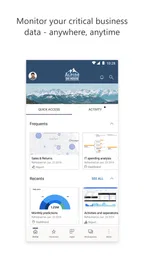
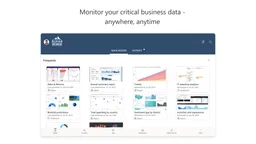
Power BI móvil está pensado para llevar informes y datos importantes contigo. En la práctica, eso significa que la experiencia cobra sentido cuando puedes abrir un informe y consultar sus visualizaciones en el momento en que surge una pregunta: antes de una reunión, durante una visita o al revisar cómo marcha una actividad. No sustituye por sí sola el trabajo de preparar las fuentes y organizar los informes; te acerca a resultados que ya están disponibles para ti.
La conectividad influye en una parte central de ese uso: acceder a la información que necesitas cuando la necesitas. Si estás en una zona con señal inestable, no conviene dar por hecho que un informe estará accesible o actualizado como esperas. Para una tarea importante, mi consejo es abrirlo con una conexión fiable antes de salir y comprobar que aparece el contenido necesario. Así puedes detectar un problema a tiempo, en vez de descubrirlo justo al empezar una conversación con un cliente o un compañero.
También ayuda distinguir entre “tener la aplicación instalada” y “tener acceso al informe”. La app no convierte automáticamente cualquier conjunto de datos de una empresa en un panel disponible para cada persona. Para que la consulta resulte útil, el informe tiene que formar parte del entorno de trabajo al que tienes acceso. Si aún no sabes qué informes te corresponden, la mejor primera pregunta no es cómo crear un panel en el teléfono, sino quién administra los informes de tu organización y cómo se comparten contigo.
Cuando la conexión funciona bien, el teléfono puede acortar el camino entre una duda concreta y una respuesta visual. En vez de pedir a alguien que te envíe una captura o esperar a volver al ordenador, puedes revisar el informe que ya utiliza el equipo. Pero una visualización móvil sigue dependiendo de que los datos que ves sean los adecuados para la decisión. Yo no trataría una cifra en pantalla como confirmación automática de que el origen está actualizado: revisaría el contexto del informe y, si la decisión es delicada, lo contrastaría con el proceso habitual del equipo.
Una pantalla pequeña cambia la manera de leer
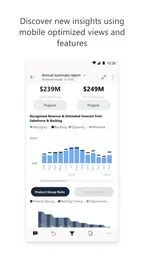
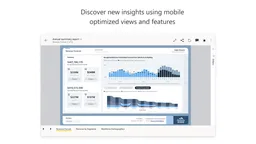
El mejor momento para usar la app no suele ser sentarse durante una hora a explorar cada detalle. La pantalla del móvil favorece consultas breves y dirigidas: comprobar una tendencia, comparar categorías visibles o localizar una cifra que se necesita para orientar una conversación. Para investigar por qué cambió un resultado, recorrer muchas visualizaciones o editar contenido con precisión, un ordenador suele ser más cómodo.
Un uso cotidiano razonable sería el de una responsable de tienda que va camino a una reunión y quiere revisar cómo se comportaron las ventas antes de hablar con su equipo. Si el informe pertinente está compartido y la red permite cargarlo, el móvil le ofrece una referencia rápida sin tener que abrir el portátil. La app no resuelve por sí sola qué explica el cambio ni reemplaza la conversación con quienes conocen la operación; ayuda a llegar a ella con una pregunta mejor enfocada.
Hay otro detalle práctico que a veces se pasa por alto: un informe diseñado para una pantalla grande puede resultar incómodo en el teléfono aunque sus datos sean valiosos. Si tienes que ampliar, desplazarte mucho o recordar varias cifras de una vista a otra, la consulta deja de ser ágil. En ese caso, pedir una versión más clara para móvil o una vista más acotada puede ser más sensato que intentar interpretar todo el panel desde una pantalla pequeña.
Por eso, antes de depender de un informe en movilidad, yo probaría el recorrido completo en condiciones reales: abrirlo en el teléfono, localizar la sección que más consultas y comprobar si se entiende sin tener que reconstruir mentalmente el diseño. Si el objetivo es responder una pregunta concreta durante una visita, esa prueba vale más que saber que el informe se ve bien en el escritorio.
Cuando algo no carga, conviene separar las causas
Si un informe tarda o no aparece, el problema no necesariamente está en la aplicación. Puede deberse a la conexión disponible, al acceso al contenido o a cómo está preparado el informe. Separar esas posibilidades evita perder tiempo repitiendo la misma acción. Primero comprobaría si otras funciones conectadas responden; después revisaría si sigo teniendo acceso al informe y, por último, contactaría con la persona responsable del espacio de trabajo si el contenido continúa sin estar disponible.
Para una reunión, una medida sencilla es abrir los informes necesarios antes de salir de una red estable y no esperar hasta el último minuto para comprobarlos. Esto no garantiza que puedas consultarlos sin conexión, así que no lo tomaría como un plan alternativo fuera de línea. Si una cifra es imprescindible, conviene tener claro cuál es el procedimiento aprobado por el equipo para acceder a ella y no improvisar copias en aplicaciones personales.
Cuando vuelva la conexión, lo prudente es volver a abrir el informe y confirmar qué información aparece antes de usarla para tomar una decisión. Una pantalla que muestra contenido no basta para asegurar que corresponde al momento que te interesa. Si el informe alimenta una conversación operativa, confirmar que estás mirando la vista correcta y con el contexto esperado es una pequeña precaución que evita conclusiones apresuradas.
La recuperación también depende de lo que el usuario puede controlar. Puedes verificar la red, cerrar una consulta que quedó a medias y volver a intentarlo; no puedes corregir desde el teléfono un problema de permisos o de preparación del informe que corresponde a otra persona. Esa frontera es importante: la app es un punto de acceso al trabajo analítico, no una solución mágica para cualquier incidencia de datos.
Usarla con criterio cuando importan los datos
Power BI puede mostrar información de empresa, por lo que el contexto en que miras la pantalla importa tanto como la rapidez. Consultar una cifra en un espacio público o enseñar el móvil a alguien que no debería ver el informe son riesgos de uso que dependen del usuario y de las normas de su organización. Yo evitaría dejar informes sensibles abiertos sin supervisión y seguiría las reglas internas para compartir o comentar datos.
También es útil reducir el número de consultas innecesarias. Si solo necesitas una respuesta antes de una llamada, entra con una pregunta concreta y revisa la sección pertinente, en lugar de recorrer el informe entero cada vez. Además de hacer más legible la tarea en el móvil, este hábito ayuda a no confundir una cifra aislada con la historia completa que el informe pretende contar.
En cuanto al consumo de datos, la prudencia es más útil que asumir un comportamiento concreto. Si estás usando una conexión móvil limitada o con cobertura irregular, procura evitar consultas repetidas y deja las revisiones extensas para una red adecuada. La aplicación se entiende mejor como una herramienta de acceso a contenido de trabajo que puede depender de servicios y datos disponibles en línea; por eso, el momento y la conexión son parte de la planificación, no un detalle secundario.
Si trabajas con información que cambia con rapidez, establece con tu equipo qué significa que un informe esté listo para consultarse y quién confirma sus datos. Si, en cambio, solo revisas tendencias generales, una comprobación breve puede bastar para orientarte. Esa diferencia evita pedir a la app una certeza que corresponde al proceso de actualización y validación de los datos.
Para quién merece la pena y cuándo elegir otra opción
La recomendaría a quienes ya usan Power BI en su trabajo y necesitan consultar informes compartidos mientras se desplazan. También puede encajar con responsables que alternan entre reuniones y visitas, o con equipos que buscan llegar a una conversación con una referencia común en lugar de depender de capturas enviadas por mensaje. La aplicación es gratuita, su clasificación de edad es PEGI 3 y pertenece a la categoría de empresa, pero su utilidad real depende sobre todo de que exista un flujo de trabajo con informes accesibles.
La versión actual es la 2.2.261110.21334603 y requiere como mínimo iOS 11. Antes de instalarla en un dispositivo de Apple, comprobaría que el sistema cumple ese requisito; después, confirmaría que la organización permite el acceso que necesito. La aplicación aparece como publicada el 10 de julio de 2015, un dato que sitúa su recorrido, aunque para decidir si te sirve hoy importan más la compatibilidad del dispositivo y la disponibilidad de tus informes.
Si tu objetivo principal es crear visualizaciones, modificar modelos de datos o hacer un análisis detallado, trabajar desde un ordenador suele ser una alternativa más apropiada. En comparación con una hoja de cálculo móvil, Power BI tiene sentido cuando ya existe un informe organizado para consultar, mientras que una hoja puede ser más flexible para apuntes rápidos o cambios manuales sencillos. Si no hay informes compartidos en tu entorno, instalar esta app por sí sola probablemente no te resolverá esa carencia.
También la dejaría pasar si solo buscas una aplicación personal para anotar gastos o hacer gráficos ocasionales. El enfoque está ligado al análisis empresarial y a informes que forman parte de un trabajo, no a sustituir cualquier herramienta cotidiana de organización. En cambio, si tu empresa ya centraliza datos en Power BI, el móvil puede ser un complemento práctico para consultas puntuales, siempre que no esperes que un panel complejo se convierta en una experiencia idéntica a la de escritorio.
Mi veredicto sobre trabajar conectado
Mi impresión es favorable, con una condición clara: la aplicación funciona mejor como compañera de informes existentes que como herramienta independiente. Su ventaja está en llevar una referencia de trabajo al lugar donde surge la pregunta. Sus límites aparecen cuando falta cobertura, no tienes los permisos necesarios o el informe no se adapta bien a la pantalla pequeña. En esos casos, el ordenador, una conversación con quien administra los datos o una solución definida por tu equipo puede ser mejor opción.
Microsoft Power BI merece la pena si ya dependes de sus informes y quieres consultarlos fuera del escritorio sin convertir cada revisión en una sesión de trabajo completa. Antes de confiarle una decisión importante, probaría el informe que más necesito con una conexión estable, comprobaría que se entiende en el teléfono y aclararía cómo verificar que sus datos son los adecuados. Con esas expectativas, la conectividad deja de ser una sorpresa y pasa a formar parte de un uso más consciente y realmente útil.
Qué nos gusta
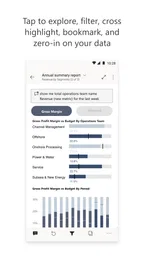
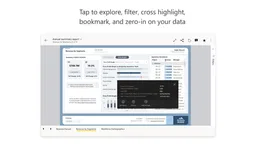
- Permite explorar informes con gestos táctiles intuitivos.
- Las alertas ayudan a detectar cambios importantes en los datos.
- Incluye filtros para consultar información desde el móvil.
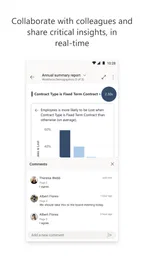
- Facilita compartir informes con compañeros de trabajo.
- Admite acceso seguro mediante las cuentas de Microsoft.
Qué se podría mejorar
- Algunos informes resultan difíciles de leer en pantallas pequeñas.
- La creación de informes requiere usar Power BI Desktop o el servicio web.
- Varias funciones dependen de una licencia o suscripción adecuada.
- La carga de paneles complejos puede ser lenta.
- El acceso a ciertos datos requiere conexión a internet.





