Reseña de Open Camera
 Análisis de Appsdrops
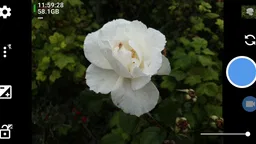
La primera vez que abro Open Camera, lo que más me convence no es una colección de filtros, sino la sensación de tener los controles de la cámara más a mano que en muchas aplicaciones predeterminadas. Es una aplicación de fotografía gratuita, desarrollada por Mark Harman y de código abierto. Su planteamiento resulta atractivo si quiero decidir cómo capturar una escena sin pasar por una interfaz llena de adornos. Eso sí, el resultado depende en buena medida de la cámara del teléfono: la aplicación no convierte por arte de magia un sensor corriente en uno excelente.
Una primera semana para aprender a mirar los controles
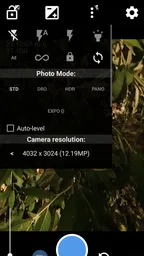
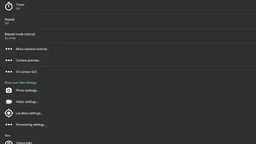
La propuesta se entiende mejor si la comparo con la aplicación de cámara que viene instalada. Esa suele ser la opción más rápida para abrir, apuntar y disparar; Open Camera me interesa cuando la simplicidad inicial ya no basta y quiero explorar ajustes con más intención. A cambio de ese margen de control, hay que dedicar un rato a familiarizarse con la pantalla y revisar qué opciones son útiles para cada situación.
En mis primeros usos, la trataría como una herramienta que conviene configurar poco a poco, no como una aplicación que exige aprenderlo todo antes de sacar una foto. Empezaría por identificar los controles que realmente uso y dejaría el resto para más adelante. Si hago fotos espontáneas, priorizaría que el acceso al disparo sea cómodo; si suelo fotografiar objetos o escenas estáticas, probaría con calma los ajustes disponibles. La ventaja aparece cuando adapto la cámara a mi rutina, no cuando activo opciones por curiosidad.
Un ejemplo cotidiano: quiero fotografiar una receta mientras cocino y la luz de la cocina no es perfecta. En vez de hacer muchas tomas a ciegas, puedo dedicar unos segundos a encuadrar con cuidado y explorar los controles que ofrece la aplicación. Para un recuerdo rápido, quizá no compense detenerme; para una imagen que voy a compartir o guardar, sí puede merecer la pena. Esa diferencia entre rapidez y control define bien su atractivo.
Su condición de aplicación de código abierto también forma parte de su identidad. No significa que toda persona vaya a notar una diferencia práctica en sus fotos, pero sí que el proyecto se presenta con una orientación distinta a la de muchas cámaras cerradas y muy ligadas a una marca de teléfono. Para quien valora ese enfoque, es un motivo razonable para probarla; para quien solo quiere abrir la cámara y olvidarse de ella, probablemente no será decisivo.
El valor está en repetir un flujo que funciona
Pasada la novedad, la pregunta importante no es cuántos controles encuentro, sino si los uso con frecuencia. Una cámara alternativa se gana un lugar cuando me ahorra pasos en una tarea recurrente o me da una forma de trabajar que echo en falta en la aplicación habitual. Si cada sesión empieza con una búsqueda distinta por los menús, la flexibilidad deja de sentirse como una ventaja.
Por eso recomiendo elegir dos o tres usos concretos antes de convertirla en la cámara principal. Puede ser fotografiar documentos de referencia, capturar objetos para venderlos o guardar imágenes de una actividad que hago cada semana. En esos casos, repetir un mismo método ayuda a que los ajustes dejen de ser una distracción. Si la uso solo una vez al mes para una foto improvisada, la cámara predeterminada puede seguir siendo más cómoda.
Un flujo práctico para fotografiar un objeto pequeño consiste en despejar el fondo, buscar una zona con luz uniforme, encuadrar y hacer una toma de prueba antes de continuar. No es una función exclusiva de la aplicación; la diferencia está en que sus opciones pueden invitarme a ser más deliberado con la captura. También es una advertencia: tocar demasiados ajustes cuando el objeto se mueve o la situación cambia deprisa puede hacerme perder el momento.
Otro uso sensato es conservar una rutina para fotos que no quiero repetir: por ejemplo, registrar el estado de una reparación antes y después, o documentar una planta a lo largo del tiempo. Mantener una distancia y un encuadre parecidos suele importar más que perseguir una configuración complicada. Open Camera puede acompañar ese hábito, pero la constancia depende de mí y de que la interfaz no me haga más lento de lo necesario.
Qué cambia al compararla con la cámara habitual
Frente a la aplicación que incluye el fabricante del móvil, Open Camera tiene sentido cuando busco una experiencia menos dependiente de las decisiones de esa marca y quiero tener más margen para ajustar la toma. La cámara predeterminada suele ganar en integración y familiaridad, algo valioso cuando necesito hacer una foto sin pensar. No daría por hecho que una alternativa produce imágenes mejores en todos los teléfonos: el procesamiento y el hardware del dispositivo siguen teniendo un papel central.
También la distinguiría de las aplicaciones centradas en filtros y retoques. Si mi objetivo principal es cambiar el aspecto de una imagen después de hacerla, una herramienta de edición especializada puede servirme más. Open Camera está pensada ante todo para la captura; no la elegiría esperando que sustituya por sí sola un flujo completo de edición, organización y publicación. Para muchas personas, la combinación razonable es usarla para tomar la foto y recurrir a otra aplicación cuando quieran retocarla.
En vídeo, la decisión también depende del uso. Si solo necesito registrar un momento, la cámara habitual puede ser suficiente y más directa. Si quiero explorar cómo responde una aplicación de cámara con más opciones, Open Camera merece una prueba, pero antes de grabar algo irrepetible comprobaría el encuadre y el resultado en el propio teléfono. Esa precaución evita descubrir tarde que mi forma de trabajar no encaja con la interfaz.
El mantenimiento que evita sorpresas
Una aplicación de cámara se convierte en parte de una rutina delicada: la abro justo cuando algo está ocurriendo y no quiero pelearme con ella. Por eso, de vez en cuando revisaría que sigue funcionando como espero tras actualizar la aplicación o cambiar de teléfono. No hace falta convertirlo en una tarea semanal; basta con comprobar los controles que más utilizo antes de depender de ellos en una ocasión importante.
La versión actual es la 1.56.2 y funciona desde Android 6.0. Esos datos ayudan a valorar si un dispositivo antiguo entra dentro de los requisitos, pero no garantizan que todos los teléfonos ofrezcan exactamente la misma experiencia. Los fabricantes pueden integrar sus cámaras de formas distintas, así que probar el funcionamiento en el propio móvil es más útil que asumir que el comportamiento será idéntico en cualquier modelo.
Como regla práctica, después de instalarla o actualizarla haría una foto y un vídeo de prueba, y revisaría dónde quedan guardados y si puedo repetir mi flujo habitual. También evitaría cambiar varios ajustes a la vez: si algo deja de resultar cómodo, así es más fácil identificar qué modificación lo provocó. Es un consejo sencillo, pero especialmente útil en una aplicación cuyo atractivo está en permitir más control.
El mantenimiento no consiste solo en actualizar. También implica decidir qué opciones quiero dejar de lado. Una pantalla con más posibilidades puede invitar a revisar menús cada vez que abro la cámara; si eso me ocurre, volvería a una configuración sencilla y reservaría la exploración para cuando tenga tiempo. Una buena herramienta no debería obligarme a convertir cada foto cotidiana en una sesión de ajustes.
Cuándo la flexibilidad empieza a cansar
La principal fricción para mí es la curva de familiarización. Quien espera una interfaz minimalista quizá vea demasiadas decisiones donde solo quería un botón de disparo. Esa sensación pesa más cuando fotografío algo que no espera: un niño en movimiento, una mascota inquieta o un momento breve durante un paseo. En esas situaciones, la rapidez de la cámara que ya conozco puede ser más valiosa que disponer de opciones adicionales.
También conviene moderar las expectativas sobre la palabra «abierto». El enfoque de código abierto puede ser atractivo por sí mismo, pero no garantiza que la aplicación se adapte mejor a cada dispositivo ni que resulte más sencilla para todos. Si valoro ante todo la integración automática con las funciones específicas de mi teléfono, probaría primero cuál de las dos cámaras se comporta mejor en mi uso real, en lugar de elegir solo por el planteamiento del proyecto.
La aplicación tampoco es la elección más natural para quien quiere filtros llamativos, retoque inmediato o una experiencia guiada que tome todas las decisiones por él. En ese caso, una cámara predeterminada más simple o una aplicación enfocada en edición puede resultar menos fatigante. Y si suelo compartir imágenes directamente desde una cámara social, mantener otra aplicación para capturar puede añadir pasos que no compensan.
La constancia se puede probar sin hacer un cambio radical: usar Open Camera durante una semana para una tarea concreta y observar si realmente la elijo después. Si termino regresando siempre a la cámara habitual porque abrirla es más rápido, esa es una respuesta válida. Si, por el contrario, repetir un ajuste me ayuda a obtener el tipo de toma que buscaba, entonces la aplicación ya está aportando algo más que la curiosidad de la primera instalación.
Una opción con recorrido si encaja en el hábito
Su popularidad ofrece una señal de que muchas personas encuentran valor en la propuesta: alcanza más de 100 millones de instalaciones, mantiene una media de 4,1 y reúne alrededor de 288.000 valoraciones. También acumula cerca de 1.300 reseñas. No tomaría esas cifras como una promesa de que será perfecta para mi teléfono, pero sí como una referencia de que no es una herramienta desconocida ni una apuesta extravagante para probar.
Es gratuita y tiene clasificación PEGI 3, así que no hace falta asumir un coste para ver si encaja con mi forma de fotografiar. La lanzó el 17 de octubre de 2013, un recorrido que ayuda a entender que no se trata de una novedad pasajera. Aun así, la antigüedad de una aplicación no sustituye una prueba personal: lo que importa es que responda bien en el dispositivo que uso y que sus controles me resulten comprensibles.
Yo se la recomendaría a quien disfruta afinando cómo toma una foto, hace capturas con un propósito repetido o quiere explorar una alternativa de código abierto a la cámara que trae su móvil. La dejaría pasar si mi prioridad absoluta es la inmediatez, si solo quiero filtros o si cada ajuste adicional me hace perder el momento. Su valor a largo plazo depende menos de la cantidad de opciones que de encontrar unas pocas que de verdad quiera usar.
Mi veredicto es favorable, pero condicionado: Open Camera puede ganarse un lugar estable en el teléfono cuando la convierto en una herramienta habitual para situaciones concretas. No la mantendría instalada solo por la promesa de tener más control; la conservaría si, después de varias semanas, sigo recurriendo a ella y noto que mi manera de capturar imágenes encaja mejor con sus posibilidades. Si no ocurre, volver a la cámara predeterminada no es un fracaso: es elegir la opción que mejor acompaña mi ritmo.
Qué nos gusta
- Es gratuita y no incluye anuncios intrusivos.
- Permite ajustar manualmente el enfoque y la exposición.
- Incluye temporizador y opción de captura por voz.
- Ofrece cuadrículas para mejorar la composición.
- Puede guardar fotos en formato RAW en dispositivos compatibles.
Qué se podría mejorar
- La interfaz puede resultar poco intuitiva al principio.
- Algunas funciones dependen del hardware del dispositivo.
- La calidad de imagen varía según la cámara del móvil.
- No incluye herramientas avanzadas para editar fotos.
- La grabación de vídeo puede tener límites según el dispositivo.





