Reseña de OS Launcher: Custom Phone
 Análisis de Appsdrops
Cuando cambio el aspecto de un teléfono, no busco solo que los iconos combinen: también quiero que encontrar lo que uso a diario siga siendo fácil. OS Launcher: Custom Phone plantea precisamente una renovación visual para Android mediante temas, iconos y widgets. Mi impresión es que puede resultar atractivo para quien disfruta ajustando la pantalla de inicio, aunque la personalización solo es una mejora si no complica la lectura ni los gestos que ya tiene interiorizados.
Es una aplicación gratuita de personalización desarrollada por Vector Applications. Tiene una valoración media de 4,2 sobre 5, con alrededor de 7.500 valoraciones, y supera las 500.000 instalaciones. Está clasificada para mayores de 3 años. Su versión actual es la 1.0.5 y funciona en Android 8.0 o posterior. Estas cifras sugieren que ha encontrado público, pero no sustituyen una prueba personal: en un launcher, la comodidad depende mucho del teléfono, de la vista de cada persona y de cuánto quiera cambiar su rutina.
Leer y orientarse en la pantalla de inicio
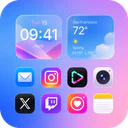
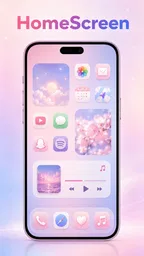
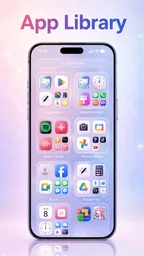
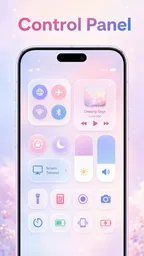
La propuesta de OS Launcher: Custom Phone gira en torno a dar a la interfaz de Android una apariencia inspirada en OS, con herramientas para cambiar temas, iconos y widgets. Lo útil de esa combinación no es solo el acabado: permite ajustar varios elementos visuales de la pantalla de inicio para que formen un conjunto más coherente. Para alguien que se cansa de la disposición habitual o quiere distinguir mejor sus accesos, ese cambio puede hacer que el teléfono se sienta más propio.
La legibilidad, sin embargo, no se obtiene automáticamente al instalar un tema. Un conjunto de iconos puede resultar elegante y aun así ser difícil de reconocer si muchos símbolos tienen una forma parecida. Yo daría prioridad a identificar de un vistazo las aplicaciones que abro con frecuencia antes que a conseguir una pantalla perfectamente uniforme. Si un icono nuevo me obliga a detenerme para recordar qué aplicación representa, el cambio estético está perjudicando la navegación.
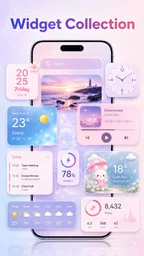
Los widgets también merecen una elección cuidadosa. Pueden llevar información o accesos a la pantalla principal y reducir la necesidad de abrir varias aplicaciones, pero ocupan espacio y pueden competir visualmente con los iconos. Un flujo práctico es empezar por un único widget que de verdad se consulte, observar si facilita la rutina y añadir otros solo si aportan algo distinto. Así se evita convertir la pantalla de inicio en un panel recargado que cuesta recorrer.
Para quien ve mejor con una pantalla despejada, una disposición sencilla puede ser más cómoda que una colección de adornos. Conviene elegir un tema pensando en el contraste entre iconos y fondo y revisar si los nombres siguen siendo fáciles de leer en las condiciones habituales. No doy por hecho que todas las combinaciones visuales vayan a funcionar igual para todo el mundo; la utilidad está en probar con calma y conservar solo los cambios que mejoren la orientación.
Personalizar sin perder referencias conocidas
El cambio de launcher puede afectar a hábitos pequeños: dónde está una aplicación, qué gesto abre la lista o qué aspecto tiene un acceso que antes reconocía al instante. Aunque la intención sea renovar el teléfono, no hace falta modificarlo todo de una vez. Yo empezaría con una pantalla principal parecida a la anterior y cambiaría tema o iconos de forma gradual. Si algo deja de resultar intuitivo, será más fácil saber qué ajuste conviene deshacer.
Esta estrategia es especialmente útil para personas que usan el móvil por trabajo, para comunicarse o para consultar información con prisa. Mantener a mano las aplicaciones esenciales reduce el esfuerzo de adaptación. También ayuda a distinguir entre una preferencia estética y una mejora real: si un diseño nuevo se ve bien, pero hace más lenta una tarea cotidiana, no es necesariamente la opción adecuada.
Control, gestos y comodidad sensorial
La interfaz de un launcher se recorre con toques y gestos, por lo que el tamaño y la ubicación de los accesos importan tanto como su aspecto. En una pantalla pequeña, una distribución apretada puede hacer que sea más fácil tocar el icono equivocado. Si la navegación requiere precisión, es sensato dejar espacio alrededor de las aplicaciones más importantes y evitar llenar cada hueco. No atribuyo a esta aplicación controles de accesibilidad específicos que no están confirmados; el consejo es evaluar el resultado en el propio dispositivo.
También hay una dimensión sensorial. Los cambios de color, las formas de los iconos y la densidad visual pueden hacer que el teléfono se sienta más agradable o más cargado. Quien prefiere estímulos visuales discretos debería probar una apariencia sobria antes de instalar varios elementos llamativos. Si el diseño distrae al consultar una notificación o localizar una herramienta, conviene simplificarlo. La personalización vale más cuando reduce fricción que cuando añade estímulos por añadirlos.
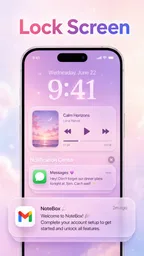
Una rutina de prueba razonable consiste en usar la nueva pantalla durante tareas reales: desbloquear el teléfono, abrir mensajería, buscar una aplicación y volver al inicio. Esas acciones revelan problemas que no siempre se notan al mirar una captura estática. Si hay que repetir un gesto o pensar demasiado para reconocer un acceso, cambiar su posición o volver al diseño anterior es una decisión sensata, no un fracaso de la personalización.
Cuándo ayuda y cuándo puede estorbar
En el día a día, imagino a alguien que usa el teléfono con una sola mano mientras va de camino a una cita. Si deja en una zona fácil de alcanzar el acceso que necesita y evita colocar demasiados elementos en la pantalla, el launcher puede ayudar a que su configuración refleje esa rutina. En cambio, si se cambia de tema justo antes de un día ocupado, los iconos nuevos pueden exigir una adaptación inoportuna. Haría los ajustes cuando tenga tiempo para probarlos, no cuando dependa de encontrar algo deprisa.
En casa, otra posibilidad es organizar la pantalla en torno a las aplicaciones que se consultan más a menudo y elegir un widget que ahorre pasos. La ventaja potencial no está en tener más elementos visibles, sino en reducir las vueltas entre la pantalla principal y las aplicaciones. Este criterio resulta útil para personas que prefieren una navegación predecible, aunque alguien que disfruta explorando y cambiando el diseño puede valorar más la libertad estética que el ahorro de toques.
El contraste con las alternativas habituales es claro: el launcher que viene con el teléfono suele ser la opción más sencilla para quien quiere conservar la disposición y los comportamientos ya conocidos. Un launcher de personalización como este tiene más sentido para quien quiere cambiar el aspecto de iconos, temas y widgets desde la pantalla de inicio. Si solo se desea un fondo distinto, cambiar el fondo con las herramientas del sistema puede bastar y evita sustituir más partes de la experiencia de inicio de las necesarias.
Las barreras que conviene tener presentes
La principal limitación práctica es que una renovación visual puede añadir trabajo de adaptación. Quien depende de ubicaciones muy memorizadas, necesita reconocer iconos rápidamente o prefiere que la interfaz permanezca estable quizá no obtenga suficiente beneficio para justificar el cambio. También es una opción menos convincente para quien no quiere dedicar tiempo a elegir y revisar la combinación de tema, iconos y widgets. Un diseño personalizable invita a tomar decisiones; no todo el mundo quiere asumirlas.
Además, la apariencia de un elemento no garantiza que su función sea más accesible. Un icono más bonito no necesariamente se reconoce mejor, y un widget no siempre es más fácil de consultar que abrir la aplicación correspondiente. Por eso recomiendo evaluar cada modificación por su efecto en una tarea concreta. Si el cambio no mejora la lectura, el acceso o el disfrute visual, mantener la configuración anterior puede ser la mejor elección.
La edad recomendada PEGI 3 indica una clasificación apta para público muy joven, pero eso no convierte la aplicación en una herramienta especializada para accesibilidad. Para necesidades concretas de visión, movilidad o sensibilidad a estímulos, la decisión debería basarse en cómo se ve y se maneja en el teléfono de la persona, junto con los ajustes del propio sistema. En ese sentido, probar una modificación pequeña primero es más prudente que asumir que un estilo visual determinado servirá para todos.
Una recomendación inclusiva y sin exageraciones
Yo la recomendaría a quien disfruta haciendo suyo el teléfono y está dispuesto a comprobar que el resultado siga siendo fácil de leer y recorrer. Su atractivo está en combinar temas, iconos y widgets dentro de una experiencia de personalización, no en prometer que cada cambio resolverá una necesidad de acceso. Puede ser una buena elección para renovar la pantalla principal con intención y conservar solo lo que aporta comodidad.
En cambio, elegiría el launcher habitual si la prioridad absoluta es mantener gestos y posiciones familiares, o si cualquier cambio visual dificulta reconocer aplicaciones importantes. Para personas con necesidades específicas, aconsejo probar primero una modificación limitada y revisar las tareas más frecuentes en condiciones reales de uso. Si todo sigue claro y cómodo, se puede continuar; si no, volver atrás es una forma válida de adaptar el teléfono.
En conjunto, mi opinión es favorable con una reserva importante: la personalización funciona mejor cuando se guía por la legibilidad y los hábitos de cada persona, no solo por la apariencia. OS Launcher: Custom Phone ofrece una vía para dar otro aire a Android, pero el mejor diseño será el que permita encontrar lo necesario sin esfuerzo. Esa es la prueba que usaría antes de decidir si merece quedarse en mi pantalla de inicio.
Qué nos gusta
- Permite personalizar la pantalla de inicio sin cambiar de teléfono.
- Los accesos directos facilitan llegar a las aplicaciones favoritas.
- Puede dar un aspecto renovado a la interfaz de Android.
- La configuración es accesible para quienes buscan cambios sencillos.
- Es posible volver al lanzador original si no convence.
Qué se podría mejorar
- La compatibilidad de algunas funciones puede variar según el dispositivo.
- Las opciones de personalización podrían ser limitadas frente a otros lanzadores.
- Puede mostrar anuncios que interrumpan la experiencia.
- El consumo de recursos puede afectar a móviles con poca memoria.
- Algunas funciones podrían requerir permisos adicionales.





