Reseña de PDF Reader&Editor
 Análisis de Appsdrops
Cuando necesito revisar un documento sobre la marcha, prefiero una herramienta que me permita leerlo y hacer cambios básicos sin saltar entre varias aplicaciones. PDF Reader&Editor está pensado precisamente para ese tipo de tarea: trabajar con archivos PDF y documentos de Office desde una sola app. Mi impresión es que resulta más interesante para resolver gestiones cotidianas que para sustituir un programa de escritorio completo; antes de depender de ella, conviene entender cómo preparar los archivos y qué hacer si el flujo se interrumpe.
Los puntos donde suele atascarse el trabajo
La dificultad habitual en una app de documentos no es abrir un archivo, sino saber qué versión se está viendo y qué cambio se guardó. Si recibo un contrato en PDF, lo firmo y luego lo comparto, necesito comprobar el resultado final, no asumir que la primera pantalla ya representa el archivo actualizado. Por eso recomiendo abrir el documento desde la propia aplicación, revisar el contenido y volver a comprobarlo después de editarlo o convertirlo.
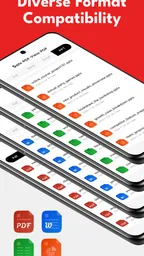
La propuesta de esta herramienta combina lectura, edición, firma, conversión y gestión de documentos de Office. Esa amplitud puede ahorrar pasos, pero también exige ser ordenado: al manejar un original y una versión modificada, es fácil confundirlos si se usan nombres parecidos o se guardan en ubicaciones distintas. Mi consejo práctico es conservar el archivo de origen y distinguir claramente la copia que vas a enviar.
La firma merece una comprobación aparte. Añadir una firma visual a un documento no es lo mismo que completar cualquier requisito legal o administrativo asociado a una firma electrónica. Si el destinatario exige un método concreto, confirma sus instrucciones antes de usar una herramienta de edición de PDF. Para una autorización sencilla o un formulario de rutina, el flujo puede ser cómodo; para trámites sensibles, importa más cumplir las reglas del receptor que terminar rápido.
También puede haber fricción al convertir documentos de Office. Una conversión es útil cuando quieres compartir un archivo en un formato fácil de consultar, pero el diseño puede depender del documento original: tablas, saltos de página y elementos colocados con precisión merecen una revisión visual. Yo no enviaría una conversión importante sin recorrer todas sus páginas, sobre todo si el archivo contiene cifras, columnas o espacios para rellenar.
Antes de abrir o modificar un archivo
Para evitar búsquedas innecesarias, empiezo localizando el documento y comprobando que tengo a mano la versión correcta. Si el archivo llegó como adjunto o mediante otra aplicación, lo importante es abrir la copia que realmente quiero editar. Cuando hay varias versiones, un nombre claro —por ejemplo, uno que indique que está revisada— reduce el riesgo de enviar el original por error.
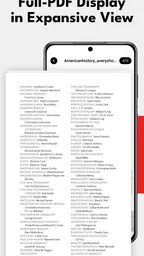
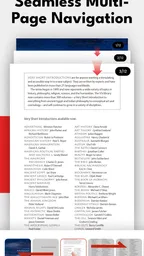
Al trabajar con un PDF largo, primero reviso unas páginas al principio, una del medio y la última. Ese recorrido rápido ayuda a detectar si el documento se muestra completo antes de invertir tiempo en una firma o una anotación. No es una función especial de la app, sino un hábito útil con cualquier lector: distingue un problema de visualización de una página que ya faltaba en el archivo recibido.
La app pertenece a la categoría de herramientas de empresa y la desarrolla Devolper Abdelrahman Mohsen. Es gratuita, tiene una clasificación PEGI 3 y la versión actual es la 3.1.8; su lanzamiento fue el 11 de diciembre de 2025. En conjunto, su enfoque encaja con quien quiere reunir varias tareas documentales en el móvil, aunque el resultado concreto también dependerá del archivo y del dispositivo.
Comprobaciones sencillas si algo no funciona
Si un documento no aparece donde esperaba, primero reviso desde qué aplicación lo abrí y si estoy intentando acceder al original o a una copia. Después vuelvo a la ubicación del archivo y lo selecciono de nuevo. Este paso tan básico evita atribuir a la aplicación un problema que en realidad viene de haber abierto otra versión o de haber perdido de vista dónde quedó el documento.
Si el contenido se ve raro tras una conversión, comparo el PDF con el archivo de Office original, página por página en las zonas importantes. Conviene fijarse en tablas que pasen de una página a otra, títulos cercanos a los márgenes y campos destinados a completar. Si el diseño no queda fiable, la opción prudente es corregir el documento en la herramienta que lo creó y volver a generar el archivo, en vez de seguir editando una versión cuya estructura ya está alterada.
Cuando una firma o una edición parece no haberse conservado, no continúo inmediatamente con más cambios. Cierro la tarea con cuidado, vuelvo a abrir el documento y compruebo si la modificación está presente. Si no lo está, repetir el paso sobre una copia de trabajo es más seguro que sobrescribir el único original. Ese pequeño control es especialmente valioso cuando se envía un formulario con plazo o se necesita guardar una versión limpia.
En móviles también cuenta el espacio disponible para trabajar. Una pantalla pequeña puede hacer que revisar detalles finos, comparar columnas o ajustar una página resulte menos cómodo que en un ordenador. Para lectura rápida y cambios puntuales es una ventaja tenerlo todo a mano; para maquetar con precisión o inspeccionar un documento extenso, prefiero una pantalla mayor y una herramienta de escritorio.
Un flujo práctico para una gestión cotidiana
Imagina que recibes un formulario en PDF durante el día, necesitas revisarlo y devolverlo firmado antes de salir. Yo empezaría por confirmar que es el archivo correcto, lo abriría en la app y leería los campos antes de añadir nada. Luego guardaría el resultado como una versión distinta, volvería a abrirla para comprobar que la firma aparece donde corresponde y revisaría la página completa antes de compartirla por el canal indicado por el destinatario.
Ese orden evita dos errores corrientes: modificar por accidente el archivo que querías conservar intacto y enviar un documento incompleto porque solo comprobaste la zona de la firma. Si el formulario se origina en un documento de Office, añadiría una revisión de la conversión antes de firmarlo. La clave no es hacer más pasos, sino insertar una comprobación breve en el momento en que un cambio de formato podría alterar la presentación.
Para archivos que vuelven a editarse más tarde, mantendría juntos el original y la copia final, con nombres fáciles de distinguir. Si una persona pide una corrección, así puedo identificar rápidamente qué versión debe cambiarse y evitar que una actualización se aplique sobre un borrador antiguo. Es una rutina sencilla, pero marca una diferencia real cuando la app se usa para documentos de trabajo y no solo para lectura ocasional.
Cuándo el problema puede estar fuera de la app
No todo fallo al abrir o compartir un documento nace en el lector. El archivo podría estar incompleto, corresponder a una versión distinta de la que esperabas o presentar un diseño que ya venía mal desde su creación. Antes de repetir una conversión o rehacer una firma, comparo el archivo con el que recibí originalmente. Si ambos muestran el mismo defecto, la causa probablemente está en el documento, no en el proceso de edición.
También es útil separar tres tareas: visualizar, modificar y entregar. Si el PDF se lee bien pero el destinatario no puede aceptar la firma, puede que el obstáculo sea el requisito de ese trámite. Si una conversión conserva el contenido pero cambia la distribución, la prioridad es corregir el formato de origen. Y si la copia final no coincide con lo que acabas de editar, revisa cuál de las versiones estás compartiendo antes de repetir el trabajo.
Para documentos confidenciales o de gran importancia, yo seguiría cualquier procedimiento establecido por la empresa o la institución que los recibe. Una app móvil puede facilitar el manejo, pero no convierte automáticamente un flujo informal en uno adecuado para todas las políticas internas. Cuando la organización exige herramientas concretas, esa exigencia pesa más que la comodidad de editar desde el teléfono.
Para quién encaja y qué alternativas considerar
La recomendaría a quien alterna entre leer PDFs, realizar ajustes puntuales, firmar documentos sencillos y convertir archivos de Office sin querer cambiar continuamente de herramienta. El hecho de que sea gratuita hace razonable probarla para ese uso, y su alcance también explica que haya superado las 500 mil instalaciones, con una valoración media de 4,5 basada en 3,5 mil puntuaciones. Esas cifras pueden orientar sobre su presencia entre usuarios, pero no sustituyen la prueba con los documentos que tú manejas.
Frente a un lector de PDF básico, resulta más atractiva si también necesitas editar, firmar o convertir. Frente a una suite de oficina completa, es una opción más enfocada en resolver tareas documentales rápidas, no necesariamente en crear documentos complejos o ajustar cada detalle de una página. Y frente a una herramienta especializada en un único proceso, su variedad puede ser práctica, aunque quien solo necesite leer PDFs quizá prefiera una aplicación más sencilla.
Yo buscaría otra opción si mi trabajo depende de cambios minuciosos en el diseño, de revisar documentos extensos durante horas o de cumplir un procedimiento de firma definido por una organización. También elegiría una pantalla grande para comparar versiones con detalle. En cambio, para consultar un archivo, hacer una gestión breve y confirmar el resultado antes de compartirlo, una app móvil de este tipo tiene una ventaja clara: reduce la distancia entre recibir el documento y dejarlo listo.
Mi veredicto después de valorar su uso
PDF Reader&Editor me parece una alternativa práctica cuando el teléfono es el lugar donde surgen las pequeñas tareas con documentos. Su combinación de lectura, edición, firma, conversión y gestión de archivos de Office puede evitar cambios de aplicación, pero funciona mejor si mantienes un método ordenado: identificar el original, revisar las conversiones y abrir la copia final antes de enviarla.
La versión 3.1.8 está disponible para dispositivos con Android 8.0 o posterior. Si buscas una herramienta para resolver gestiones habituales y aceptas dedicar unos segundos a verificar cada resultado, la probaría. Si necesitas control avanzado de maquetación o un flujo de firma sujeto a reglas estrictas, elegiría una solución especializada o el equipo de escritorio indicado para ese trabajo. Para el uso cotidiano, mi recomendación es sencilla: úsala para ganar comodidad, pero no omitas la revisión final.
Qué nos gusta
- Permite buscar palabras dentro de documentos extensos.
- Incluye herramientas para añadir notas y resaltar texto.
- Facilita organizar archivos PDF en el dispositivo.
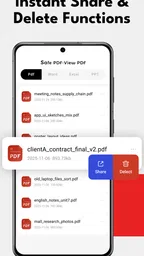
- Ofrece opciones para compartir documentos con otras aplicaciones.
- Admite la lectura de archivos sin conexión a internet.
Qué se podría mejorar
- Algunas funciones avanzadas pueden requerir una suscripción.
- La publicidad puede interrumpir la navegación.
- Editar documentos complejos puede alterar su formato.
- Los archivos grandes pueden tardar en abrirse.
- La disponibilidad de funciones puede variar según el dispositivo.





