




Reseña de Shortcut Maker
 Análisis de Appsdrops
La primera vez que abrí Shortcut Maker, lo enfoqué como una herramienta para resolver una molestia concreta: llegar más rápido a algo que uso a menudo sin reorganizar toda la pantalla de inicio. Su propósito es sencillo, pero eso no significa que siempre resulte obvio qué acceso directo conviene crear. Su valor está en convertir una acción frecuente en un toque fácil de recordar, no en añadir iconos por añadirlos.
Qué esperar antes de empezar
Shortcut Maker es una aplicación gratuita de personalización creada por Rushikesh Kamewar. En vez de cambiar el aspecto general del teléfono como haría un paquete de iconos o un tema, permite preparar accesos directos para elementos que quieras tener a mano. La ficha de la aplicación la presenta con una valoración media de 4,0, alrededor de 25.000 valoraciones y más de 10 millones de instalaciones, señales de que mucha gente la usa para ese tipo de ajuste práctico.
La diferencia frente a las opciones habituales de personalización es importante. Un lanzador puede modificar de forma amplia el escritorio y el cajón de aplicaciones; los widgets suelen mostrar información o controles persistentes; y los accesos directos del propio sistema dependen de lo que cada aplicación ofrezca. Esta herramienta se centra en crear entradas directas. Me parece especialmente útil si no quieres cambiar de lanzador y solo buscas acortar una ruta que ya conoces.
La experiencia, por tanto, depende bastante de tu objetivo. Si lo que quieres es hacer más accesible una aplicación o una acción que ya encuentras en el teléfono, tiene sentido probarla. Si esperas que reorganice automáticamente el móvil, que descubra por ti qué tareas deberían ser más rápidas o que sustituya una configuración completa del escritorio, probablemente no sea la opción adecuada. Conviene llegar con una tarea concreta en mente.
Está clasificada para PEGI 3 y funciona en dispositivos con Android 9 o posterior. La versión actual es la 5.0.7. Aunque la descarga es gratuita, Google Play muestra compras dentro de la aplicación con importes que van desde 0,59 € hasta 149,99 € cuando se facturan a través de esa tienda. Yo empezaría con una necesidad pequeña y comprobaría en la propia aplicación qué ofrece antes de considerar cualquier compra.
Elige una necesidad, no una colección de iconos
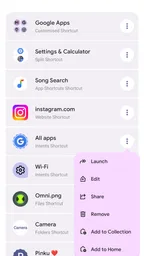
Para comenzar, piensa en algo que repitas y que ahora te obligue a navegar por varias pantallas. Puede ser abrir una parte concreta de una aplicación, si aparece como opción disponible, o dejar más cerca una función que sueles buscar. No des por hecho que todas las aplicaciones exponen las mismas acciones: lo razonable es explorar las opciones que muestra Shortcut Maker para el elemento que te interesa y confirmar que el resultado corresponde a lo que querías.
Un buen primer objetivo es uno que puedas reconocer al instante. Si estás probando el sistema, no empezaría por una función que apenas utilizas ni por un acceso cuyo nombre te resulte críptico. El icono y la etiqueta que verás después deben ayudarte a entender qué ocurrirá al tocarlo. Esa pequeña decisión importa más de lo que parece: un acceso rápido que no distingues de otros termina siendo otro elemento que tienes que buscar.
Una primera configuración sin complicaciones
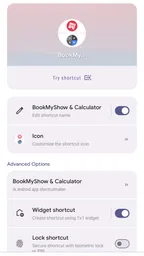
Al abrir la aplicación, busca el elemento concreto para el que quieres crear el acceso y revisa las opciones relacionadas que aparezcan. La idea es seleccionar el destino correcto, ajustar la presentación si la pantalla permite hacerlo y crear el acceso para colocarlo donde te resulte útil. Como los nombres y posibilidades pueden variar según el destino, es mejor leer cada opción que asumir que una etiqueta parecida llevará exactamente al mismo lugar.
Para evitar confusiones, crea un solo acceso durante la primera prueba. Ponle un nombre que describa la tarea —no solo el nombre de la aplicación— y deja el icono suficientemente reconocible. Luego úsalo desde el lugar donde lo hayas añadido. Si abre lo esperado, ya tienes una prueba útil de que el flujo te sirve; si no, podrás corregir una sola selección en vez de tener que revisar una pantalla llena de accesos recién creados.
También recomiendo probar el acceso antes de convertirlo en parte de una rutina. Un icono colocado en el escritorio puede parecer correcto y, aun así, no llevar al destino que tenías en mente. El recorrido más seguro es crear, tocar y comprobar. Después puedes decidir si lo quieres en una zona más visible, en una carpeta o junto a otros accesos de una misma tarea.
La primera acción que realmente ahorra tiempo
Imagina que cada mañana abres una aplicación para consultar una sección específica. En lugar de buscarla y recorrer sus pantallas, puedes investigar si Shortcut Maker ofrece un destino directo para esa sección. Si existe, crea el acceso, ponle una etiqueta clara y pruébalo la próxima vez que repitas la rutina. El beneficio no está en que la aplicación haga la tarea por ti, sino en quitar pasos de navegación que ya conoces y que se repiten.
Este ejemplo también aclara cuándo la herramienta puede decepcionar: si la aplicación de destino no expone esa sección como una opción disponible, no conviene esperar que Shortcut Maker invente una ruta que el sistema o la propia aplicación no presentan. En ese caso, quizá baste con un acceso a la aplicación principal, o sea mejor conservar el método habitual. La utilidad real se mide por el destino que puedes abrir, no por la cantidad de accesos que logras añadir.
Una práctica que me parece sensata es dejar los accesos nuevos cerca de la aplicación original al principio. Así puedes comparar ambos caminos y comprobar si el directo es más cómodo. Cuando ya tengas claro que funciona y que el nombre se entiende de un vistazo, muévelo a una zona más práctica. Es una forma sencilla de probar la idea sin comprometer la organización de toda la pantalla.
Confusiones habituales y cómo evitarlas
La primera confusión es pensar que un acceso directo equivale a una copia de la aplicación. No lo es: sirve para abrir el destino asociado al acceso, mientras que la aplicación original sigue teniendo su propio icono y su recorrido normal. Si el nuevo elemento parece redundante, pregúntate si apunta a una acción distinta o si simplemente repite lo mismo. Si no evita ningún paso, probablemente no merece ocupar espacio.
Otra duda común es por qué una acción concreta no aparece en la lista. La disponibilidad puede depender de lo que ofrezca el elemento que estás intentando abrir y de cómo lo exponga el sistema. Yo no interpretaría la ausencia de una opción como un fallo automático de la herramienta. Probaría con un destino más general y comprobaría si resuelve la necesidad; si no, volvería al acceso convencional en lugar de invertir tiempo persiguiendo una ruta que quizá no esté disponible.
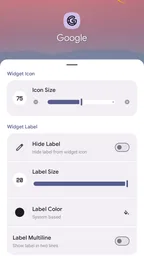
También hay que distinguir entre personalizar y simplificar. Cambiar la etiqueta o el icono puede ayudar a identificar un acceso, pero añadir demasiados elementos acaba creando desorden. Mi regla sería conservar solo los que resuelven una tarea recurrente y retirar los que dejan de ser útiles. En particular, evita nombres vagos como “rápido” o “nuevo”: cuando tengas varios, una etiqueta descriptiva reduce los toques equivocados.
Si el acceso no hace lo que esperabas, revisa primero qué destino seleccionaste y cómo lo nombraste. Después vuelve a probar desde el escritorio. Esa comprobación básica ayuda a separar un error de selección de una limitación del destino. Y si una acción es importante para ti, mantén a mano también la forma normal de llegar a ella hasta que tengas confianza en el acceso nuevo.
Cómo sacarle más partido con el tiempo
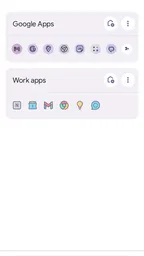
Una vez que el primer acceso funcione, piensa en pequeños grupos de tareas, no en una remodelación total. Por ejemplo, puedes reunir accesos que uses al preparar el día o dejar cerca una función que consultas durante el trabajo. La ventaja de este enfoque es que cada añadido tiene una razón clara. Si no puedes explicar qué paso te ahorra, quizá sea mejor no crearlo.
Para mantener el escritorio legible, usa nombres consistentes: indica la tarea o el destino de forma breve y evita que varios accesos parezcan iguales. Si un acceso deja de servir porque cambió tu rutina, elimínalo o sustitúyelo en vez de acumular alternativas. Esa limpieza es especialmente útil cuando el objetivo original era encontrar las cosas más deprisa; un escritorio recargado va en sentido contrario.
Shortcut Maker tampoco reemplaza necesariamente los accesos que una aplicación proporciona por sí misma. Si la opción integrada ya está donde la necesitas y se entiende mejor, usarla puede ser lo más simple. La herramienta cobra sentido cuando te permite reunir un destino útil en un lugar más conveniente o cuando buscas una solución puntual sin adoptar otro lanzador. Esa comparación evita instalarla esperando una transformación amplia que no es su cometido.
Para quién la recomiendo y para quién no
La recomendaría a quien usa Android, tiene claro qué función busca y disfruta ajustando el teléfono sin cambiar toda su interfaz. También puede encajarle a alguien que prefiere una pantalla de inicio funcional y quiere probar una mejora pequeña antes de reorganizar más cosas. El hecho de que sea gratuita para empezar hace que resulte razonable experimentar con un solo acceso y decidir después si merece quedarse.
En cambio, si apenas utilizas la pantalla de inicio, si las aplicaciones que te interesan no ofrecen destinos útiles o si prefieres que el sistema se encargue de ordenar todo, es posible que no notes una mejora suficiente. Quien busca una personalización visual completa quizá saque más partido de un lanzador o de un paquete de iconos. Y quien solo necesita abrir una aplicación quizá ya tenga resuelto el problema con el acceso estándar.
Mi impresión final es que Shortcut Maker funciona mejor como una herramienta pequeña y deliberada: no hace falta aprenderla en profundidad para probar su idea, pero sí conviene revisar cada destino y mantener ordenados los resultados. Instala la aplicación, elige una tarea repetida, crea un único acceso con un nombre claro y comprueba que abre lo correcto. Si después de usarlo unos días te ahorra pasos de verdad, añade otro con el mismo criterio; si no, vuelve al método habitual sin complicarte.
Qué nos gusta
- Permite personalizar el nombre y el icono de cada acceso directo.
- Facilita abrir actividades concretas de aplicaciones instaladas.
- Incluye accesos directos a ajustes del sistema y funciones del dispositivo.
- Ofrece una vista previa antes de crear cada acceso directo.
- Su interfaz permite encontrar elementos mediante búsqueda.
Qué se podría mejorar
- Algunas actividades pueden no funcionar según la versión de Android.
- No todas las aplicaciones permiten crear accesos directos útiles.
- La configuración inicial puede resultar confusa para principiantes.
- Los accesos directos pueden dejar de funcionar tras desinstalar una aplicación.
- La disponibilidad de ciertas funciones depende del fabricante del dispositivo.





