
Reseña de USB Camera
 Análisis de Appsdrops
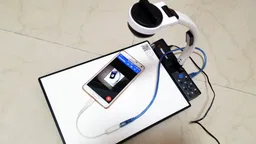
Si ya tienes una cámara USB o un dispositivo de captura EasyCap y quieres usarlo con un móvil, USB Camera puede ser una solución práctica. Su propósito es concreto: recibir vídeo y audio desde accesorios compatibles para grabarlos o transmitirlos. No es una aplicación para editar clips ni una cámara convencional con la que mejorar las fotos del teléfono; su utilidad depende, ante todo, de que dispongas del hardware adecuado y de que este funcione con tu dispositivo.
En mi opinión, ese enfoque tan específico es tanto su mayor atractivo como su principal límite. Para quien solo quiere apuntar con el móvil y grabar, la cámara integrada y la aplicación habitual suelen ser más sencillas. Pero si necesitas ver en el teléfono la señal de una fuente externa, esta herramienta cubre un caso que las apps de cámara comunes no resuelven por sí solas.
Una función concreta: recibir señal de una cámara USB
La desarrolladora es 沈垚, también conocida como ShenYao China. La aplicación pertenece al grupo de herramientas de vídeo y se ofrece gratis; tiene una clasificación PEGI 3. Su ficha muestra una valoración media de 3,1 sobre 5, basada en alrededor de 18.000 puntuaciones, y supera los cinco millones de instalaciones. Son cifras que dan una idea de su alcance, aunque no sustituyen la comprobación más importante: que tu cámara o capturadora pueda conectarse y funcionar con tu móvil.
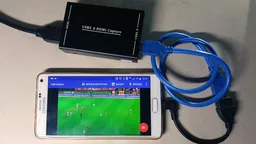
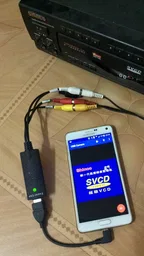
El nombre puede inducir a pensar que basta con abrirla para convertir el teléfono en una cámara. No es así: está pensada para trabajar con una fuente externa mediante USB, en particular accesorios EasyCap o UVC. En la práctica, primero hay que conectar el dispositivo compatible y después comprobar si la señal aparece en la aplicación. Si todavía no tienes ese accesorio, conviene confirmar su compatibilidad y la forma de conexión antes de instalar nada esperando que el móvil grabe desde cualquier fuente.
Este punto también marca la diferencia frente a una aplicación de cámara corriente. La cámara integrada ya está conectada y suele ser la opción directa para grabar a una persona, una reunión informal o una escena del día a día. USB Camera resulta más interesante cuando la imagen viene de otro aparato y necesitas que el teléfono sirva de pantalla o de punto de grabación y transmisión.
Qué esperar al conectarla
La experiencia tiene más en común con montar una pequeña cadena de vídeo que con abrir una app y pulsar grabar. Intervienen el teléfono, el adaptador o accesorio USB, la fuente de imagen y la propia aplicación. Si algo falla, el problema no tiene por qué estar en el programa: puede estar en la conexión, en la alimentación del accesorio o en que la fuente no esté entregando señal de la forma esperada.
Por eso, mi consejo es hacer una prueba breve antes de una grabación importante. Conecta la fuente, espera a que la imagen se muestre y verifica tanto el vídeo como el audio. No des por hecho que ver una imagen significa que el sonido también está llegando. Esta comprobación sencilla evita descubrir a mitad de una sesión que solo se estaba capturando una parte de la señal.
La velocidad que percibas dependerá de toda esa cadena, no solo de la aplicación. Una conexión que tarda en establecerse o una imagen que no aparece de inmediato puede deberse al accesorio o al teléfono. No la elegiría si necesitas una configuración instantánea y no puedes dedicar unos minutos a comprobar el equipo; sí la consideraría si ya tienes una instalación conocida que usas de manera repetida.
Grabaciones y transmisiones con más exigencia
En una prueba casual, un pequeño retraso o una interrupción quizá no tengan demasiada importancia. En una transmisión en directo, una clase o una grabación que no se pueda repetir, la tolerancia es mucho menor. Antes de usarla en una situación de ese tipo, probaría el conjunto completo durante el tiempo que espero utilizarlo y revisaría que la señal se mantenga estable, en lugar de confiar únicamente en que la imagen aparezca al principio.
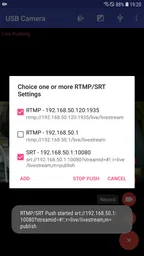
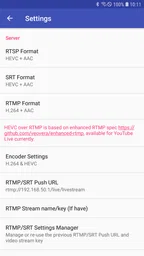
También conviene separar dos necesidades que a menudo se confunden: grabar para revisar después y transmitir a otras personas. USB Camera está pensada para ambas posibilidades, pero eso no significa que el teléfono, el accesorio y la conexión vayan a ofrecer el mismo resultado en cada caso. Una captura local puede ser suficiente para examinar una señal; una transmisión añade más elementos que pueden afectar a la continuidad, como la conexión de red y el servicio de destino.
Un uso cotidiano razonable sería conectar una cámara de inspección compatible para observar una zona difícil de alcanzar y conservar un registro del trabajo. En ese escenario, una pantalla móvil puede ser más cómoda que trasladar otro equipo. Aun así, para una tarea profesional donde cada detalle debe quedar documentado, haría primero una grabación de prueba y comprobaría que el archivo resultante sea útil para el propósito previsto.
En sesiones prolongadas, el consumo de recursos y la estabilidad dependen del teléfono y de los accesorios conectados. No asumiría que un móvil antiguo se comportará igual que uno reciente, ni que todos los adaptadores mantendrán la conexión con la misma fiabilidad. Si el teléfono se calienta, se queda sin batería o pierde la señal, la aplicación no puede compensar las limitaciones físicas del equipo. Para un uso largo, empezar con batería suficiente y mantener despejadas las conexiones es una precaución sensata.
Compatibilidad: el paso que más conviene comprobar
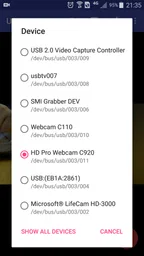
La pregunta clave antes de instalarla no es solo si el móvil puede ejecutar la app, sino si reconoce el accesorio USB concreto. EasyCap y UVC describen familias de dispositivos, pero eso no garantiza que cada modelo, cable o adaptador vaya a funcionar de la misma manera con cada teléfono. Si ya tienes una capturadora, prueba esa combinación antes de comprar otros componentes o de planificar una sesión que dependa de ella.
La conexión física también importa. Algunos montajes requieren adaptar el conector entre el accesorio y el teléfono; además, ciertos dispositivos externos pueden necesitar más energía de la que el móvil les proporciona. Si la imagen aparece y desaparece, o el teléfono no detecta el accesorio, revisaría primero el cableado y la alimentación. Cambiar ajustes al azar dentro de la aplicación no suele resolver un problema que empieza antes de que la señal llegue al móvil.
La recuperación ante un fallo merece una prueba propia. Si se desconecta el cable durante una sesión, no conviene asumir que la captura se reanudará sola exactamente donde estaba. Haría una pausa, reconectaría y confirmaría que vuelven tanto la imagen como el audio antes de continuar. Para una tarea irrepetible, tener a mano una alternativa de grabación es más prudente que depender de una reconexión perfecta.
Cuándo la elegiría y cuándo no
La recomendaría a alguien que ya tenga un accesorio EasyCap o UVC, comprenda que está trabajando con una fuente externa y quiera probar una solución móvil antes de recurrir a un monitor o equipo de captura dedicado. También puede tener sentido para aficionados que experimentan con señales de vídeo y prefieren llevar una pantalla en el bolsillo. La descarga gratuita reduce la barrera para probarla, aunque el posible coste de la configuración está en los accesorios, no necesariamente en la aplicación.
En cambio, buscaría otra opción si lo único que necesitas es grabar con la cámara del teléfono. La app nativa suele evitar cables, adaptadores y dudas de compatibilidad. Si necesitas edición, organización de proyectos o controles avanzados para producir contenido, una herramienta especializada en esas tareas será más apropiada: aquí el centro es recibir vídeo y audio externos, no sustituir un flujo completo de producción.
También tendría cautela si la estabilidad es más importante que la flexibilidad. Un equipo de captura dedicado puede ser preferible para un puesto fijo o una transmisión crítica, porque reduce la dependencia de la compatibilidad entre teléfono, adaptador y accesorio. USB Camera ofrece una alternativa compacta, pero esa comodidad viene acompañada de más puntos de conexión que conviene verificar.
Mi valoración final sobre su rendimiento
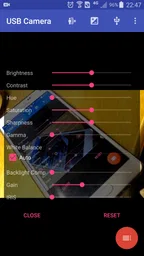
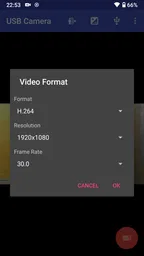
USB Camera me parece una herramienta de nicho útil cuando el problema está bien definido: llevar la señal de un dispositivo USB compatible al móvil para grabarla o transmitirla. No la juzgaría como una cámara general, porque no intenta competir con la cámara integrada en esa tarea. Su valor está en permitir un flujo de trabajo distinto, y su facilidad real depende de que el hardware se entienda con el teléfono.
La valoración media de 3,1 sobre 5 y sus 122 reseñas escritas sugieren que merece la pena acercarse con expectativas realistas, no dar por garantizada una experiencia uniforme. Para reducir sorpresas, comprobaría la compatibilidad antes de confiarle una grabación, haría una prueba con audio y vídeo y repetiría el ensayo durante el tiempo previsto de uso. Son pasos pequeños, pero en una aplicación dependiente de accesorios externos pueden marcar la diferencia entre una herramienta práctica y una sesión frustrante.
En resumen, la instalaría si ya tengo una capturadora o cámara USB compatible y quiero experimentar con el móvil como monitor o dispositivo de grabación. La dejaría pasar si busco una cámara sencilla, una solución sin cables o una plataforma completa para editar y emitir. La decisión depende menos de la promesa de la app que de la compatibilidad y estabilidad de todo el conjunto; con esa condición clara, puede ser una opción razonable y económica para un uso muy concreto.
Qué nos gusta
- Permite ver en el móvil la imagen de cámaras USB compatibles.
- Puede mostrar vídeo en directo sin depender de una conexión a internet.
- Incluye opciones para grabar y guardar capturas de la imagen.
- Es útil para inspecciones con endoscopios y microscopios USB.
- Su interfaz facilita acceder rápidamente a la vista de cámara.
Qué se podría mejorar
- La compatibilidad depende del modelo de cámara y del dispositivo.
- Puede requerir un adaptador USB OTG que se vende por separado.
- La grabación de vídeo puede ocupar mucho espacio de almacenamiento.
- Algunos móviles no suministran suficiente energía a la cámara conectada.
- Las funciones disponibles pueden variar según la versión de Android.





