
Reseña de WidgetKit-Temas y Íconos OS18
 Análisis de Appsdrops
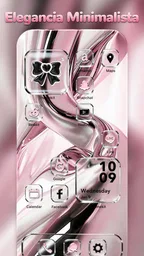
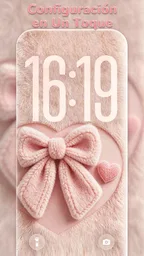
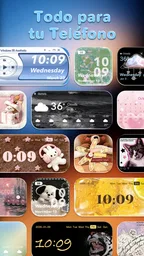
Lo que más me gusta de personalizar el móvil no es cambiarlo todo de golpe, sino encontrar una combinación que se vea bien y siga siendo cómoda después de varios días. WidgetKit-Temas y Íconos OS18 apunta precisamente a ese equilibrio: permite dar otro aspecto a la pantalla con widgets y temas, sin que la personalización tenga que convertirse en un proyecto interminable. En mi valoración, funciona mejor para quien disfruta ajustando la apariencia poco a poco que para quien espera una transformación automática y perfecta con un solo toque.
Un flujo de personalización que conviene hacer por etapas
La aplicación pertenece a la categoría de personalización y está desarrollada por ThemeKit. Su planteamiento gira alrededor de los temas y los widgets, así que mi recomendación es empezar por decidir qué quieres mejorar: el aspecto general de la pantalla, la información que tienes a mano o ambas cosas. Esa pequeña decisión evita llenar el inicio de elementos decorativos que luego compiten entre sí.
Yo empezaría con un tema como punto de partida, y después revisaría cómo encaja con el fondo y los iconos que ya utilizas. A continuación, añadiría solo los widgets que aporten algo práctico a tu rutina. Por ejemplo, en una pantalla de trabajo puede tener sentido priorizar accesos o información que consultas a menudo; en una pantalla más personal, quizá prefieras dar más espacio a la estética. La clave es comprobar el conjunto en el teléfono, no juzgar cada pieza por separado.
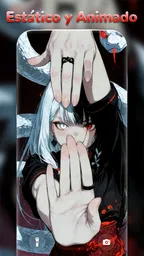
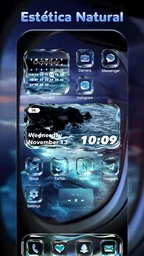
Este orden también ayuda a detectar pronto una combinación poco legible. Un fondo vistoso puede quedar muy bien en una imagen de vista previa y, aun así, hacer que el texto de un widget se pierda en el uso diario. Si algo no se entiende de un vistazo, cambiar el fondo o reducir la cantidad de elementos suele ser más eficaz que seguir añadiendo decoración.
El nombre y el enfoque de la aplicación pueden atraer a quienes buscan una apariencia inspirada en OS18, pero yo no asumiría que eso convierte automáticamente cualquier Android en una réplica exacta de otro sistema. La experiencia real depende de cómo se integre cada elemento con la pantalla y los ajustes del dispositivo. Es mejor verla como una caja de herramientas visual que como una sustitución completa del sistema operativo.
Primero, una pantalla útil; después, una pantalla bonita
Un uso muy cotidiano sería preparar una pantalla principal para salir de casa: dejar a la vista lo que consultas antes de empezar el día y evitar tener que recorrer varias páginas en busca de lo habitual. En ese escenario, un widget bien elegido puede ahorrar pequeñas interrupciones. Si no te aporta información o acceso que realmente uses, en cambio, solo ocupa espacio y hace más difícil encontrar tus aplicaciones.
También probaría los cambios en el orden en que los usarás. Mira la pantalla con luz normal, abre tus aplicaciones habituales y comprueba si los iconos siguen siendo fáciles de distinguir. Después de un rato, vuelve al inicio y observa si la composición sigue pareciendo clara. Esa prueba sencilla es más útil que intentar conseguir una imagen llamativa para compartir, porque revela los problemas que aparecen durante el uso real.
Ajustes y decisiones que merecen una segunda mirada
Antes de comprometerte con un aspecto, revisa las opciones disponibles para el tema y para cada widget que quieras colocar. No conviene dar por hecho que todos los estilos admiten los mismos ajustes. Si puedes comparar variantes, hazlo en el contexto de tu propia pantalla: el contraste con el fondo, el espacio que ocupa y la facilidad para reconocerlo importan más que lo atractivo que parezca en aislamiento.
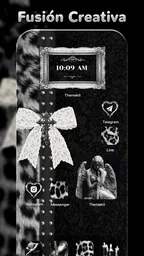
Hay un intercambio que suele pasar inadvertido: cuanto más uniforme es el diseño, más importante resulta que los elementos esenciales destaquen. Una colección muy coordinada puede hacer que todo parezca parte de un mismo conjunto, pero también borrar diferencias visuales que te ayudan a identificar rápidamente cada aplicación. Si dependes de reconocer iconos por su forma o color habitual, cambia solo los que no te dificulten orientarte.
Otra buena práctica es modificar una cosa cada vez. Si cambias de tema, fondo y widgets simultáneamente, resulta difícil saber cuál de esos cambios mejoró la pantalla y cuál la volvió más incómoda. Al probarlos por separado, puedes conservar lo que funciona y deshacer lo que no, en lugar de abandonar una composición entera porque un detalle no encaja.
El sistema operativo mínimo indicado es Android 7.0. Aun así, la compatibilidad general no garantiza que cada teléfono presente los elementos exactamente igual: la pantalla, el tamaño del texto y las opciones del propio dispositivo influyen en cómo se percibe el resultado. Si tu móvil tiene una pantalla pequeña o prefieres iconos grandes, deja espacio suficiente y evita apilar demasiados elementos visuales.
Hábitos rápidos para mantener el resultado ordenado
Para ahorrar tiempo, me parece más sensato construir una composición sencilla y repetir una regla personal: mantener visibles los elementos que consultas a diario y reservar el resto para otras pantallas. No hace falta rediseñar todo cada vez que aparece un tema atractivo. Una base estable permite probar un cambio concreto sin perder una distribución que ya conoces.
También ayuda pensar en grupos por función, no solo por color. Si la pantalla principal sirve para arrancar el día, agrupa visualmente lo que usas en esa rutina; si otra pantalla se dedica al ocio, deja allí las elecciones más expresivas. Así la personalización tiene una lógica práctica y no depende de recordar dónde quedó cada aplicación después de un cambio estético.
Cuando un widget no parece encajar, prueba primero a despejar alrededor en lugar de añadir más recursos para compensarlo. El espacio vacío puede mejorar la lectura y dar más presencia a lo que sí necesitas. Este consejo resulta especialmente útil con diseños llamativos: llenar cada hueco puede parecer una forma de aprovechar la pantalla, pero a menudo termina haciendo que todo se vea más cargado.
La comparación con las alternativas habituales es bastante clara. Las herramientas de temas centradas en fondos suelen ser más directas si solo quieres cambiar la imagen de inicio; los lanzadores ofrecen un control más amplio sobre la estructura y el comportamiento de la pantalla. WidgetKit ocupa un punto intermedio para quien quiere trabajar con temas y widgets sin buscar necesariamente una reorganización profunda. Si tu prioridad es cambiar gestos, cajones de aplicaciones o el diseño general del sistema, probablemente te convenga más un lanzador dedicado.
Lo que no conviene esperar de la personalización
El principal límite de este tipo de experiencia es que la apariencia no siempre equivale a comodidad. Un tema puede tener una estética atractiva y, aun así, no ser el mejor para alguien que depende de identificar iconos con rapidez. Los widgets también requieren seleccionar con criterio: si añades demasiados, el inicio puede dejar de cumplir su función de acceso rápido y convertirse en una composición que tienes que descifrar.
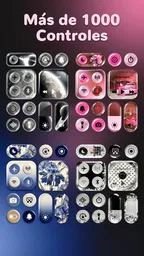
Yo tampoco elegiría la aplicación si busco personalizar cada aspecto del teléfono con controles avanzados. Su propuesta está en los temas y widgets, no en reemplazar todas las herramientas del sistema. Quien quiera ajustar al detalle animaciones, navegación, comportamiento del cajón o reglas complejas de organización debería comparar opciones más especializadas antes de invertir tiempo en montar una pantalla aquí.
La aplicación es gratuita, aunque incluye compras dentro de la aplicación que, si se facturan a través de Google Play, van desde 0,49 € hasta 21,99 €. Por eso, antes de decidir si pagar, probaría con calma el flujo que ofrece la versión gratuita y pensaría qué elemento concreto justificaría una compra. Si solo quieres experimentar con la apariencia, no hace falta convertir cada posibilidad de personalización en un gasto impulsivo.
La clasificación de contenido es PEGI 12, un dato que conviene tener presente al elegirla para un usuario joven. En cuanto a la confianza de otros usuarios, mantiene una media de 4,6 sobre cinco, con más de 432.000 valoraciones y más de 10 millones de instalaciones. Son señales de una adopción amplia, aunque no sustituyen la prueba personal: una pantalla cómoda para otra persona puede no encajar con tus hábitos o con el tamaño de tu móvil.
Una opción para quien disfruta afinando, no complicándose
La versión actual es la 14.8, y la aplicación salió el 25 de junio de 2023. Para mí, lo importante al valorar una herramienta de este tipo no es cambiar la pantalla cada semana, sino lograr una configuración que conserve su utilidad mientras refleja un poco tu estilo. WidgetKit puede encajar bien si te gusta escoger una estética, probar widgets y hacer ajustes medidos hasta que el inicio se sienta tuyo.
La recomendaría a quien quiere renovar visualmente Android sin empezar por una personalización total, y a quien está dispuesto a dedicar unos minutos a comprobar legibilidad, espacio y rutina. La dejaría pasar si buscas control profundo del sistema o si los iconos originales son esenciales para orientarte con rapidez. Mi consejo final es empezar con un solo tema y pocos widgets, usar esa configuración durante un día normal y cambiar únicamente lo que de verdad estorbe. La mejor pantalla no es la que más cosas muestra, sino la que te ayuda a encontrar lo que necesitas sin dejar de gustarte.
Qué nos gusta
- Permite personalizar la pantalla de inicio sin cambiar de lanzador.
- Incluye diseños de iconos inspirados en iOS 18.
- Los widgets ofrecen opciones para adaptar el aspecto del teléfono.
- Ayuda a mantener una estética uniforme entre widgets e iconos.
- Es una alternativa sencilla para renovar la apariencia de Android.
Qué se podría mejorar
- Algunos temas o elementos pueden requerir compras dentro de la aplicación.
- La compatibilidad de los widgets puede variar según el dispositivo.
- Aplicar muchos elementos puede consumir más batería.
- Algunos iconos podrían no estar disponibles para todas las aplicaciones.
- La personalización inicial puede requerir varios pasos manuales.





