Reseña de Windows App
 Análisis de Appsdrops
Cuando necesito entrar desde el móvil a un equipo o a una aplicación remota, lo primero que valoro es poder separar ese trabajo de lo que hago en el teléfono. Windows App está pensada precisamente para conectarse con recursos de Windows a distancia; no es un sustituto del escritorio local ni una herramienta para manejar cualquier ordenador sin preparación. Su utilidad depende de que tengas acceso configurado al equipo o servicio remoto adecuado, así que conviene entender ese requisito antes de instalarla.
Un flujo de trabajo remoto que conviene preparar
En mi experiencia, la forma más sensata de usarla es comenzar con una tarea concreta: consultar un archivo de trabajo, abrir una aplicación que solo está disponible en el equipo de la oficina o completar una operación breve cuando no tienes ese ordenador delante. La app puede servir de puente en esos momentos, pero la conexión remota no aparece por arte de magia. El equipo o recurso al que quieres acceder debe estar disponible y tu cuenta debe tener los permisos necesarios.
Una vez resuelto el acceso, resulta útil pensar en el destino remoto como una estación de trabajo y no como una simple pantalla que se refleja en el móvil. Si vas a consultar datos, revisar un documento o iniciar una aplicación, puedes planear de antemano qué necesitas hacer y limitar la sesión a eso. Esta costumbre reduce los toques imprecisos y evita pasar más tiempo navegando por el escritorio remoto que trabajando.
Un caso cotidiano sería dejar un documento en el equipo de casa y descubrir, ya fuera, que necesitas comprobar un detalle antes de responder a un compañero. Si la conexión está preparada, puedes entrar, revisar el contenido y volver a la tarea del teléfono. Para cambios largos o edición minuciosa, en cambio, preferiría un ordenador con pantalla y teclado físicos: el acceso remoto resuelve una urgencia, pero no vuelve cómodo un trabajo que exige precisión.
Windows App es una aplicación de la categoría de empresa desarrollada por Microsoft Corporation. Es gratuita y su clasificación PEGI 3 indica que está destinada a un público general; eso no significa que el uso profesional sea automático, ya que el acceso real sigue dependiendo de la configuración y los permisos de cada recurso. En la práctica, la recomendaría sobre todo a quien ya trabaja con servicios o equipos Windows y necesita continuar alguna tarea desde otro dispositivo.
Antes de conectarte, aclara qué necesitas
La pregunta útil no es solo “¿puedo abrir la app?”, sino “¿qué equipo o aplicación remota quiero usar y cómo se me ha concedido acceso?”. Si no tienes respuesta para ambas partes, instalarla probablemente no solucionará el problema. En un entorno laboral, lo mejor es confirmar con la persona o el área responsable cuál es el método de conexión autorizado y qué credenciales se deben usar, en lugar de probar configuraciones al azar.
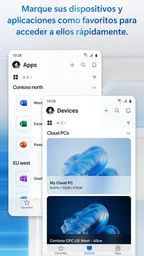
También ayuda distinguir entre acceder a un equipo completo y abrir una aplicación remota. El primero ofrece más libertad para moverte por el entorno de Windows, mientras que el segundo puede mantenerte enfocado en una tarea concreta, cuando esa modalidad está disponible para tu acceso. Esa diferencia afecta al flujo diario: para una consulta puntual prefiero llegar directamente a lo necesario; para resolver algo que depende de varias herramientas, puede resultar más práctico disponer del escritorio.
Comprobaciones que evitan tropiezos
Antes de una sesión importante, revisaría tres cosas: que el destino esté accesible, que la cuenta tenga los permisos correctos y que la conexión de red sea suficientemente estable. Son comprobaciones sencillas, pero evitan culpar a la app cuando el obstáculo está en el equipo remoto o en la red. Si puedes, haz una prueba breve antes de necesitar el acceso con urgencia; así sabrás si debes pedir ayuda para configurar algo.
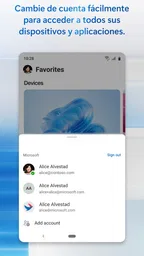
La aplicación requiere Android 10 o posterior, un detalle práctico para quien usa un móvil antiguo o mantiene varios dispositivos. Si tu teléfono no cumple ese mínimo, no conviene planificar el trabajo contando con esta opción en ese aparato. También revisaría que el sistema esté actualizado y que la sesión se inicie con la cuenta esperada: alternar perfiles personales y laborales sin fijarse puede llevarte a una pantalla que parece vacía o a un recurso distinto del que buscas.
La conexión remota suele sentirse diferente según la red. En una conexión irregular, las acciones pueden responder con retraso y escribir o arrastrar elementos se vuelve más frustrante. Cuando solo necesitas leer un dato, esa demora quizá sea tolerable; para una tarea que exige movimientos precisos, esperaría a tener una conexión mejor o cambiaría al ordenador. La mejor mejora de experiencia suele ser preparar la sesión y el entorno, no insistir a ciegas con los mismos toques.
Hábitos para volver más rápido a la tarea
Si accedes con frecuencia al mismo entorno, crea una rutina alrededor de él. Mantén claro qué cuenta utilizas, comprueba el destino antes de iniciar el trabajo y cierra la sesión cuando termines, especialmente si el dispositivo también lo usan otras personas. No hace falta convertirlo en un ritual complicado: la consistencia evita confundir equipos y reduce el riesgo de dejar una sesión abierta por descuido.
En una sesión desde el teléfono, los controles en pantalla pueden hacer que navegar por Windows sea menos natural que en un portátil. Yo reservaría la pantalla táctil para movimientos generales, seleccionar una ventana o consultar información, y usaría un teclado conectado si debo introducir bastante texto. Es un consejo sencillo, pero cambia el tipo de tarea que resulta razonable hacer desde el móvil: escribir una respuesta corta es asumible; redactar durante mucho tiempo puede ser agotador.
Otro patrón útil es dividir el trabajo en bloques. Primero identifica el archivo o la aplicación; después realiza solo la acción que te llevó a conectarte y, al acabar, confirma el resultado antes de salir. Así se reducen los desplazamientos por menús y la posibilidad de olvidar un cambio. Si no encuentras lo que esperabas, comprueba si has entrado en el recurso correcto antes de repetir operaciones o modificar configuraciones.
Los usuarios que ya trabajan con atajos de teclado en Windows pueden aprovechar ese conocimiento cuando emplean un teclado físico compatible con su dispositivo. No asumiría que todos los atajos se comportan igual en cada combinación de móvil, teclado y sesión remota: probar los que realmente necesitas en una tarea sin riesgo es más sensato que depender de ellos durante una operación importante. La ventaja está en trasladar hábitos conocidos, no en esperar que el teléfono se convierta exactamente en un PC.
Lo que ofrece frente a otras formas de acceso
La comparación más útil es con las opciones de conexión remota habituales. Si tu trabajo ya está organizado alrededor de recursos de Windows compatibles con esta app, usarla mantiene el acceso dentro de ese entorno y evita tratar cada documento como un archivo aislado. Si solo necesitas abrir un archivo sincronizado, una aplicación de almacenamiento o de documentos puede ser más rápida y cómoda, porque no exige controlar un escritorio completo.
También hay ocasiones en que una herramienta de asistencia remota resulta más adecuada: por ejemplo, cuando lo principal es que otra persona te ayude a resolver un problema en directo. Windows App tiene otro papel, centrado en conectarte a aplicaciones y equipos remotos para trabajar con ellos. Elegir entre ambas opciones depende de si buscas continuar una tarea por tu cuenta o recibir soporte; no son intercambiables solo porque las dos impliquen acceso a distancia.
Frente a dejar un ordenador encendido y volver a él físicamente, la conexión remota ofrece flexibilidad, pero añade dependencias. Necesitas que el recurso esté disponible, que el acceso esté correctamente configurado y que la red acompañe. Si no puedes asegurar esas condiciones, guardar una copia local del archivo o usar una aplicación que sincronice el contenido puede ser más fiable para una consulta sencilla. Para cambios críticos, me gusta comprobar al final que el resultado quedó guardado en el lugar esperado.
Cuándo la experiencia deja de ser cómoda
El mayor límite que noto en este tipo de uso es la diferencia entre controlar un entorno diseñado para ordenador y hacerlo desde una pantalla pequeña. Los menús densos, las ventanas superpuestas y las tareas con selección precisa son menos agradables con los dedos. Una sesión breve para verificar un dato suele funcionar mejor que una tarde entera de trabajo detallado, sobre todo si no tienes teclado o ratón a mano.
También la descartaría como solución inmediata si lo que buscas es conectarte a cualquier equipo sin que nadie prepare el acceso. La app no elimina los requisitos de administración, permisos y disponibilidad propios de una conexión remota. En una empresa, respetar el procedimiento interno importa tanto como poder iniciar la sesión; probar métodos no autorizados puede crear confusión y no es una buena forma de resolver un bloqueo.
Por último, no la elegiría para sustituir herramientas móviles nativas cuando estas ya permiten completar la tarea de manera directa. Si necesitas leer correo, editar un documento sencillo o consultar un calendario, abrir la aplicación correspondiente en el teléfono normalmente implica menos pasos. Windows App cobra sentido cuando el recurso específico solo está en el entorno remoto o cuando mantener el mismo escritorio de Windows es importante para el trabajo.
Una elección sólida para quien ya depende de Windows
La ficha de la aplicación muestra una valoración media de 4,2 basada en alrededor de 37.000 valoraciones, y supera los 10 millones de instalaciones. Es una señal de que muchas personas la consideran útil, aunque no reemplaza la prueba con tu propio equipo: en una herramienta remota, la configuración disponible y la calidad de la conexión pueden pesar más que la impresión general de otros usuarios. Microsoft Corporation publicó la versión actual 11.0.26071.13915.
Windows App se lanzó el 27 de mayo de 2020 y mantiene una propuesta bastante concreta: facilitar el acceso móvil a aplicaciones y equipos remotos. Yo se la recomendaría a quienes ya tienen un entorno de Windows preparado y necesitan resolver consultas o tareas puntuales desde fuera del escritorio habitual. Si buscas una herramienta para conectarte sin configuración previa, una forma más cómoda de trabajar muchas horas en el móvil o acceso remoto para recibir asistencia, probablemente te convenga otra opción.
Mi consejo final es probarla con una tarea pequeña y de bajo riesgo, comprobar que llegas al recurso correcto y ajustar tus expectativas al tamaño de la pantalla. Con ese enfoque, Windows App puede ser un buen recurso de continuidad: no hace desaparecer las limitaciones del trabajo remoto, pero sí permite volver a una aplicación o equipo de Windows cuando estar delante de ellos no es posible.
Qué nos gusta
- Permite acceder a aplicaciones de Windows desde distintos dispositivos compatibles.
- Su interfaz facilita encontrar y abrir las aplicaciones instaladas.
- Puede integrarse con herramientas y servicios del ecosistema Microsoft.
- Ofrece opciones para ajustar la experiencia según las preferencias del usuario.
- Resulta útil para mantener el acceso a recursos de trabajo fuera del equipo principal.
Qué se podría mejorar
- La disponibilidad de funciones puede variar según el dispositivo y la región.
- Algunas opciones requieren una cuenta Microsoft para funcionar.
- El rendimiento depende en gran medida de la conexión a internet.
- La compatibilidad no es igual para todas las aplicaciones de Windows.
- Puede consumir datos móviles durante el uso remoto.





