

Reseña de X Icon Changer - Change Icons
 Análisis de Appsdrops
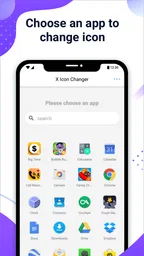
Cuando cambio el aspecto de la pantalla de inicio, me gusta que el resultado se vea personal sin obligarme a sustituir el lanzador ni a reorganizar todo el teléfono. X Icon Changer apunta justo a ese uso: es una aplicación de personalización de ASTER PLAY para cambiar la apariencia de los iconos y crear accesos directos. Mi impresión es que funciona mejor como herramienta puntual para dar coherencia visual a unas pocas aplicaciones que como solución completa para rediseñar cada rincón del móvil.
Una forma sencilla de retocar la pantalla de inicio
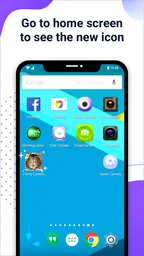
El atractivo está en intervenir directamente sobre los accesos que ya uso a diario. En vez de embarcarme en una personalización profunda, puedo elegir un icono distinto y dejar a la vista una pantalla que encaje mejor con un tema, un fondo o una combinación de colores. Es un cambio pequeño, pero puede hacer que una disposición muy conocida se sienta más ordenada.
La aplicación se presenta como gratuita y pertenece al ámbito de la personalización. Tiene una valoración media de 4,4, basada en alrededor de 684.000 valoraciones, y supera los 50 millones de instalaciones. Son cifras que indican que mucha gente la ha probado; no garantizan que todas las capas de Android se comporten igual, así que conviene juzgarla por el resultado en el propio dispositivo.
Su enfoque es bastante más concreto que el de un lanzador alternativo. No la elegiría esperando cambiar de golpe la cuadrícula, los gestos, los cajones de aplicaciones o el comportamiento general del inicio. La veo como un complemento para quien quiere conservar su configuración habitual y modificar la presentación de accesos concretos sin meterse en un proyecto de personalización más amplio.
Qué cambia y qué conviene comprobar antes
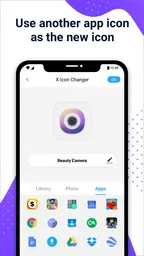
El punto práctico es que el cambio se plantea mediante accesos directos personalizados. Eso importa porque el icono que aparece en la pantalla de inicio puede ser una representación creada para abrir una aplicación, y no necesariamente el icono original cambiado en todos los lugares del sistema. Si espero que el cajón de aplicaciones, los ajustes o las notificaciones adopten el mismo diseño, puedo llevarme una decepción: el resultado depende de dónde se haya creado y colocado el acceso.
Antes de sustituir varios iconos, recomiendo probar con uno que no sea esencial para una tarea urgente. Así puedo comprobar cómo se ve en mi pantalla, si el nombre queda claro y si tocarlo abre la aplicación que esperaba. Este ensayo también ayuda a detectar si el estilo elegido se distingue lo suficiente de otros accesos. Un icono atractivo pero difícil de reconocer puede hacer que la pantalla se vea más uniforme a costa de volverla menos rápida de usar.
Para un conjunto temático, me funciona mejor empezar por una regla visual sencilla: por ejemplo, usar una paleta similar para las aplicaciones que consulto con más frecuencia y dejar intactos los accesos que necesito identificar de un vistazo. No hace falta transformar toda la pantalla. Un grupo pequeño y coherente suele resultar más legible que una mezcla de iconos personalizados que compiten entre sí.
La utilidad de los accesos directos en el día a día
Un caso cotidiano sería preparar el teléfono para una etapa de trabajo o estudio: mantener las aplicaciones habituales, pero dar a los accesos de calendario, notas y correo una apariencia coordinada con el fondo. La ventaja no es que esas aplicaciones cambien por dentro, sino que puedo adaptar su presentación sin rehacer mi rutina. Si luego cambio de idea, la personalización se limita a los accesos que decidí modificar.
También puede servir para diferenciar visualmente perfiles de uso en una pantalla muy cargada. Puedo reservar un estilo para las herramientas personales y otro para las que consulto por trabajo, siempre que los iconos sigan siendo reconocibles. Este tipo de orden visual es más útil cuando se acompaña de una ubicación consistente: si muevo los accesos constantemente, el diseño deja de ayudar a encontrarlos.
Hay un detalle que suele pasarse por alto: los nombres bajo los iconos son parte de la navegación. Si cambio la imagen pero dejo una etiqueta confusa, reduzco la claridad del acceso aunque el conjunto quede bonito. Por eso, después de crear un acceso, conviene revisar tanto la imagen como el texto y probarlo en el contexto real de la pantalla de inicio, no solo en la vista de edición.
Qué ofrece frente a otras maneras de personalizar Android
La alternativa más habitual para un cambio amplio es instalar un lanzador, que puede modificar el diseño general y ofrecer más control sobre la pantalla. Ese camino tiene sentido si quiero reorganizar muchas cosas a la vez, pero también implica acostumbrarme a una interfaz distinta y revisar más ajustes. X Icon Changer me parece más adecuado cuando solo quiero retocar iconos o crear accesos con otra apariencia y prefiero conservar el lanzador que ya conozco.
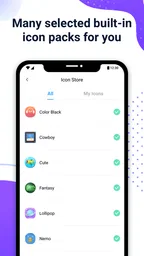
Otra opción es usar paquetes de iconos integrados en un lanzador compatible. Suelen resultar más coherentes cuando quiero aplicar un mismo estilo a una colección amplia, aunque dependen de que el lanzador admita ese método. La propuesta de esta aplicación es más directa para trabajar con accesos individuales; a cambio, no conviene asumir que todos los elementos del sistema quedarán cubiertos de forma uniforme.
La elección depende, por tanto, del alcance. Para personalizar unos pocos accesos sin cambiar de lanzador, esta herramienta tiene una función clara. Para rehacer por completo el inicio, controlar tamaños y disposición de manera global o aplicar un tema con cobertura amplia, buscaría un lanzador o un paquete de iconos compatible con mi dispositivo. No es una desventaja universal: simplemente son trabajos distintos.
Confianza, controles visibles y decisiones del usuario
Cuando una herramienta interviene en la pantalla de inicio, mi criterio de confianza empieza por lo que puedo comprobar mientras la uso: qué acceso estoy modificando, qué imagen he escogido y si el resultado abre la aplicación esperada. Esa comprobación visible es más útil que dar por hecho que un diseño atractivo implica un funcionamiento correcto. Recomiendo revisar cada cambio antes de repetirlo a gran escala.
La aplicación tiene una clasificación PEGI 3, así que su contenido se considera apto para público general. Eso habla de la clasificación de contenido, no sustituye una lectura atenta de las pantallas y opciones que aparezcan al utilizarla. Si comparto el dispositivo o ayudo a otra persona a personalizarlo, me parece sensato explicar que los accesos creados pueden verse distintos del icono original y dejar claro cuáles se han cambiado.
En cuanto a decisiones de compra, se puede instalar sin pagar, aunque incluye compras integradas. La cantidad indicada para una compra es de 2,39 € cuando se factura a través de Google Play. Antes de confirmar cualquier operación, revisaría qué opción se está seleccionando y el importe que muestra la tienda en ese momento. Mantener la instalación gratuita y evitar una compra accidental depende de prestar atención a esa pantalla, no de dar por sentado que cada función será necesariamente gratuita.
La cautela también significa no atribuirle controles o prácticas que no puedo observar directamente. Si me preocupa cómo una aplicación trata los datos o qué permisos solicita, reviso la información y las solicitudes que aparecen en mi dispositivo antes de continuar. No concedo permisos por inercia, y si una solicitud no me parece necesaria para la tarea que quiero realizar, me detengo a evaluarla. Esa regla es útil aquí igual que con cualquier herramienta de personalización.
Pequeños roces y formas de evitar frustraciones
La principal limitación práctica es la diferencia entre cambiar un icono de acceso y cambiar la identidad visual de una aplicación en todo Android. Conviene tener expectativas modestas: el efecto que busco puede estar en la pantalla de inicio, mientras que otros lugares conservan la apariencia original. Si necesito uniformidad completa, una solución que gestione iconos desde el lanzador puede ser más apropiada.
También hay que equilibrar estética y rapidez. Un diseño muy minimalista o abstracto puede quedar bien, pero si se parece demasiado al de otra aplicación, aumenta la posibilidad de tocar el acceso equivocado. Yo mantendría imágenes distintivas para mensajería, navegación y herramientas que uso con prisa. Reservaría los cambios más experimentales para aplicaciones menos urgentes y comprobaría el resultado durante unos días antes de personalizar el resto.
Si el acceso no queda como esperaba, no seguiría creando copias a ciegas. Primero comprobaría si el nuevo elemento está en la ubicación correcta y si el original sigue presente en la pantalla. Esa pequeña revisión evita terminar con duplicados o con dos iconos que parecen iguales pero cumplen funciones distintas. En una pantalla cargada, ordenar y retirar los accesos que ya no necesito puede aportar más que añadir otra capa de decoración.
Compatibilidad y a quién se la recomendaría
La versión actual es la 4.5.6 y requiere Android 6.0 como mínimo. La aplicación se publicó el 14 de agosto de 2019 y cuenta con unas 2.500 reseñas escritas. Para mí, lo más importante antes de instalarla es comprobar la compatibilidad de la versión de Android y hacer una prueba pequeña, porque el aspecto de los accesos y su comportamiento pueden variar según la configuración del dispositivo.
La recomendaría a quien disfruta afinando detalles visuales, quiere conservar su lanzador y se conforma con personalizar accesos concretos. También puede interesar a quien prepara una pantalla temática para uso personal, siempre que priorice que cada icono siga siendo fácil de reconocer. No la pondría como primera opción para alguien que quiere un control integral de la interfaz o que no desea revisar accesos y etiquetas después de crearlos.
En cambio, la descartaría si el objetivo es que cada icono del teléfono cambie de manera global y uniforme, o si prefiero una solución que gestione un conjunto completo de iconos desde un lanzador. En ese caso, comparar las opciones compatibles con mi dispositivo evitará confundir una herramienta para accesos directos con un sistema completo de temas. La elección correcta depende menos de cuál ofrece más cambios y más de cuánto control necesito realmente.
Mi veredicto: personalización útil, con expectativas realistas
X Icon Changer me parece una opción práctica para dar un toque propio a la pantalla de inicio sin cambiar de lanzador. Su valor está en el control puntual: escoger qué accesos retocar, probar una combinación y conservar el resto tal como está. La experiencia será más satisfactoria si trato cada cambio como una decisión de organización y no solo como una oportunidad para poner una imagen llamativa.
Con una valoración media de 4,4 y más de 50 millones de instalaciones, es una herramienta conocida dentro de la personalización móvil, pero esas cifras no reemplazan una prueba en el teléfono concreto. Yo empezaría con uno o dos accesos, verificaría que se distinguen y abren correctamente, y solo después ampliaría el diseño. Si ese nivel de intervención es justo lo que busco, puede encajar bien; si necesito transformar el sistema entero, elegiría una alternativa más amplia.
Qué nos gusta
- Permite personalizar los iconos sin cambiar el lanzador habitual.
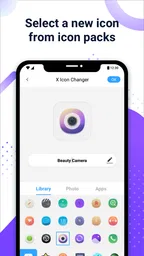
- Ofrece iconos alternativos para darle un estilo distinto a la pantalla.
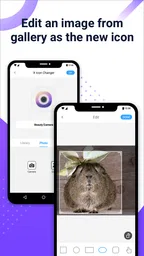
- Puedes usar imágenes propias como iconos personalizados.
- El proceso para crear accesos directos es sencillo.
- No requiere conocimientos técnicos para modificar la apariencia.
Qué se podría mejorar
- Los cambios se realizan mediante accesos directos y no sustituyen los iconos originales.
- Algunos lanzadores pueden mostrar una etiqueta o marca en los accesos directos.
- La disponibilidad de ciertas funciones puede depender de la versión de Android.
- Los iconos personalizados pueden perderse al cambiar de dispositivo.
- La aplicación puede incluir anuncios durante el uso.





