Reseña de Documentos de Google
 Análisis de Appsdrops
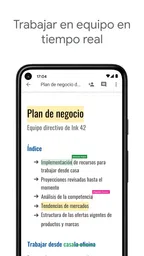
Cuando necesito revisar una propuesta en el autobús, corregir un texto desde el móvil o compartir un borrador sin andar enviando versiones por correo, recurro a Documentos de Google. No lo considero un sustituto perfecto de un procesador de escritorio, pero sí una forma cómoda de mantener los documentos a mano y colaborar sin complicaciones. Su mayor virtud es que reduce el trabajo alrededor del texto: abrirlo, hacer un cambio y dejarlo listo para que otra persona continúe.
Qué esperar al trabajar desde el móvil
La aplicación pertenece a la categoría de productividad y está desarrollada por Google LLC. Es gratuita y tiene una clasificación PEGI 3, así que resulta apropiada para un público amplio. En la tienda suma más de mil millones de instalaciones y una valoración media de 4,7, respaldada por alrededor de tres millones de calificaciones; son cifras que reflejan un uso extendido, aunque no garantizan que encaje con todos los métodos de trabajo.
En tareas corrientes, como leer un documento, corregir una frase o anotar una idea, la experiencia se siente directa: puedo entrar, localizar el texto y seguir con lo que estaba haciendo. La velocidad que percibe cada persona dependerá también del teléfono, la conexión y el tamaño del archivo, por lo que no esperaría idéntico resultado en cualquier dispositivo. Para una nota o un borrador habitual, no hace falta pensar en la aplicación como una suite pesada antes de empezar.
El punto fuerte no es solo escribir, sino evitar interrupciones innecesarias. Si alguien comparte un documento conmigo, puedo revisar el mismo contenido en vez de gestionar copias distintas y preguntarme cuál es la más reciente. Ese flujo es especialmente práctico para trabajos en grupo, listas compartidas de tareas o textos que pasan por varias manos. Para escribir una novela larga o maquetar un informe complejo, en cambio, sigo prefiriendo una pantalla grande y un teclado físico.
La rapidez depende de lo que estés editando
Una corrección breve suele ser un trabajo ligero; un documento extenso, con mucho formato o con varias personas editando, exige más atención. En el móvil, moverse por el texto y seleccionar el fragmento exacto puede llevar más tiempo que en un ordenador. No es necesariamente un problema de rendimiento: a menudo es la limitación natural de trabajar con una pantalla pequeña y controles táctiles.
Mi consejo es separar la captura rápida de la edición fina. Si se me ocurre una idea, la apunto en el documento y continúo; después, cuando tengo más espacio, reviso estructura, formato y coherencia. Este hábito aprovecha la disponibilidad de la aplicación sin obligarme a resolver en el teléfono tareas que se hacen mejor con una vista amplia.
Cuando el documento deja de ser sencillo
En un uso más exigente, la aplicación resulta valiosa para consultar y aportar cambios sin estar delante del ordenador, pero no convierte el móvil en un entorno de edición cómodo para todo. Ajustar muchos detalles visuales con precisión es más lento, y comparar secciones largas requiere desplazarse bastante. Si mi prioridad es cuidar cada elemento de una presentación formal, reordenar páginas o trabajar durante horas, me conviene pasar a la versión de escritorio o a una herramienta de oficina tradicional.
También hay una diferencia importante entre colaborar y tener el control editorial completo. Para un borrador compartido, los comentarios y las revisiones pueden hacer que el intercambio sea más ordenado que enviar archivos adjuntos. Pero si el equipo necesita un proceso muy especializado de aprobación, control documental o diseño de página, conviene comprobar primero si su flujo de trabajo admite esas necesidades; no daría por sentado que un editor móvil resuelve toda la gestión de un proyecto.
Un uso poco obvio que me parece útil es preparar un texto en dos pasadas: primero escribo sin detenerme a perfeccionar el formato y, después, vuelvo para pulir títulos, listas y párrafos. En una pantalla táctil, alternar constantemente entre redactar y ajustar detalles puede romper el ritmo. Separar ambas etapas ahorra cambios de contexto y deja más clara la tarea pendiente cuando retomo el documento.
Continuidad y recuperación del trabajo
Para mí, la confianza en una herramienta de documentos depende de poder retomar lo que estaba haciendo sin reconstruir el trabajo desde cero. El planteamiento de edición compartida de Documentos de Google ayuda a mantener a varias personas alrededor del mismo texto, algo que reduce el riesgo cotidiano de circular borradores duplicados. Aun así, cuando un archivo es importante, recomiendo comprobar que el cambio quedó reflejado antes de cerrar la aplicación o cambiar de dispositivo, especialmente si la conexión está intermitente.
Una rutina sencilla mejora la recuperación: usar nombres de archivo reconocibles, mantener los documentos agrupados de forma lógica y dejar comentarios concretos cuando una revisión queda a medias. No es una función mágica de la aplicación, sino una disciplina que evita volver a abrir varios textos para averiguar cuál contiene la versión correcta. Para entregas importantes, también conviene leer el documento completo antes de compartirlo, en lugar de confiar únicamente en una corrección hecha de prisa desde el teléfono.
Si trabajo en un lugar con conexión inestable, planifico las tareas con algo de margen y reviso el resultado cuando vuelvo a tener acceso normal. No basaría una entrega crítica en una edición apresurada en plena desconexión sin verificar después que todo está como esperaba. Esa precaución es útil con cualquier documento importante y más aún cuando varias personas dependen de una única versión de trabajo.
El dispositivo sí cambia la experiencia
En un teléfono, lo mejor es consultar, corregir errores, redactar párrafos cortos o dejar comentarios puntuales. La misma pantalla que hace fácil llevar el documento a todas partes limita cuánto contenido puedo ver de una vez. En una tableta, la lectura y la revisión pueden resultar más descansadas; con un teclado conectado, escribir durante más tiempo se vuelve más razonable. Para tareas intensivas, aun así, un ordenador suele ofrecer una forma más cómoda de revisar la estructura general.
Quien utilice un dispositivo modesto debería juzgar la aplicación por sus necesidades reales, no por la idea de que cualquier editor móvil tendrá el mismo comportamiento en todos los teléfonos. Mantener varios documentos grandes abiertos y cambiar entre aplicaciones puede sentirse menos fluido que editar un texto corto. Si noto lentitud, cierro lo que no necesito y trabajo por partes antes de concluir que la herramienta no sirve; el estado del dispositivo también cuenta.
La interfaz táctil introduce pequeños roces que conviene anticipar. Seleccionar una palabra o colocar el cursor en un punto concreto de un párrafo puede ser menos preciso que con un ratón. Para evitar correcciones accidentales, reviso la frase alrededor del cambio y no solo el término que acabo de tocar. Al editar un texto compartido, también procuro dejar claro qué parte he modificado para que los demás no tengan que adivinar el motivo.
Frente a otras formas de editar
Comparado con redactar en una aplicación local y luego adjuntar el archivo, su ventaja más clara aparece cuando otras personas deben consultar o modificar el mismo texto. En ese caso, trabajar sobre un documento común suele ser más sencillo que intercambiar versiones con nombres como “final” y “final corregido”. Si escribo algo privado, breve y pensado para conservar solo en mi teléfono, una aplicación de notas puede ser más rápida y suficiente.
Frente a suites de oficina de escritorio, la aplicación apuesta por tener el documento disponible y facilitar el trabajo compartido, no por ofrecer la misma comodidad para cada tarea avanzada. Si necesito control minucioso de la página, un flujo editorial especializado o una sesión larga de escritura, elegiría una herramienta de ordenador que se ajuste mejor a eso. No es una derrota: el mejor editor depende de si estoy leyendo, colaborando o dando forma final al archivo.
La aplicación se publicó el 30 de abril de 2014, y su trayectoria ayuda a explicar por qué muchas personas la conocen como una opción cotidiana para documentos. Aun así, la popularidad no sustituye una prueba con mi propio equipo: antes de adoptarla para un proceso importante, yo abriría un texto de muestra, probaría la colaboración que necesito y comprobaría si el manejo desde el móvil me resulta cómodo.
Para quién la recomiendo y cuándo elegir otra cosa
La recomiendo a estudiantes que trabajan en borradores compartidos, equipos pequeños que necesitan revisar textos y personas que quieren continuar una edición lejos de su ordenador. También encaja con quien alterna entre lectura y cambios rápidos durante el día. Para una situación muy común, imagino a alguien que recibe una propuesta mientras espera una cita: corrige dos frases, deja una observación para su compañero y sigue con su jornada, sin tener que buscar el portátil para aportar algo útil.
La dejaría en segundo plano si mi trabajo depende de un control visual exhaustivo, si escribo durante horas en una pantalla pequeña o si necesito un flujo de revisión altamente especializado. Tampoco elegiría una herramienta colaborativa solo porque sea conocida cuando mi necesidad real es guardar notas privadas sin compartirlas. Antes de migrar documentos importantes, probaría cómo se siente el proceso de lectura, edición y revisión en el dispositivo que uso a diario.
Mi veredicto es favorable, con una condición sencilla: usarla para lo que hace especialmente bien. En mi experiencia, Documentos de Google destaca como espacio accesible para redactar, corregir y colaborar desde distintos momentos y lugares; no como reemplazo universal de un ordenador. Si buscas continuidad y menos lío con versiones, es una opción muy práctica. Si tu prioridad es la edición minuciosa o una larga sesión de escritura, combina el móvil con una pantalla mayor y tendrás una experiencia más sensata.
Qué nos gusta
- Guarda los cambios automáticamente en Google Drive.
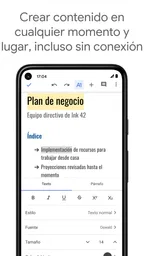
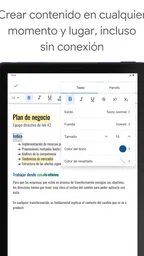
- Permite trabajar sin conexión después de activar esa opción.
- Incluye historial para consultar y restaurar versiones anteriores.
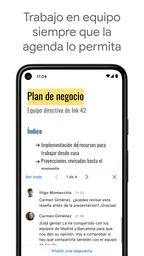
- Facilita la edición simultánea con otras personas.
- Ofrece dictado por voz para redactar sin escribir.
Qué se podría mejorar
- Necesitas una cuenta de Google para aprovechar sus funciones principales.
- La edición sin conexión requiere preparación previa.
- Algunas funciones avanzadas son más cómodas en la versión web.
- El formato puede cambiar al importar archivos de otros programas.
- La colaboración depende de una conexión estable a internet.





